OLM in PST: von Outlook für Mac zu Outlook für Windows
Sie wechseln vom Mac zu Windows und wollen Ihre Mails mitnehmen? Statt OLM in PST direkt umzuwandeln, bekommen Sie hier jede E-Mail als Outlook-Datei (.msg) in ihrem Ordner. Outlook für Windows übernimmt sie, sobald Sie sie in einen Ordner ziehen, und erstellt daraus auf Wunsch selbst eine PST.
- Die ersten 20 E-Mails gratis prüfen, bevor Sie bezahlen.
- Jeder Anhang wird neben seiner E-Mail gespeichert.
- Nichts wird aus dem Netz geladen. Keine Zählpixel.
- Nach 24 Stunden gelöscht. Niemand liest Ihre Post.
Ein Archiv aus Outlook für Mac, mit FileOpens umgewandelt
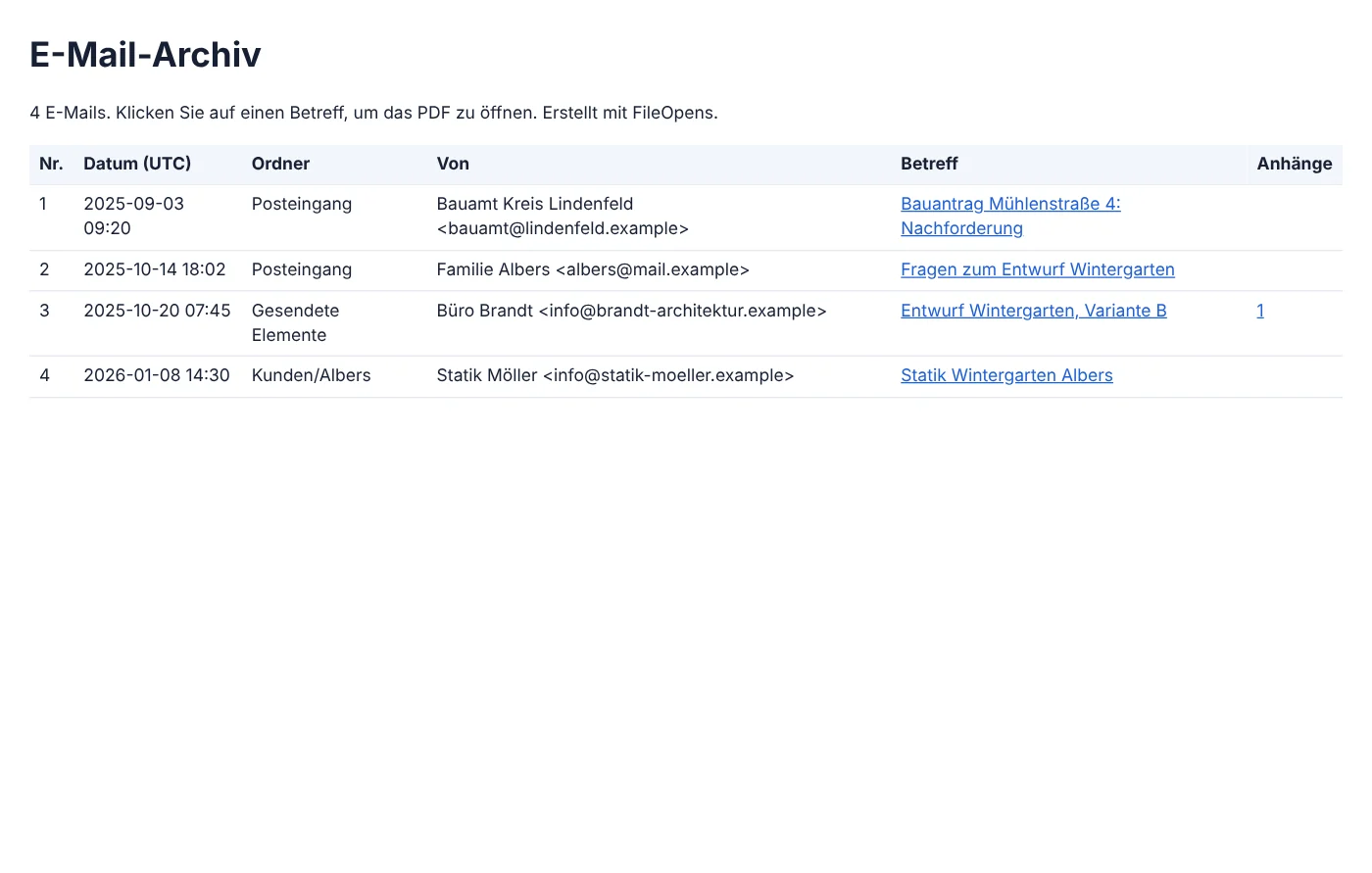
Archiv_Buero_Brandt.olmIndex.html
Erfundenes OLM-Archiv eines Architekturbüros
- Ordner wie „Posteingang“ und „Kunden/Albers“
- Jede Mail zusätzlich als .msg für Outlook unter Windows
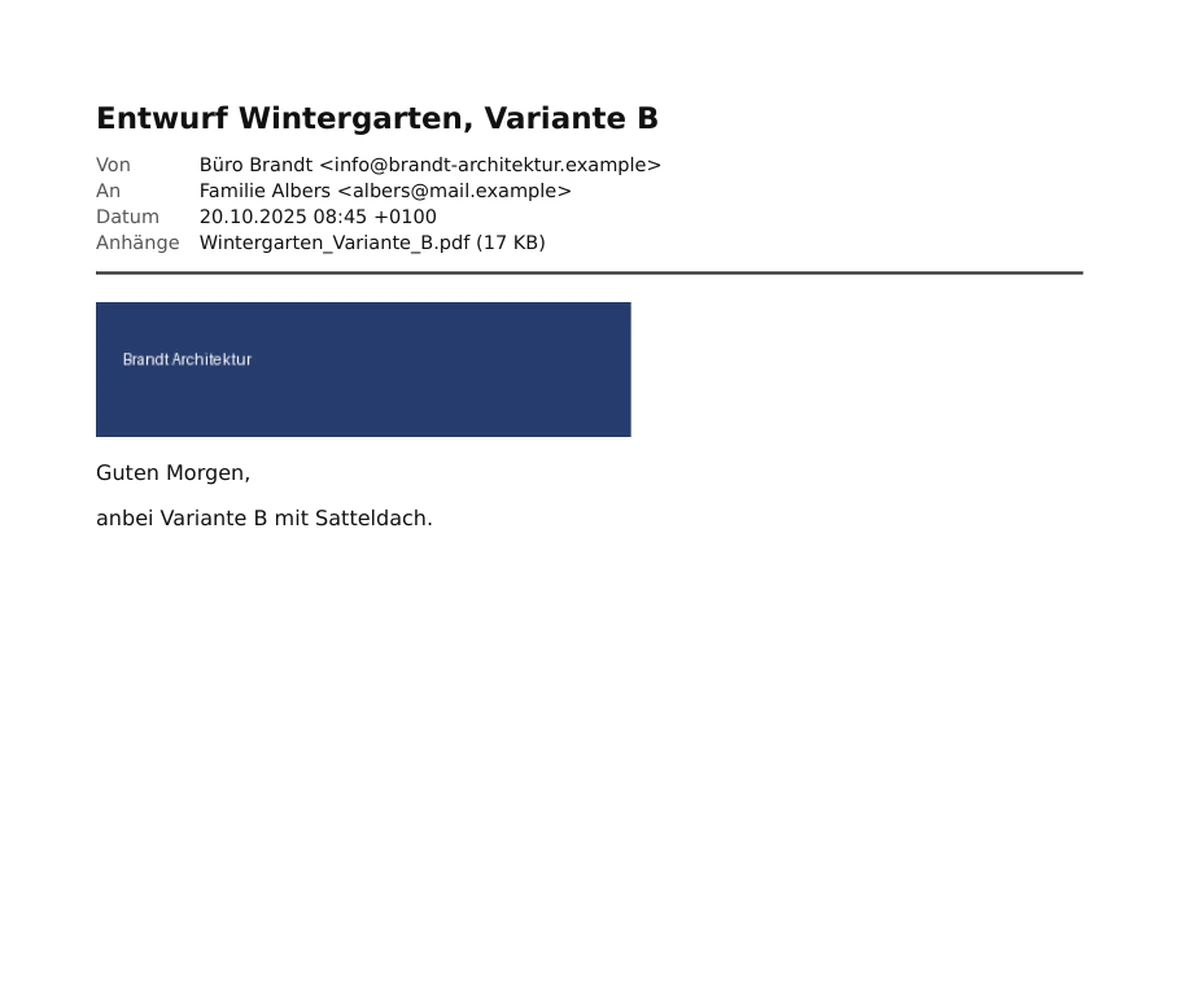
Archiv_Buero_Brandt.olmAlle E-Mails 2025.pdf
Eine gesendete Mail mit Anhang
- Anhang im Kopf aufgeführt und im ZIP gespeichert
- Dazu das Postfach als MBOX für Apple Mail
Ein selbst erstelltes Beispiel mit erfundenen Namen und Daten, so wie dieses Tool es verarbeitet hat. Hochgeladene Dateien werden nach 24 Stunden gelöscht und niemandem gezeigt.
Was Sie bekommen: ein ganzes Postfach als PDF-Archiv
Das Beispielpostfach einer erfundenen Bäckerei, 95 E-Mails aus drei Jahren, umgewandelt mit FileOpens.

Typische Anlässe für ein E-Mail-Archiv
- Jobwechsel oder gekündigtes Konto
- Gmail-Speicher voll
- Gerichtsverfahren oder Betriebsprüfung
- E-Mails eines verstorbenen Angehörigen
- Abschied von Outlook
- Geschäftspost mit Aufbewahrungsfrist
- Umzug von Thunderbird oder Apple Mail
So wird aus einem Postfach ein PDF-Archiv
-
SCHRITT 1
Postfach hochladen
Das OLM-Archiv aus Outlook für Mac. Ohne Konto.
-
SCHRITT 2
Die ersten 20 E-Mails ansehen
Wir zählen alle Nachrichten und zeigen die ältesten kostenlos als PDF.
-
SCHRITT 3
Einmal zahlen, Archiv herunterladen
Ein PDF pro E-Mail und pro Jahr, ein Verzeichnis und alle Anhänge.
Was in Ihrem Archiv steckt
- Ein PDF für jede E-MailAb der ältesten nummeriert und nach Datum und Betreff benannt, damit die Reihenfolge stimmt.
- Ein PDF pro JahrAlle E-Mails eines Jahres in einer Datei, zum Drucken, Durchsuchen oder für die Anwältin.
- Ein VerzeichnisIndex.csv lässt sich in Excel öffnen: Nummer, Datum, Absender, Empfänger, Betreff und bei Outlook- und Thunderbird-Mails der Ordner. Index.html verlinkt jedes PDF.
- Alle AnhängeIn einem Ordner neben jeder E-Mail, genau so, wie sie verschickt wurden.
- Die E-Mail im OriginallayoutOben Absender, Empfänger und Datum, darunter die Nachricht mit Schriften, Tabellen und Bildern. In jeder Sprache.
- Durchsuchbarer TextText bleibt Text: Sie können in den PDFs suchen und daraus kopieren.
Preis
Die Prüfung Ihres Postfachs und die ersten 20 E-Mails sind kostenlos. Das vollständige Archiv ist eine einmalige Zahlung: 14,99 € für bis zu 1.000 E-Mails, 39 € für bis zu 20.000. Kein Abo. Die Preise enthalten die Mehrwertsteuer.
Warum Outlook für Windows keine OLM annimmt
Microsoft hat für Mac und Windows zwei verschiedene Archivformate gebaut, OLM und PST, und keines der beiden Programme liest das andere. Die Brücke ist ein drittes Format: Eine MSG-Datei enthält genau eine Nachricht mit Absender, Empfängern, Datum, Formatierung und Anhängen. Per Doppelklick öffnet sie sich in Outlook für Windows, und in einen Outlook-Ordner gezogen wird sie wieder zu einer ganz normalen Mail. Viele MSG-Dateien in den richtigen Ordnern ergeben also dasselbe wie eine importierte PST.
Warum Outlook die PST selbst schreiben sollte
Eine PST ist eine verschachtelte Datenbank. Programme anderer Hersteller, die PST-Dateien erzeugen, liegen manchmal knapp daneben, und Outlook meldet dann eine beschädigte Datendatei. MSG-Dateien stehen dagegen jede für sich; macht eine davon Probleme, betrifft das nur diese eine Mail. Wer am Ende trotzdem eine PST braucht, etwa für die IT oder als Sicherung, lässt sie von Outlook selbst anlegen (Schritt 6 unten).
OLM in PST: Schritt für Schritt
- Am Mac in Outlook „Extras“, „Exportieren“ wählen, E-Mail, Kontakte und Kalender ankreuzen und die OLM-Datei speichern.
- Die OLM oben hochladen. Die kostenlose Vorschau zeigt die Zahl der Mails, die Ordner und die ersten 20 E-Mails.
- Einmal zahlen und das ZIP am Windows-Rechner herunterladen, dann per Rechtsklick „Alle extrahieren“ wählen.
- Das klassische Outlook öffnen (im neuen Outlook oben den Schalter „Neues Outlook“ ausschalten; den gibt es nur, wenn Outlook aus Microsoft 365 oder Office installiert ist) und im Postfach per Rechtsklick „Neuer Ordner“ anlegen, etwa „Mac-Mails“, darin je einen Ordner pro Mac-Ordner.
- Im Explorer den Ordner „Outlook für Windows (.msg)“ und darin einen Unterordner öffnen, mit Strg+A alles markieren und auf den passenden Outlook-Ordner ziehen. Bei sehr großen Ordnern lieber einige tausend Mails auf einmal.
- Für eine PST: „Neue Elemente“, „Weitere Elemente“, „Outlook-Datendatei“ wählen, benennen und die Ordner hineinziehen. Outlook schreibt die PST dabei selbst.
Kontakte und Kalender übernehmen
Die Kontakte liegen als Contacts.csv mit den Spaltennamen der englischen Outlook-Version. Importieren Sie sie über „Datei“, „Öffnen und exportieren“, „Importieren/Exportieren“, „Aus anderen Programmen oder Dateien importieren“, „Kommagetrennte Werte“; erkennt Outlook eine Spalte nicht, ordnen Sie sie unter „Benutzerdefinierte Felder zuordnen“ selbst zu. Den Kalender holen Sie als Calendar.ics über „iCalendar- (.ics) oder vCalendar-Datei (.vcs) importieren“. Beide Dateien funktionieren auch in Google Kontakte und Google Kalender. Ein Serientermin kommt als erster Termin mit dem Hinweis, dass er sich wiederholt.
Was mitkommt und was nicht
Mit umziehen alle Mails mit Kopf, formatiertem Text, eingebetteten Bildern und Anhängen, verteilt auf dieselben Ordner wie am Mac. Unterwegs verloren gehen Kennzeichnungen, Kategorien, Regeln und Signaturen; die richten Sie in Outlook für Windows neu ein. Alle Mails erscheinen als gelesen, Entwürfe als gewöhnliche Nachrichten. Achtung bei Microsoft-365-Konten: Was Sie dort hineinziehen, wird hochgeladen und taucht auch auf dem Handy und in Outlook im Web auf. Jede Mail bekommen Sie außerdem als PDF, siehe OLM in PDF. Nur ansehen statt umziehen? Dann reicht OLM-Datei öffnen. Wer statt Outlook lieber Thunderbird nutzt, nimmt die MBOX aus dem ZIP und liest unter MBOX-Datei öffnen, wie der Import geht. Eine Datendatei aus Windows öffnen Sie mit PST-Datei öffnen.
Weitere E-Mail-Tools
Außerdem auf FileOpens
Fragen zum E-Mail-Archiv
Bekomme ich eine fertige PST-Datei?
Nein, mit Absicht: Sie bekommen MSG-Dateien in Ordnern, Kontakte als CSV und den Kalender als ICS. Die PST erstellt Outlook in wenigen Minuten selbst, wenn Sie eine brauchen.
Auf meinem Rechner ist nur das neue Outlook. Was tun?
Zum Hineinziehen brauchen Sie das klassische Outlook aus Microsoft 365 oder Office; dort schalten Sie oben zurück. Das kostenlose Outlook, das Windows 11 mitbringt, hat diesen Schalter nicht. Sind die Mails einmal im Microsoft-365-Postfach, erscheinen sie auch im neuen Outlook.
Aus welcher Outlook-Version darf die OLM stammen?
Aus Outlook für Mac 2016 und neuer, auch aus Microsoft 365. Ob sich Ihre Datei öffnen lässt, zeigt die kostenlose Vorschau, bevor Sie etwas bezahlen.
Was kostet das Archiv?
Das Zählen der E-Mails und das PDF der ersten 20 kosten nichts. Das vollständige Archiv ist eine einmalige Zahlung: 14,99 € für bis zu 1.000 E-Mails, 39 € für bis zu 20.000. Bei noch größeren Postfächern schreiben Sie an support@fileopens.com, dann nennen wir einen Preis.
Wer bekommt meine E-Mails zu sehen?
Niemand. Das Postfach wird nur verarbeitet, um Ihr Archiv zu erstellen. Nichts darin wird ausgeführt, keine Bilder werden aus dem Internet nachgeladen, und 24 Stunden nach Fertigstellung löscht der Server alles automatisch.