Kostenlos Ihr Logo wird nicht hochgeladen
Favicon erstellen
Hier können Sie ein Favicon erstellen: Aus einem PNG, JPG, WebP oder SVG wird eine ICO-Datei mit allen üblichen Größen, für den Browser-Tab Ihrer Website oder als Symbol für Verknüpfungen und Ordner unter Windows. Ihr Logo bleibt dabei auf Ihrem Gerät.
oder hierherziehen. PNG, JPG, WebP oder SVG. Nichts wird hochgeladen.
Ihr Logo
Alles passiert in diesem Browser-Tab: Ihre Bilder gehen weder an FileOpens noch sonst wohin, und beim Schließen der Seite bleibt nichts gespeichert.
Ein Favicon, mit FileOpens erstellt
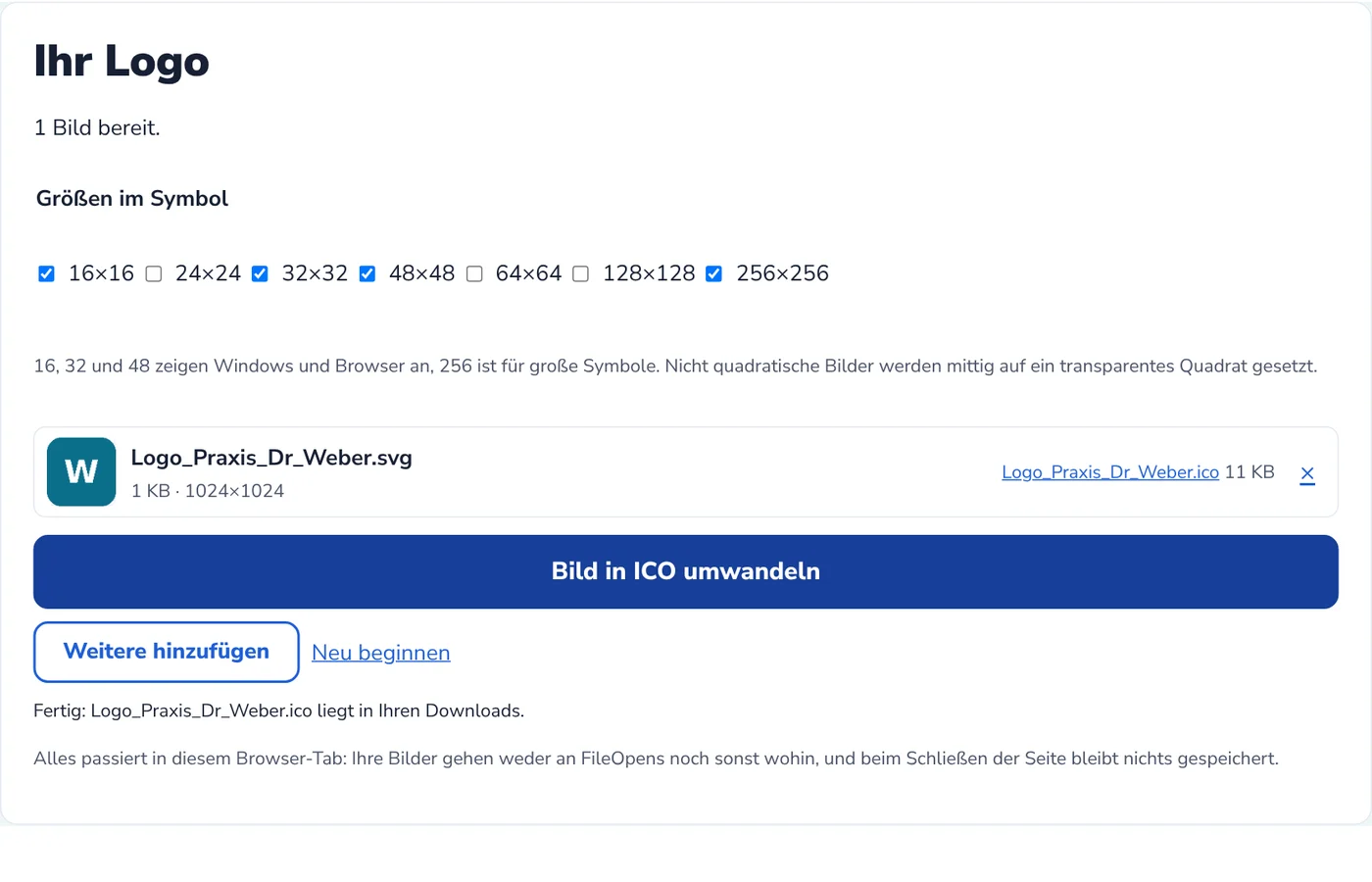
Logo_Praxis_Dr_Weber.svgLogo_Praxis_Dr_Weber.ico
Monogramm einer erfundenen Praxis
- 16, 32, 48 und 256 Pixel in einer Datei
- Aus SVG, darum in jeder Größe scharf
Ein selbst erstelltes Beispiel mit erfundenen Namen und Daten, so wie dieses Tool es anzeigt. Ihre eigenen Dateien bleiben auf Ihrem Gerät.
Vom Logo zum Favicon
-
Schritt 1
Logo wählen
Am besten quadratisch, mindestens 256 × 256 Pixel, mit transparentem Hintergrund.
-
Schritt 2
Größen prüfen
16, 32, 48 und 256 Pixel sind voreingestellt.
-
Schritt 3
ICO speichern
Als favicon.ico in den Hauptordner Ihrer Website legen.
Was eine ICO-Datei ist
ICO ist das Symbolformat von Windows und das ursprüngliche Format für Favicons, die kleinen Bildchen im Browser-Tab. Anders als ein PNG enthält eine einzige ICO-Datei mehrere Kopien des Bildes in verschiedenen Größen, und Windows oder der Browser nimmt jeweils die passende: 16 × 16 für den Tab, 32 × 32 für Taskleiste und Lesezeichen, 48 × 48 für Verknüpfungen auf dem Desktop, 256 × 256 für große Symbole im Explorer.
Favicon erstellen für die eigene Website
Erstellen Sie die ICO mit den voreingestellten Größen, nennen Sie die Datei favicon.ico und legen Sie sie in den Hauptordner Ihrer Website, sodass sie unter ihre-seite.de/favicon.ico erreichbar ist; Browser schauen dort automatisch nach. Bei WordPress mit klassischem Theme laden Sie Ihr Logo alternativ unter Design → Customizer → Website-Informationen als „Website-Icon“ hoch, bei Baukästen wie Jimdo oder Wix gibt es eine ähnliche Einstellung. Moderne Seiten ergänzen oft noch ein PNG-Symbol; dafür wandeln Sie Ihr Logo mit SVG in PNG in 180 und 512 Pixel um.
So sieht das Symbol gut aus
Beginnen Sie mit einem quadratischen Bild von mindestens 256 × 256 Pixeln, am besten mit transparentem Hintergrund. Ein detailreiches Logo mit kleiner Schrift ist bei 16 Pixeln nicht mehr zu lesen; ein einfaches Zeichen oder ein bis zwei Buchstaben wirken viel besser. Nicht quadratische Bilder werden mittig auf ein transparentes Quadrat gesetzt und nicht verzerrt. Jede Größe wird mit hochwertiger Glättung direkt aus Ihrem Original berechnet. Hat Ihr Logo einen weißen Kasten, entfernen Sie ihn vorher: weißen Hintergrund entfernen.
Eigene Symbole für Windows
Um das Symbol einer Verknüpfung zu ändern, klicken Sie mit der rechten Maustaste darauf, wählen Eigenschaften, dann „Anderes Symbol“, „Durchsuchen“ und Ihre ICO-Datei. Bei Ordnern geht es über Eigenschaften, Anpassen, „Anderes Symbol“. Wer Programme entwickelt, kann die ICO direkt in Visual Studio, Electron oder PyInstaller verwenden; dort werden genau die Größen 16, 32, 48 und 256 erwartet, die hier voreingestellt sind.
Favicon für Verein, Praxis oder kleinen Shop
Ein eigenes Favicon lässt eine Website sofort professioneller wirken, und unter vielen offenen Tabs findet man sie schneller wieder. Für einen Sportverein reicht das Wappen ohne Schriftzug, für eine Praxis oder Kanzlei das Monogramm, für einen kleinen Onlineshop das Zeichen aus dem Logo. Testen Sie das Ergebnis bei 16 Pixeln: Ist es dort noch zu erkennen, funktioniert es überall. Ist es zu fein, vereinfachen Sie das Motiv oder schneiden Sie mit Bild zuschneiden auf den wichtigsten Teil zu.
Das Ergebnis prüfen
Browser speichern Favicons hartnäckig zwischen. Zeigt Ihre Website nach dem Austausch noch das alte Symbol, öffnen Sie sie in einem privaten Fenster oder rufen Sie /favicon.ico direkt auf. Welche Größen in einer ICO stecken, zeigt ICO in PNG (auf Englisch). Das Symbol wird in Ihrem Browser erstellt, Ihr Logo wird nirgendwohin geladen.
Weitere Bild-Tools
Fragen zum Favicon
Welche Größen braucht ein Favicon?
16, 32 und 48 Pixel für Browser und Windows, 256 Pixel für große Symbole. Alle vier sind voreingestellt.
Wohin kommt die favicon.ico?
In den Hauptordner Ihrer Website. Browser finden sie dort automatisch.
Kann ich ein SVG verwenden?
Ja. Das SVG wird in jeder Größe scharf gezeichnet und in die ICO gepackt.
Warum sehe ich noch das alte Favicon?
Der Browser hat es zwischengespeichert. Ein privates Fenster zeigt das neue sofort.
Wird mein Logo hochgeladen?
Nein, die ICO entsteht in Ihrem Browser. Auch ein noch nicht veröffentlichtes Logo bleibt so auf Ihrem Gerät.