MPP in Excel umwandeln
Hier können Sie MPP in Excel umwandeln: Jeder Vorgang eines Microsoft-Project-Plans wird eine Zeile mit PSP-Code, Dauer, Terminen, Vorgängern und Ressourcen, dazu gibt es ein PDF des Balkenplans. Die ersten Seiten sehen Sie vorher kostenlos.
- Den Balkenplan gratis ansehen, bevor Sie zahlen.
- Excel und PDF in einem Schritt.
- Erstattung mit einem Klick, falls das Ergebnis nicht brauchbar ist.
- Nach 24 Stunden gelöscht. Niemand sieht sie sich an.
Ein Bauzeitenplan, mit FileOpens als Excel und PDF
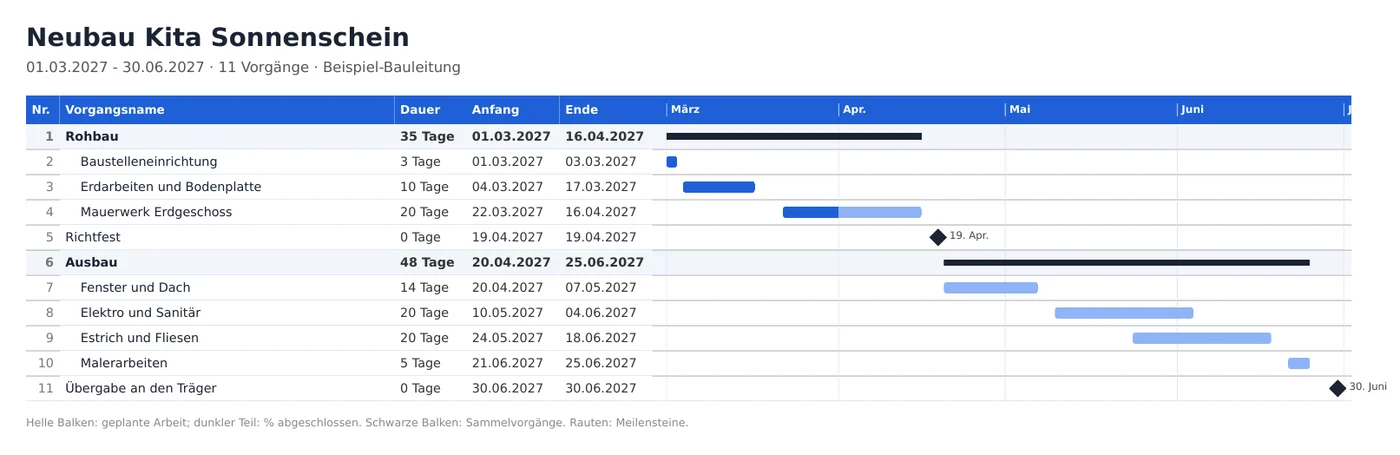
Neubau_Kita_Sonnenschein.mpxExcel + Balkenplan als PDF
Erfundener Bauzeitenplan für eine Kita
- Sammelvorgänge mit ihren Teilvorgängen
- Dauern in Tagen, Termine als TT.MM.JJJJ
- Fortschritt und Meilensteine im Balkenplan
Ein selbst erstelltes Beispiel mit erfundenen Namen und Daten, so wie dieses Tool es verarbeitet hat. Hochgeladene Dateien werden nach 24 Stunden gelöscht und niemandem gezeigt.
Projektpläne, die bei uns geöffnet werden
- Bauzeitenpläne
- Terminpläne für Ausschreibungen
- Software-Releases
- Umzugsplanung
- Messen und Veranstaltungen
- Ingenieurprojekte
- Projektarchive
So öffnen Sie eine Microsoft-Project-Datei
-
SCHRITT 1
MPP-Datei hochladen
Ein Plan oder viele. Ohne Project-Lizenz.
-
SCHRITT 2
Balkenplan ansehen
Vorgänge, Termine und Balken in wenigen Sekunden.
-
SCHRITT 3
Einmal zahlen, herunterladen
Excel mit allen Vorgängen und ein PDF des Balkenplans.
Was Sie zurückbekommen
- Jeder Vorgang in ExcelNummer, PSP, eingerückte Namen, Dauern, Termine, % abgeschlossen, Vorgänger, Ressourcen, Notizen.
- Ein Balkenplan als PDFVorgangstabelle und Balken auf Querformatseiten, die Zeitleiste auf jeder Seite.
- Ressourcen und ProjektdatenPersonen, Geräte und Material, dazu Projekttitel, Projektleitung und Termine.
- Project 98 bis heute.mpp aus jeder Version, .mpt-Vorlagen und alte .mpx-Dateien.
- Erst ansehenJede Seite in der Vorschau, bevor Sie zahlen, damit es keine Überraschungen gibt.
Preis
Den Balkenplan gratis ansehen. Dann 4,99 € pro Plan oder 14,99 € für bis zu 10 Dateien und 39 € für bis zu 100. Einmal zahlen, kein Abo. Die Preise enthalten die Mehrwertsteuer.
Wer mit dem Plan in Excel arbeitet
Die Kaufleute im Bauunternehmen hängen an jeden Vorgang eine Spalte mit Kosten und Abschlagsrechnungen. Die Projektsteuerung des Bauherrn markiert farbig, was sich seit dem letzten Stand verschoben hat. Der Fördermittelgeber bekommt eine Liste der Meilensteine mit Terminen. Und Steuerberater oder Controller arbeiten ohnehin lieber mit Tabellen als mit Balkenplänen. Für all das braucht niemand eine Project-Lizenz. Jeder arbeitet mit seiner eigenen Kopie.
MPP in Excel umwandeln: was im Blatt „Vorgänge“ steht
Jede Zeile ist ein Vorgang, die Gliederung erkennen Sie an der Einrückung des Namens und am PSP-Code, Sammelvorgänge sind fett. Anfang und Ende sind echte Datumswerte mit Uhrzeit, Dauern stehen so da, wie Project sie anzeigt, etwa „5 Tage“. Mit dem eingeschalteten Filter wählen Sie zum Beispiel alle Vorgänge eines Nachunternehmers oder alle, die im nächsten Monat beginnen. Hat der Plan Ressourcen, stehen sie auf einem eigenen Blatt; Titel und Projektleitung finden Sie auf dem Blatt „Projekt“.
Vorgänger, wie Project sie schreibt
Anordnungsbeziehungen stehen als Text in der Spalte „Vorgänger“, in der Schreibweise des deutschen Project: 3 für Ende-Anfang, 5AA+2 Tage für Anfang-Anfang mit Abstand, 7EE für Ende-Ende. So lässt sich jede Abhängigkeit nachvollziehen, etwa wenn bei einer Behinderungsanzeige geprüft wird, welche Vorgänge an einem verspäteten Gewerk hängen. Auch Abstände in Wochen werden so geschrieben, wie Project sie anzeigt, etwa 9+1 Woche. Ein leeres Feld bedeutet: Der Vorgang hängt an nichts.
Der Balkenplan als Anlage
Zu jedem Plan gibt es ein PDF auf A4 quer, das sich als Anlage zu Protokoll, Bericht oder Nachtrag eignet. Projekttitel und Seitenzahl stehen in der Fußzeile, die Zeitleiste oben auf jeder Seite. Sehr große Pläne zeigt das PDF bis zum 5.000. Vorgang, die Excel-Datei hat sie vollständig. Wer den Plan regelmäßig fortschreibt, legt jeden Stand mit Datum im Dateinamen ab; die Excel-Datei ist die Arbeitskopie, das PDF der unveränderliche Stand.
Wenn der Plan in ein anderes Programm soll
Viele Planungswerkzeuge lesen Vorgangslisten aus Excel. Prüfen Sie danach vor allem die Abhängigkeiten, denn jedes Programm ordnet Spalten anders zu, und die Schreibweise der Vorgänger ist die des deutschen Project. Nur ansehen? Siehe MPP-Datei öffnen. Pläne aus ProjectLibre öffnen Sie unter POD-Datei öffnen, aus Primavera P6 unter XER-Datei öffnen. Meist ist es am einfachsten, zuerst nur die Vorgänge mit Anfang und Ende zu übernehmen und die Abhängigkeiten danach im neuen Programm zu setzen.
Mehrere Planstände vergleichen
Terminpläne werden fortgeschrieben, oft monatlich. Wandeln Sie zwei Planstände um, etwa den Vertragsterminplan und die aktuelle Fortschreibung, und legen Sie die beiden Blätter „Vorgänge“ nebeneinander. Mit einem SVERWEIS über die Vorgangsnummer sehen Sie für jeden Vorgang, um wie viele Tage sich Anfang und Ende verschoben haben. Das ist die Grundlage vieler Auswertungen bei gestörten Bauabläufen und braucht keine Project-Lizenz. Achten Sie darauf, dass die Nummern in beiden Ständen dieselben Vorgänge bezeichnen.
Weitere Project-Tools
Außerdem auf FileOpens
Fragen zu Microsoft-Project-Dateien
Bleiben die Vorgänger erhalten?
Ja, als Text in der Spalte „Vorgänger“, etwa 3, 5+1 Tag oder 7AA, also in der Schreibweise des deutschen Project.
Sind die Termine echte Datumswerte?
Ja. Anfang und Ende sind Datum mit Uhrzeit, Sie können also danach sortieren, filtern und rechnen.
Kann ich mehrere Pläne auf einmal umwandeln?
Ja. Wählen Sie alle zusammen aus; jeder Plan bekommt seine eigene Excel-Datei und sein eigenes PDF.
Welche Dateien werden unterstützt?
.mpp aus Project 98 bis 2024 und Microsoft 365, .mpt-Vorlagen und .mpx-Dateien, außerdem .xer aus Primavera P6.
Werden Sammelvorgänge hervorgehoben?
Ja. Sammelvorgänge stehen fett in der Tabelle, Teilvorgänge sind darunter eingerückt, so wie in Project.
Was kostet das?
Die ersten Seiten des Balkenplans sehen Sie gratis. Danach zahlen Sie einmal 4,99 € pro Plan, 14,99 € für bis zu zehn oder 39 € für bis zu hundert Dateien, auch gemischt mit anderen Formaten. Ist das Ergebnis nicht brauchbar, bekommen Sie das Geld innerhalb von 24 Stunden zurück.
Was passiert mit meiner Datei?
Sie wird nur für die Umwandlung verwendet, niemand schaut sie an, und 24 Stunden nach dem Hochladen löscht der Server sie samt Ergebnissen automatisch.