Kostenlos Ohne Konto, ohne Wasserzeichen
GIF in MP4 umwandeln
Hier können Sie ein GIF in MP4 umwandeln: Das Video sieht aus wie das GIF, ist aber meist um ein Vielfaches kleiner und lässt sich dort hochladen, wo GIFs nicht angenommen werden.
oder hierherziehen. Ein animiertes GIF, bis 200 MB, kostenlos.
Wiederholungen
Die Datei wird verschlüsselt an unseren Server in Kanada (OVHcloud, Beauharnois, Quebec) geschickt, dort von einem Programm bearbeitet und mit dem Ergebnis 24 Stunden später gelöscht. Niemand sieht sie sich an.
Ein GIF als MP4 mit FileOpens
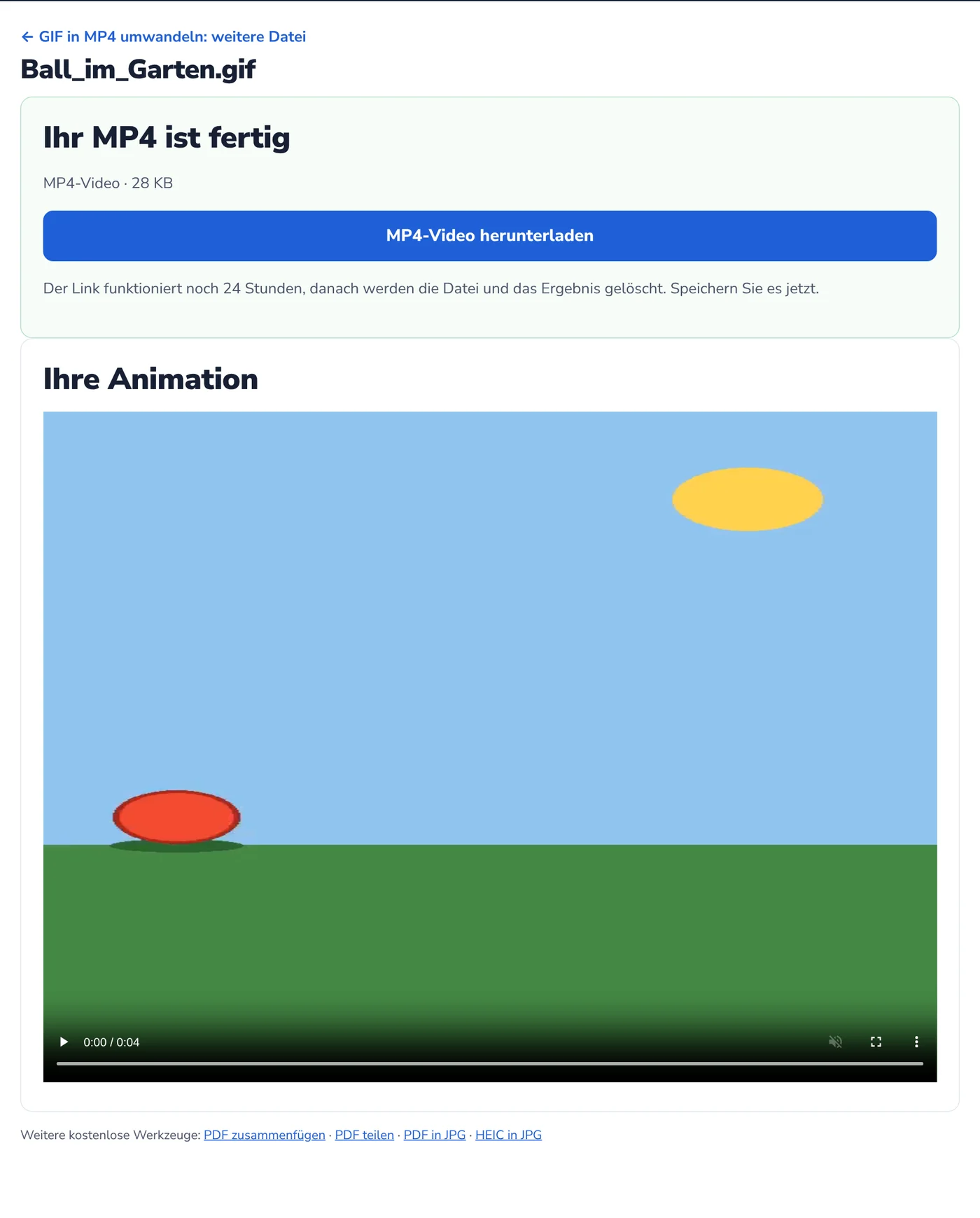
Ball_im_Garten.gifBall_im_Garten.mp4
Eigenes animiertes GIF
- 540 KB GIF, 28 KB MP4
- H.264, spielt überall
Ein selbst erstelltes Beispiel mit erfundenen Namen und Daten, so wie dieses Tool es anzeigt. Ihre eigenen Dateien bleiben auf Ihrem Gerät.
So wird aus einem GIF ein Video
-
Schritt 1
GIF wählen
Ein animiertes GIF.
-
Schritt 2
Wiederholungen wählen
Einmal oder 3, 5, 10-mal im Video.
-
Schritt 3
MP4 laden
H.264, spielt überall.
Warum aus einem GIF ein MP4
Instagram, TikTok, YouTube Shorts und viele andere Plattformen nehmen keine GIFs an, wohl aber MP4-Videos. MP4 ist außerdem viel effizienter: Ein GIF mit 6 MB wird als H.264-Video oft zu einigen hundert Kilobyte, mit mehr Farben als den 256 eines GIFs, weil Videokompression nur speichert, was sich zwischen den Bildern ändert. Websites nutzen kurze MP4 in Schleife statt GIFs, weil sie schneller laden.
So funktioniert die Umwandlung
FFmpeg auf unserem Server liest jedes Bild des GIFs mit seiner Dauer und schreibt ein MP4 mit H.264 im weit kompatiblen Farbformat yuv420p, mit den Steuerdaten am Anfang, sodass es schon beim Laden startet. Breite und Höhe werden auf gerade Zahlen gerundet, wie H.264 es verlangt; ein GIF mit 481 Pixeln Breite wird 480 breit. Video kennt keine Transparenz, transparente Stellen des GIFs werden weiß.
Schleifen und Wiederholungen
Ein GIF läuft von selbst endlos, ein MP4 normalerweise einmal. Auf Websites lässt es sich mit dem Attribut loop im video-Tag wiederholen, und die meisten sozialen Netze wiederholen kurze Videos automatisch. Verlangt eine Plattform eine Mindestlänge, etwa drei Sekunden, oder soll die Animation im Video mehrmals laufen, wählen Sie 3, 5 oder 10 Wiederholungen im MP4.
GIF in MP4 umwandeln für Instagram und TikTok
Instagram und TikTok bevorzugen hohe Videos (1080 × 1920) und setzen bei kleinen oder quadratischen Videos eventuell Balken; die Animation selbst bleibt, wie sie war. Sehr kurze Videos werden manchmal abgelehnt, wiederholen Sie ein GIF von einer Sekunde also ein paar Mal. Für den umgekehrten Weg nutzen Sie Video in GIF; ein GIF, das ein GIF bleiben soll, verkleinert GIF komprimieren.
Für Websites
Auf einer Website sieht ein MP4 in Schleife im video-Tag mit autoplay, muted, loop und playsinline genau aus wie ein GIF, lädt aber viel schneller; darum liefern große Seiten keine großen GIFs mehr aus. Tools wie Google PageSpeed Insights empfehlen das für animierte Inhalte. Behalten Sie das GIF nur als Ausweichlösung, wenn sehr alte Mailprogramme wichtig sind.
Ein Beispiel: der Sticker für die Story
Sie haben ein GIF mit einem tanzenden Logo für Ihren Laden und möchten es in einer Instagram-Story zeigen. Instagram nimmt das GIF nicht als Video an. Wandeln Sie es um und wählen Sie 5 Wiederholungen, damit das Video lang genug ist; aus 4 MB GIF werden typischerweise wenige hundert Kilobyte Video, ohne sichtbaren Unterschied.
Farben und Schärfe
Video speichert mehr Farben als GIF, ein MP4 sieht also eher besser aus als das Original. Feine Pixelkunst kann durch die Videokompression an Kanten leicht weicher werden; für Pixelkunst bleibt GIF das passendere Format.
Wiederholen oder nicht
Für Websites wählen Sie „einmal“: Das video-Tag wiederholt das Video selbst, und die Datei bleibt am kleinsten. Für soziale Netze und Messenger, die nicht zuverlässig wiederholen, sind 3 oder 5 Durchläufe ein guter Mittelweg. Jede Wiederholung macht das Video etwas länger, aber kaum größer.
Datenschutz
Die Datei geht verschlüsselt an unseren Server, wird automatisch bearbeitet und 24 Stunden später samt Ergebnis gelöscht; niemand sieht sie an. Bis 200 MB.
Weitere Bild-Tools
Fragen zu GIF und MP4
Wird die Datei kleiner?
Meist um ein Vielfaches, weil Video nur Änderungen zwischen den Bildern speichert.
Bleibt die Transparenz?
Nein, Video kennt keine Transparenz; transparente Stellen werden weiß.
Läuft das MP4 in Schleife?
Das hängt vom Player ab. Sie können die Animation im Video 3-, 5- oder 10-mal wiederholen.
Geht das für Instagram?
Ja, Instagram nimmt MP4. Sehr kurze Clips wiederholen Sie besser ein paar Mal.
Wie lange bleibt die Datei auf dem Server?
24 Stunden.