Gmail als PDF speichern, alle E-Mails auf einmal
Hier können Sie Gmail als PDF speichern, und zwar das ganze Postfach statt einer einzelnen Unterhaltung: E-Mails mit Google Takeout exportieren, die Datei hochladen, die ersten 20 kostenlos prüfen und dann das komplette Archiv herunterladen.
- Die ersten 20 E-Mails gratis prüfen, bevor Sie bezahlen.
- Jeder Anhang wird neben seiner E-Mail gespeichert.
- Nichts wird aus dem Netz geladen. Keine Zählpixel.
- Nach 24 Stunden gelöscht. Niemand liest Ihre Post.
Ein Gmail-Export, mit FileOpens als PDF gespeichert
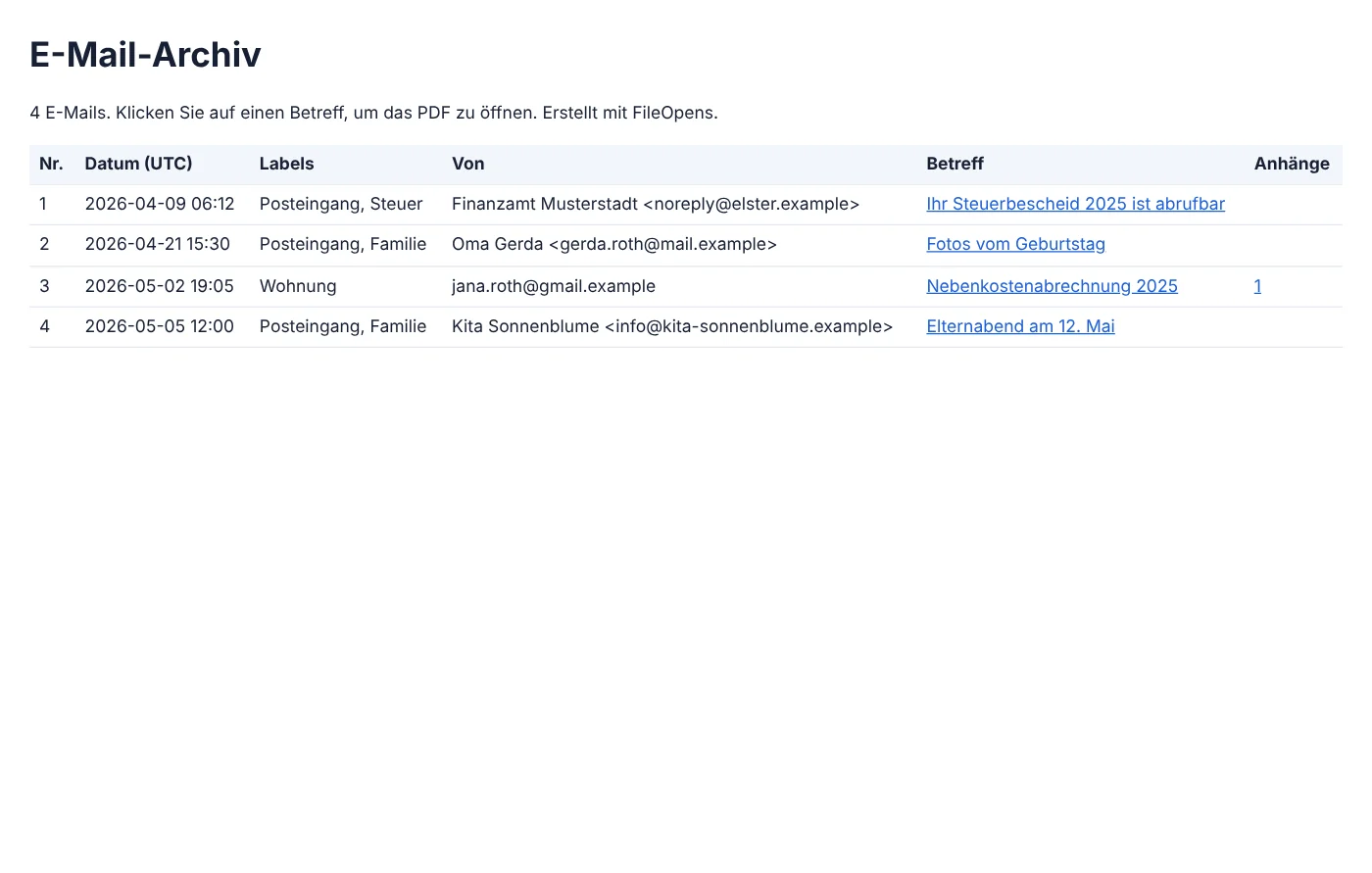
takeout-20261120T101500Z-001.zipIndex.html
Erfundener Google-Takeout-Export mit Labels
- Labels wie „Steuer“ und „Familie“ bei jeder Mail
- ZIP von Google unverändert hochgeladen
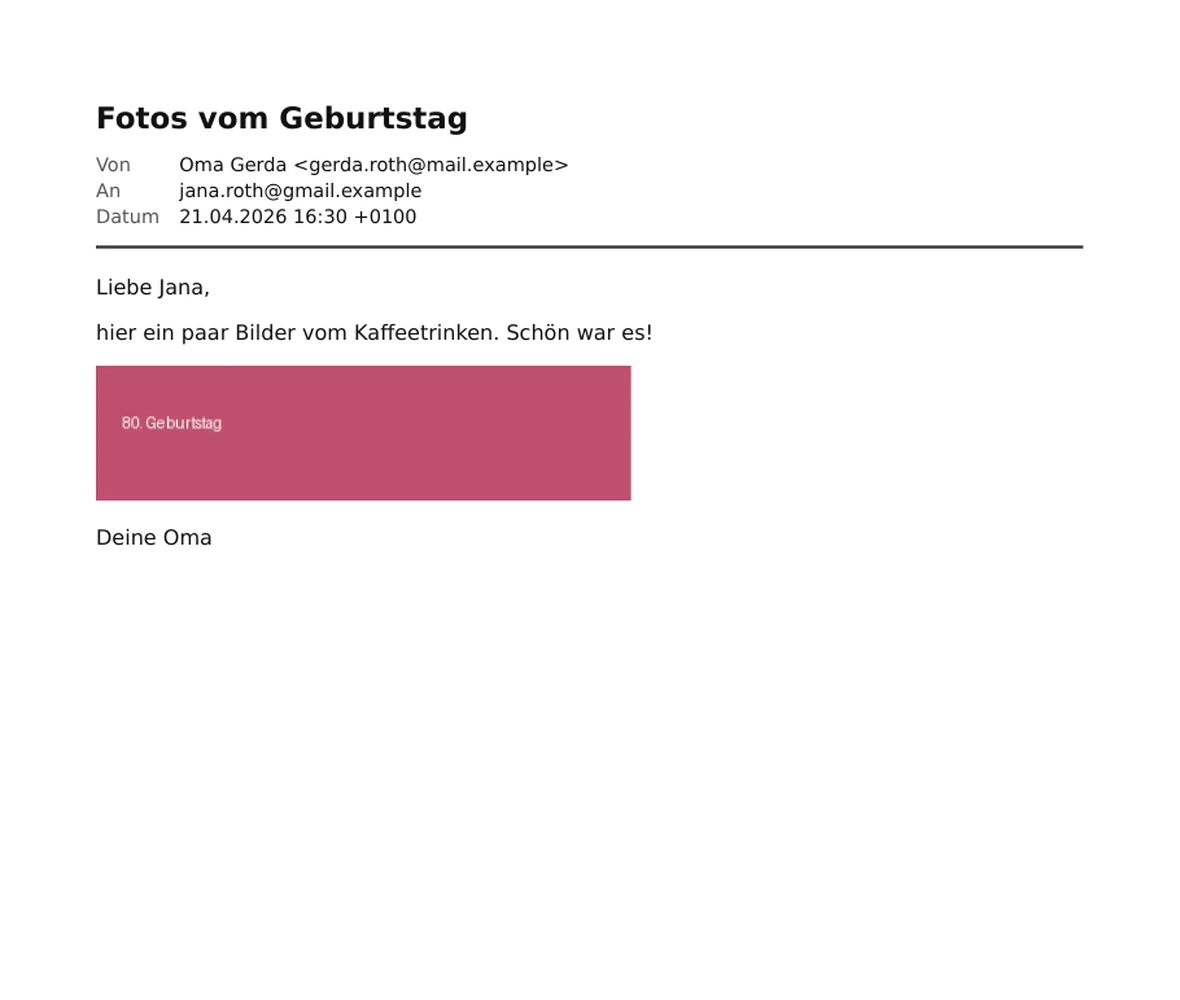
takeout-20261120T101500Z-001.zipAlle E-Mails 2026.pdf
Eine Mail mit Bild
- Bild aus der Mail im PDF
- Datum im deutschen Format
Ein selbst erstelltes Beispiel mit erfundenen Namen und Daten, so wie dieses Tool es verarbeitet hat. Hochgeladene Dateien werden nach 24 Stunden gelöscht und niemandem gezeigt.
Was Sie bekommen: ein ganzes Postfach als PDF-Archiv
Das Beispielpostfach einer erfundenen Bäckerei, 95 E-Mails aus drei Jahren, umgewandelt mit FileOpens.

Typische Anlässe für ein E-Mail-Archiv
- Jobwechsel oder gekündigtes Konto
- Gmail-Speicher voll
- Gerichtsverfahren oder Betriebsprüfung
- E-Mails eines verstorbenen Angehörigen
- Abschied von Outlook
- Geschäftspost mit Aufbewahrungsfrist
- Umzug von Thunderbird oder Apple Mail
So wird aus einem Postfach ein PDF-Archiv
-
SCHRITT 1
Postfach hochladen
Die ZIP-Datei von Google Takeout, so wie sie ist. Ohne Konto.
-
SCHRITT 2
Die ersten 20 E-Mails ansehen
Wir zählen alle Nachrichten und zeigen die ältesten kostenlos als PDF.
-
SCHRITT 3
Einmal zahlen, Archiv herunterladen
Ein PDF pro E-Mail und pro Jahr, ein Verzeichnis und alle Anhänge.
Was in Ihrem Archiv steckt
- Ein PDF für jede E-MailAb der ältesten nummeriert und nach Datum und Betreff benannt, damit die Reihenfolge stimmt.
- Ein PDF pro JahrAlle E-Mails eines Jahres in einer Datei, zum Drucken, Durchsuchen oder für die Anwältin.
- Ein VerzeichnisIndex.csv lässt sich in Excel öffnen: Nummer, Datum, Absender, Empfänger, Betreff und bei Outlook- und Thunderbird-Mails der Ordner. Index.html verlinkt jedes PDF.
- Alle AnhängeIn einem Ordner neben jeder E-Mail, genau so, wie sie verschickt wurden.
- Die E-Mail im OriginallayoutOben Absender, Empfänger und Datum, darunter die Nachricht mit Schriften, Tabellen und Bildern. In jeder Sprache.
- Durchsuchbarer TextText bleibt Text: Sie können in den PDFs suchen und daraus kopieren.
Preis
Die Prüfung Ihres Postfachs und die ersten 20 E-Mails sind kostenlos. Das vollständige Archiv ist eine einmalige Zahlung: 14,99 € für bis zu 1.000 E-Mails, 39 € für bis zu 20.000. Kein Abo. Die Preise enthalten die Mehrwertsteuer.
Eine Mail drucken oder das ganze Postfach sichern?
Für eine einzelne Nachricht reicht Gmail selbst: Unterhaltung öffnen, auf das Drucker-Symbol klicken und als Ziel „Als PDF speichern“ wählen. Bei hunderten oder tausenden Mails ist das keine Option. Dafür gibt es Google Takeout, den Export aller Daten eines Google-Kontos. Er liefert das Postfach als MBOX, und aus dieser Datei entsteht hier das PDF-Archiv.
So exportieren Sie Gmail mit Google Takeout
Öffnen Sie takeout.google.com, klicken Sie auf „Auswahl aufheben“ und setzen Sie nur das Häkchen bei „Mail“. Über die Schaltfläche unter „Mail“ können Sie einzelne Labels auswählen, wenn Sie nicht alles brauchen. Stellen Sie die Dateigröße so ein, dass das Postfach in eine einzige ZIP-Datei passt; hochladen können Sie hier bis 2 GB. Ist Ihr Postfach größer, exportieren Sie einzelne Labels oder schreiben an support@fileopens.com. Nach dem Klick auf „Export erstellen“ schickt Google einen Download-Link per E-Mail, meist nach einigen Stunden, bei großen Konten auch erst nach ein bis zwei Tagen.
Gmail als PDF speichern: was im Archiv steckt
Laden Sie die ZIP-Datei unverändert hoch, wir finden die MBOX im Ordner Mail selbst. Ein TGZ-Export funktioniert genauso. Nach der Vorschau und der Zahlung bekommen Sie jede E-Mail als PDF mit Absender, Empfängern, Datum und Betreff, ein PDF pro Jahr, alle Anhänge und ein Verzeichnis. Haben Sie mehrere Labels exportiert, steht im Verzeichnis bei jeder Nachricht, zu welchem Label sie gehört. Mehr über den Aufbau des Archivs lesen Sie unter E-Mails archivieren.
Labels und Unterhaltungen
In Gmail sehen Sie Ihre Post normalerweise als Unterhaltung, also alle Antworten zu einem Thema untereinander. Im Export steckt jede Nachricht dagegen einzeln, und so kommt sie auch ins Archiv: jede Antwort als eigenes PDF, sortiert nach Datum. Beim Export aller Mail-Daten erscheint eine Nachricht mit mehreren Labels, etwa „Steuer“ und „Wohnung“, trotzdem nur einmal; im Verzeichnis stehen alle ihre Labels nebeneinander. Wer eine ganze Unterhaltung lesen will, sortiert das Verzeichnis in Excel nach Betreff und findet die Antworten direkt untereinander.
Speicher voll, Konto weg, Erbschaft
Die 15 GB kostenloser Speicher teilt sich Gmail mit Google Drive und Google Fotos, und wer an der Grenze ist, bekommt keine neuen Mails mehr. Konten, die zwei Jahre lang nicht genutzt werden, darf Google außerdem löschen. Ein PDF-Archiv schafft Platz, ohne dass alte Mails verloren gehen, und es bleibt lesbar, auch wenn das Konto einmal nicht mehr existiert. Zusätzlich lohnt ein Blick in den Kontoinaktivität-Manager von Google: Dort legen Sie fest, wer im Ernstfall Zugriff bekommt.
Einzelne Mails und andere Postfächer
Eine einzelne Mail laden Sie in Gmail über das Menü mit den drei Punkten und „Nachricht herunterladen“ als EML-Datei; die wandelt EML in PDF kostenlos um. Eine MBOX aus anderer Quelle öffnen Sie unter MBOX-Datei öffnen. Outlook-Nutzer finden ihren Weg unter PST-Datei öffnen.
Weitere E-Mail-Tools
Außerdem auf FileOpens
Fragen zum E-Mail-Archiv
Brauche ich hier mein Google-Passwort?
Nein. Sie melden sich nur bei Google an, um den Export zu erstellen. Hier laden Sie lediglich die fertige Datei hoch, wir haben keinen Zugang zu Ihrem Konto.
Kommen Spam und Papierkorb mit?
Ja, wenn Sie alle Mail-Daten exportieren. Im Verzeichnis sind sie nicht eigens markiert; wer sie nicht braucht, wählt in Takeout nur die eigenen Labels aus.
Werden meine Mails bei Google gelöscht?
Nein. Der Export ist eine Kopie, Ihr Postfach bleibt unverändert. Löschen müssten Sie selbst, wenn Sie Platz schaffen wollen.
Kann ich nur bestimmte Labels sichern?
Ja. Wählen Sie in Google Takeout bei „Mail“ nur die Labels aus, die Sie brauchen, zum Beispiel „Steuer“ oder „Wohnung“. Dann ist der Export kleiner, und Sie zahlen oft nur den günstigeren Preis.
Was kostet das Archiv?
Das Zählen der E-Mails und das PDF der ersten 20 kosten nichts. Das vollständige Archiv ist eine einmalige Zahlung: 14,99 € für bis zu 1.000 E-Mails, 39 € für bis zu 20.000. Bei noch größeren Postfächern schreiben Sie an support@fileopens.com, dann nennen wir einen Preis.
Wer bekommt meine E-Mails zu sehen?
Niemand. Das Postfach wird nur verarbeitet, um Ihr Archiv zu erstellen. Nichts darin wird ausgeführt, keine Bilder werden aus dem Internet nachgeladen, und 24 Stunden nach Fertigstellung löscht der Server alles automatisch.