Telegram Chat exportieren
Einen Telegram Chat exportieren können Sie nur mit Telegram Desktop. Den Ordner, den das Programm anlegt, packen Sie in eine .zip und laden ihn hier hoch: Heraus kommt ein PDF mit jeder Nachricht und jedem Foto, dazu eine Excel-Liste.
- Die ersten Seiten gratis ansehen, bevor Sie zahlen.
- Fotos bleiben im Chat, dort, wo sie verschickt wurden.
- Erstattung mit einem Klick, falls das Ergebnis nicht brauchbar ist.
- Nach 24 Stunden gelöscht. Niemand sieht sie sich an.
Ein Telegram-Chat, mit FileOpens umgewandelt
ChatExport_2026-11-16.zipchat.pdf + .xlsx
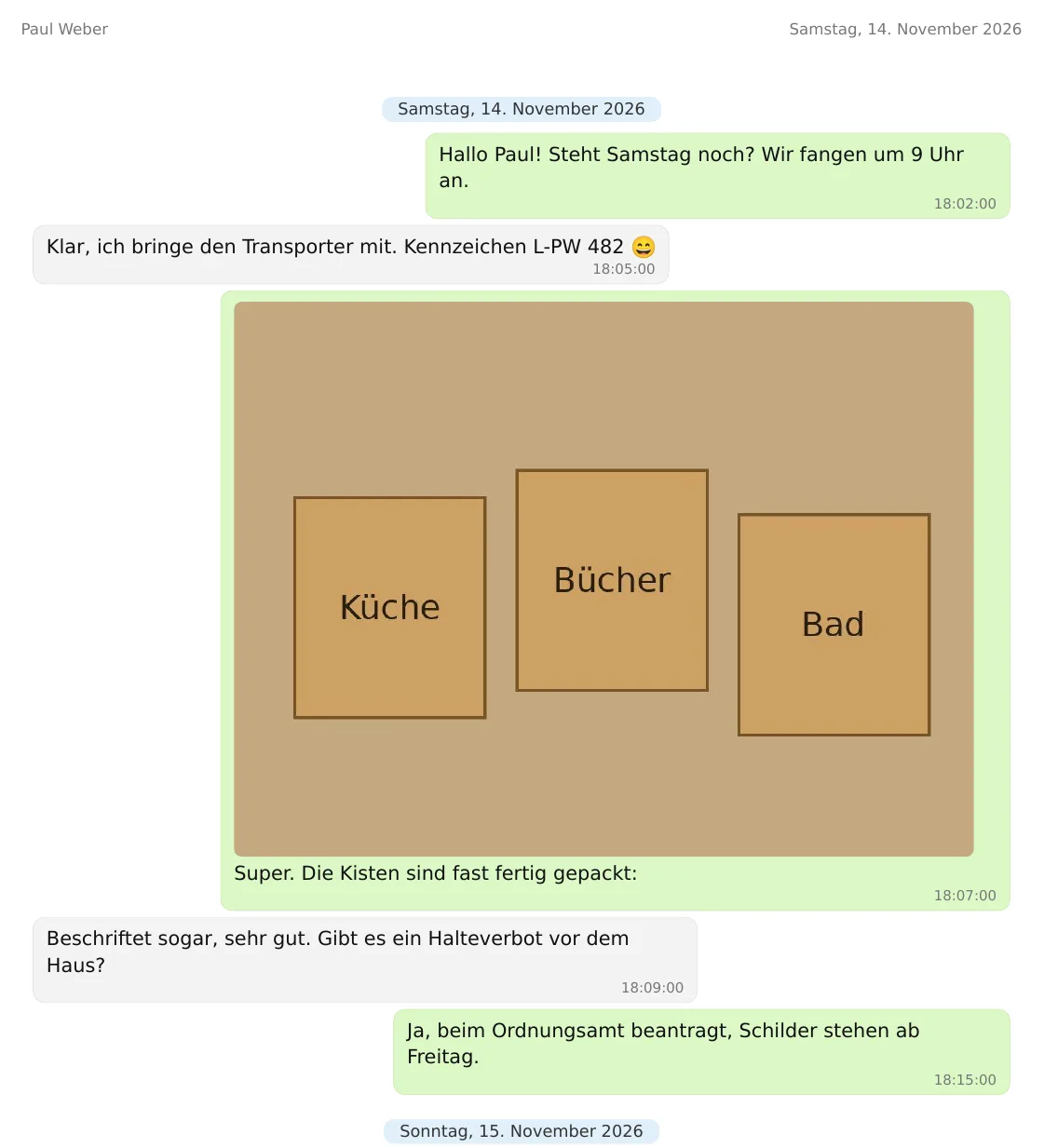
Erfundener Chat zum Umzug, JSON-Export
- Eigene Nachrichten rechts
- Foto an seinem Platz
- Datum über jedem Tag
ChatExport_2026-11-16.zipchat.pdf + .xlsx
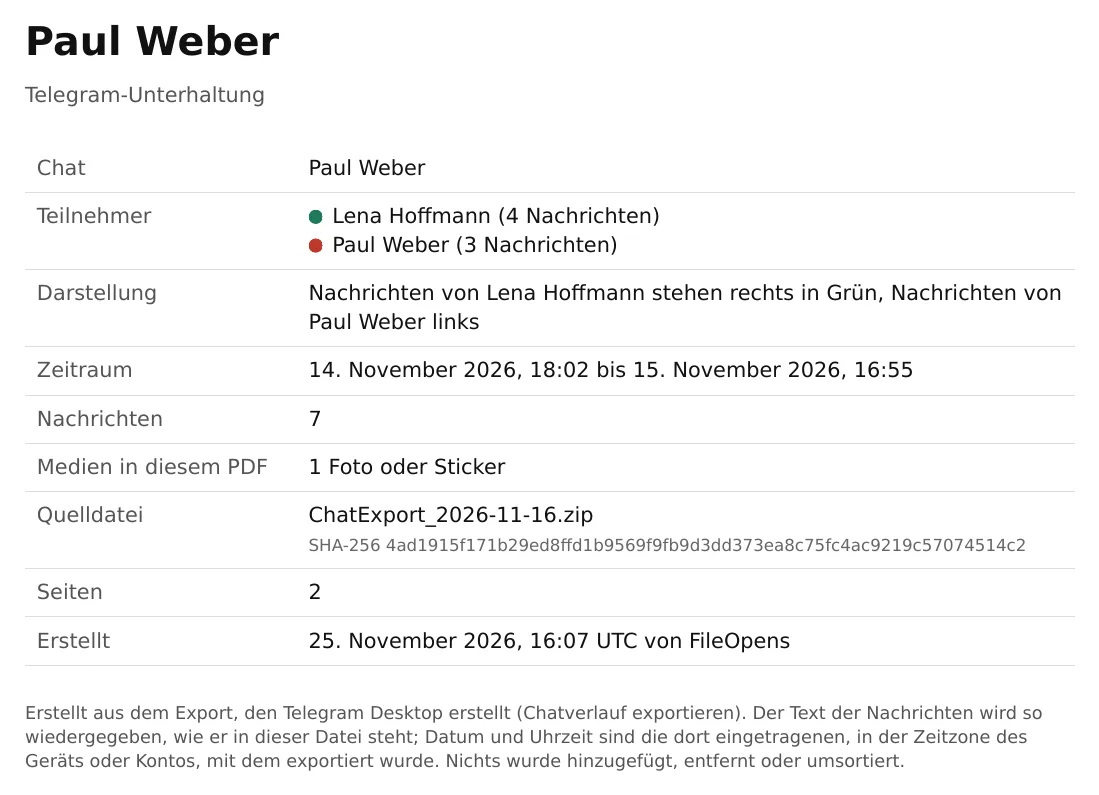
Deckblatt
- Teilnehmer und Zeitraum
- Wie die Seiten aufgebaut sind
Ein selbst erstelltes Beispiel mit erfundenen Namen und Daten, so wie dieses Tool es verarbeitet hat. Hochgeladene Dateien werden nach 24 Stunden gelöscht und niemandem gezeigt.
Welche Telegram-Chats gesichert werden
- Umzugs- und Hausgruppen
- Kanäle von Vereinen
- Absprachen mit Kunden
- Kleinanzeigen-Käufe
- Familienchats
- Nachweise bei Betrug
- Projektgruppen
So wird aus dem Telegram-Export ein PDF
-
SCHRITT 1
In Telegram Desktop exportieren
Chat > ⋮ > Chatverlauf exportieren.
-
SCHRITT 2
Ordner zippen, hochladen
Deckblatt und erste Seiten gratis.
-
SCHRITT 3
Einmal zahlen
PDF mit Fotos und Excel. Ohne Abo.
Was Sie zurückbekommen
- Der ganze Chat als PDFSprechblasen mit Namen, Datum und Uhrzeit, Seitenzahlen auf jeder Seite.
- Fotos an ihrem PlatzFotos und Sticker dort, wo sie verschickt wurden, Videos mit Standbild, Sprachnachrichten mit ihrer Länge.
- Ein DeckblattTeilnehmer, Zahl der Nachrichten, Zeitraum und der SHA-256-Fingerabdruck Ihrer Exportdatei.
- Jede Nachricht in ExcelDatum, Uhrzeit, Absender und Text in Spalten, zum Suchen, Filtern und Zitieren.
- HTML oder JSONBeide Exportformate von Telegram Desktop, ein Chat oder der ganze Account.
Preis
Deckblatt und erste Seiten sehen Sie gratis. Danach 4,99 € pro Export, egal wie lang der Chat ist: das PDF und die Excel-Datei. Einmal zahlen, kein Abo, Erstattung innerhalb von 24 Stunden, wenn es nicht brauchbar ist. Die Preise enthalten die Mehrwertsteuer.
Telegram Chat exportieren: nur mit Telegram Desktop
In den Handy-Apps fehlt der Export. Sie brauchen Telegram Desktop für Windows, macOS oder Linux von desktop.telegram.org, angemeldet mit Ihrer Telefonnummer. Dort öffnen Sie den Chat, klicken oben rechts auf ⋮ und wählen „Chatverlauf exportieren“. Telegram legt im Download-Ordner einen Ordner ChatExport mit Datum an. Diesen packen Sie in eine .zip, unter Windows per Rechtsklick > Senden an > ZIP-komprimierter Ordner, auf dem Mac per Rechtsklick > Komprimieren, und laden sie oben hoch.
Die richtigen Häkchen im Exportfenster
Bevor Sie auf Exportieren klicken, lohnt ein Blick auf die Optionen. Fotos sollten angehakt sein, Videos und Sprachnachrichten je nach Bedarf. Das Größenlimit pro Datei steht anfangs niedrig; sind große Videos wichtig, ziehen Sie es hoch. Das Format ist egal, HTML wie JSON funktionieren hier. Was nicht angehakt war oder über dem Limit lag, fehlt im Export; das PDF markiert diese Stellen, damit man sieht, dass dort etwas war.
Bei Betrug über Kleinanzeigen und Streit mit Auftraggebern
Viele Telegram-Exporte entstehen, weil etwas schiefgegangen ist: Ware bezahlt und nie bekommen, ein Auftrag ohne Rechnung, ein Kanal, der plötzlich verschwindet. Das PDF zeigt den Verlauf vollständig und in Reihenfolge mit Datum und Uhrzeit, das Deckblatt nennt den SHA-256-Fingerabdruck der .zip. Bewahren Sie den unveränderten ChatExport-Ordner auf und notieren Sie, an welchem Computer exportiert wurde, denn dessen Zeitzone bestimmt die Uhrzeiten. Was Polizei oder Gericht darüber hinaus brauchen, klären Sie dort oder mit Ihrer Anwältin.
Umfragen, Weiterleitungen und Beitritte
Telegram-Gruppen leben von mehr als Textnachrichten. Abstimmungen über den Umzugstermin erscheinen im PDF als Umfrage mit allen Antworten und Stimmen, weitergeleitete Nachrichten nennen, aus welchem Chat oder Kanal sie kamen, und wenn jemand beitritt oder die Gruppe verlässt, steht das als graue Zeile im Verlauf. Das Deckblatt fasst zusammen: Teilnehmer mit der Zahl ihrer Nachrichten, Zeitraum und Medien. In der Excel-Datei stehen alle Nachrichten mit Datum, Uhrzeit, Absender, Text und Datei.
Ganze Gruppen und Kanäle, aber keine geheimen Chats
Gruppen und Kanäle exportieren Sie genauso, auch mit Tausenden Beiträgen; bis 60.000 Nachrichten stehen im PDF, die Excel-Datei enthält alle. Haben Sie unter Einstellungen > Erweitert alle Telegram-Daten auf einmal exportiert, kommt jeder Chat ins selbe PDF, jeweils ab einer neuen Seite, mit einem Inhaltsverzeichnis vorn. Geheime Chats dagegen existieren nur auf den beteiligten Geräten und lassen sich gar nicht exportieren. Für andere Apps gibt es WhatsApp Chat als PDF und Instagram Chat exportieren.
Warum am Computer der ganze Verlauf da ist
Normale Telegram-Chats liegen in der Cloud von Telegram. Melden Sie sich in Telegram Desktop an, ist deshalb der komplette Verlauf sichtbar, auch wenn der Chat am Handy begann und das alte Handy längst weg ist. Das unterscheidet Telegram von WhatsApp, wo der Export vom Handy kommt. Nur geheime Chats bleiben auf dem Gerät, auf dem sie geführt wurden. Für einen vollständigen Export lohnt es sich also, kurz einen Computer zu nehmen, selbst wenn Sie Telegram sonst nur am Handy nutzen.
Weitere Chat-Werkzeuge
Außerdem auf FileOpens
Fragen zum Telegram-Export
Ich habe nur Telegram auf dem Handy. Was tun?
Installieren Sie Telegram Desktop auf einem Computer und melden Sie sich mit Ihrer Nummer an; der Chatverlauf ist dort sofort da.
Muss ich den ChatExport-Ordner zippen?
Ja, laden Sie den ganzen Ordner mit Unterordnern als eine .zip hoch, sonst fehlen die Fotos.
Erscheinen bearbeitete oder gelöschte Nachrichten?
Bearbeitete in ihrer letzten Fassung. Was vor dem Export gelöscht wurde, ist nicht mehr da.
Funktioniert ein Export aus Telegram Portable?
Ja, Telegram Portable ist dasselbe Programm ohne Installation und erzeugt denselben Export.
Was kostet das?
Deckblatt und erste Seiten sehen Sie kostenlos. Danach zahlen Sie einmal 4,99 € für den ganzen Export, für das PDF und die Excel-Datei, ohne Abo. Ist das Ergebnis nicht brauchbar, fordern Sie Ihr Geld innerhalb von 24 Stunden mit einem Klick zurück.
Was passiert mit meinen Nachrichten?
Sie werden nur verarbeitet, um Vorschau, PDF und Excel-Datei zu erzeugen. Niemand liest sie, nichts wird weitergegeben, und 24 Stunden nach dem Hochladen löscht der Server die Datei samt Fotos und Ergebnissen.