Kostenlos Ihre Bilder werden nicht hochgeladen
PNG komprimieren
Hier können Sie PNG komprimieren, ohne dass man es sieht: Screenshots, Logos, Icons und Grafiken werden auf die Farben reduziert, die sie wirklich brauchen. Das macht sie oft um die Hälfte bis vier Fünftel kleiner, die Pixelgröße und die Transparenz bleiben.
oder hierherziehen, auch viele auf einmal. Nichts wird hochgeladen.
Ihre PNG-Dateien
Alles passiert in diesem Browser-Tab: Ihre Bilder gehen weder an FileOpens noch sonst wohin, und beim Schließen der Seite bleibt nichts gespeichert.
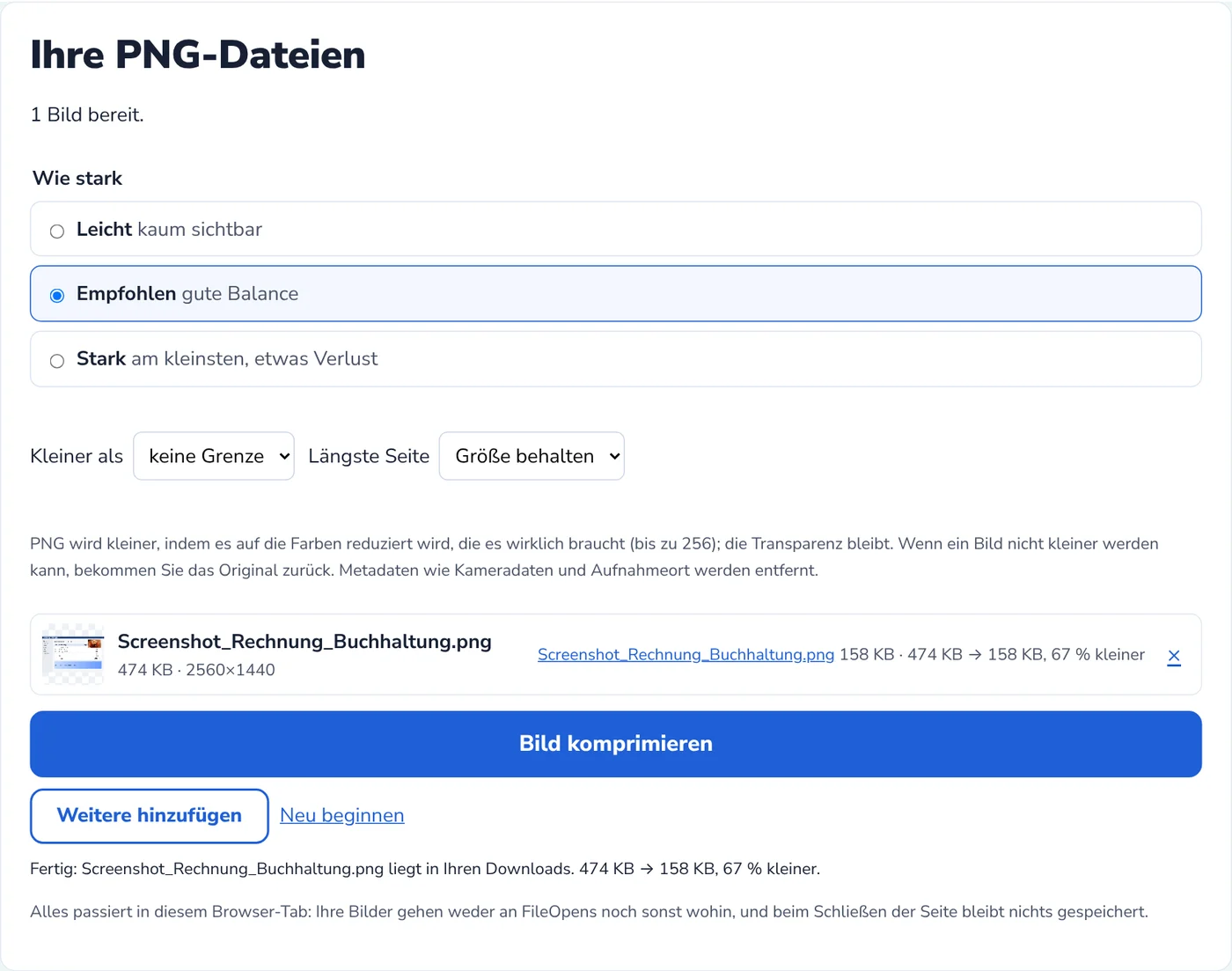
Ein Screenshot, mit FileOpens komprimiert
Screenshot_Rechnung_Buchhaltung.pngScreenshot_Rechnung_Buchhaltung.png
Erfundene Rechnung in einer Buchhaltungs-App
- 474 KB werden 158 KB, 67 % kleiner
- Gleiche 2560 × 1440 Pixel
- Stufe „Empfohlen“
Ein selbst erstelltes Beispiel mit erfundenen Namen und Daten, so wie dieses Tool es anzeigt. Ihre eigenen Dateien bleiben auf Ihrem Gerät.
So wird das PNG kleiner
-
Schritt 1
PNG wählen
Screenshots, Logos, Grafiken, eines oder viele.
-
Schritt 2
Stufe wählen
Empfohlen ist voreingestellt, ein Limit ist optional.
-
Schritt 3
Speichern
Vorher und nachher in der Liste, einzeln oder als ZIP.
Warum PNG-Dateien so schwer sind
PNG speichert verlustfrei, also jede der bis zu 16 Millionen Farben exakt, auch das feine Rauschen in Verläufen und Schatten. Ein Screenshot vom ganzen Bildschirm hat deshalb schnell 1 bis 3 MB, auf einem 4K-Monitor 5 MB und mehr. Die meisten Grafiken nutzen aber viel weniger verschiedene Farben, und das Auge merkt nicht, wenn sehr ähnliche Töne zusammengelegt werden. Genau dort setzt die Komprimierung an.
PNG komprimieren: wie es funktioniert
Die Seite nutzt UPNG.js, eine freie PNG-Bibliothek, die auch im Online-Bildeditor Photopea steckt. Sie sucht für jedes Bild die beste Palette mit bis zu 256 Farben, bei „Stark“ mit 96, und speichert das PNG damit, ähnlich wie das bekannte Werkzeug pngquant. Die Palette enthält auch Stufen der Durchsichtigkeit, darum bleiben weiche Kanten und Schatten von freigestellten Logos erhalten. Das Ergebnis ist ein ganz normales PNG, das jedes Programm öffnet. Kann eine Datei nicht kleiner werden, etwa weil sie schon optimiert ist, bekommen Sie das Original zurück.
Screenshots für Anleitungen, Tickets und Präsentationen
Screenshots sind die häufigsten großen PNGs: für eine Anleitung im Firmen-Wiki, ein Ticket an den IT-Support, eine Folie in PowerPoint oder eine Nachricht in Teams. Sie bestehen größtenteils aus flachen Flächen und Schrift und brauchen wenige Farben; mit „Empfohlen“ werden sie oft 70 bis 80 % kleiner, und die Schrift bleibt gestochen scharf, anders als bei JPG. Wählen Sie zusätzlich eine längste Seite von 1920 oder 1280 Pixeln, wenn niemand winzige Details lesen muss.
Limit in KB und wann JPG besser ist
Mit einem Limit wie 500 oder 100 KB senkt die Seite zuerst die Zahl der Farben, auf 128 und dann 64, und verkleinert erst danach Breite und Höhe. Fotos, die als PNG gespeichert wurden, etwa Kamerabilder aus einem Grafikprogramm, können mit wenigen Farben leichte Streifen in Verläufen zeigen. Für sie ist PNG in JPG die bessere Wahl, solange keine Transparenz gebraucht wird. Für Websites geht PNG in WebP noch weiter und hält die Transparenz ebenfalls.
Icons, Spiele und App-Grafiken
App-Symbole, Screenshots für App-Stores, Sprites und Texturen in Spielen sind meist PNG, und kleinere Dateien bedeuten kleinere Apps und schnellere Downloads. Flach gestaltete Icons und Pixelkunst kommen oft mit wenigen Dutzend Farben aus und schrumpfen besonders stark. Prüfen Sie Grafiken mit glänzenden Verläufen: Sehen Sie dort Stufen, nehmen Sie für diese Datei „Empfohlen“ statt „Stark“ oder behalten Sie das Original.
Privat bleibt privat
Screenshots zeigen oft mehr, als man denkt: E-Mail-Adressen, Kontostände, interne Systeme. Deshalb läuft die Komprimierung vollständig in Ihrem Browser, und keine Datei wird hochgeladen. Für JPG-Fotos gibt es JPG verkleinern.
Vorher und nachher vergleichen
Die Liste zeigt für jede Datei die alte und die neue Größe, so sehen Sie sofort, was die Komprimierung gebracht hat. Öffnen Sie im Zweifel ein Ergebnis in voller Größe und vergleichen Sie es mit dem Original, am besten an Stellen mit Verläufen. Bei Screenshots und Logos werden Sie keinen Unterschied finden; bei Illustrationen mit vielen Farbtönen lohnt der Blick. Die Dateinamen bleiben erhalten, bei vielen Dateien laden Sie am Ende ein ZIP.
Weitere Bild-Tools
Fragen zur PNG-Komprimierung
Bleibt die Transparenz erhalten?
Ja, auch weiche Kanten, weil die Farbpalette Stufen der Durchsichtigkeit enthält.
Ändert sich die Pixelgröße?
Nein, nur wenn Sie eine längste Seite oder ein Limit wählen, das sonst nicht erreichbar ist.
Warum wird mein PNG kaum kleiner?
Dann ist es schon optimiert oder ein Foto mit sehr vielen Farben. Für Fotos ist JPG oder WebP kleiner.
Kann jedes Programm die komprimierten PNGs öffnen?
Ja, es sind normale PNG-Dateien.
Werden meine Dateien hochgeladen?
Nein, sie werden in Ihrem Browser komprimiert.