Kostenlos Ohne Konto, ohne Wasserzeichen
SVG in DXF umwandeln
Hier können Sie ein SVG in DXF umwandeln: Pfade werden Linien in echter Größe, Kurven glatte Folgen kurzer Strecken, Kreise echte DXF-Kreise. So lesen Silhouette Studio, Laser- und CNC-Software Ihren Entwurf.
oder hierherziehen. SVG oder SVGZ, bis 200 MB, kostenlos.
Einheit und Version
Die Datei wird verschlüsselt an unseren Server in Kanada (OVHcloud, Beauharnois, Quebec) geschickt, dort von einem Programm bearbeitet und mit dem Ergebnis 24 Stunden später gelöscht. Niemand sieht sie sich an.
Ein SVG-Schriftzug als DXF mit FileOpens
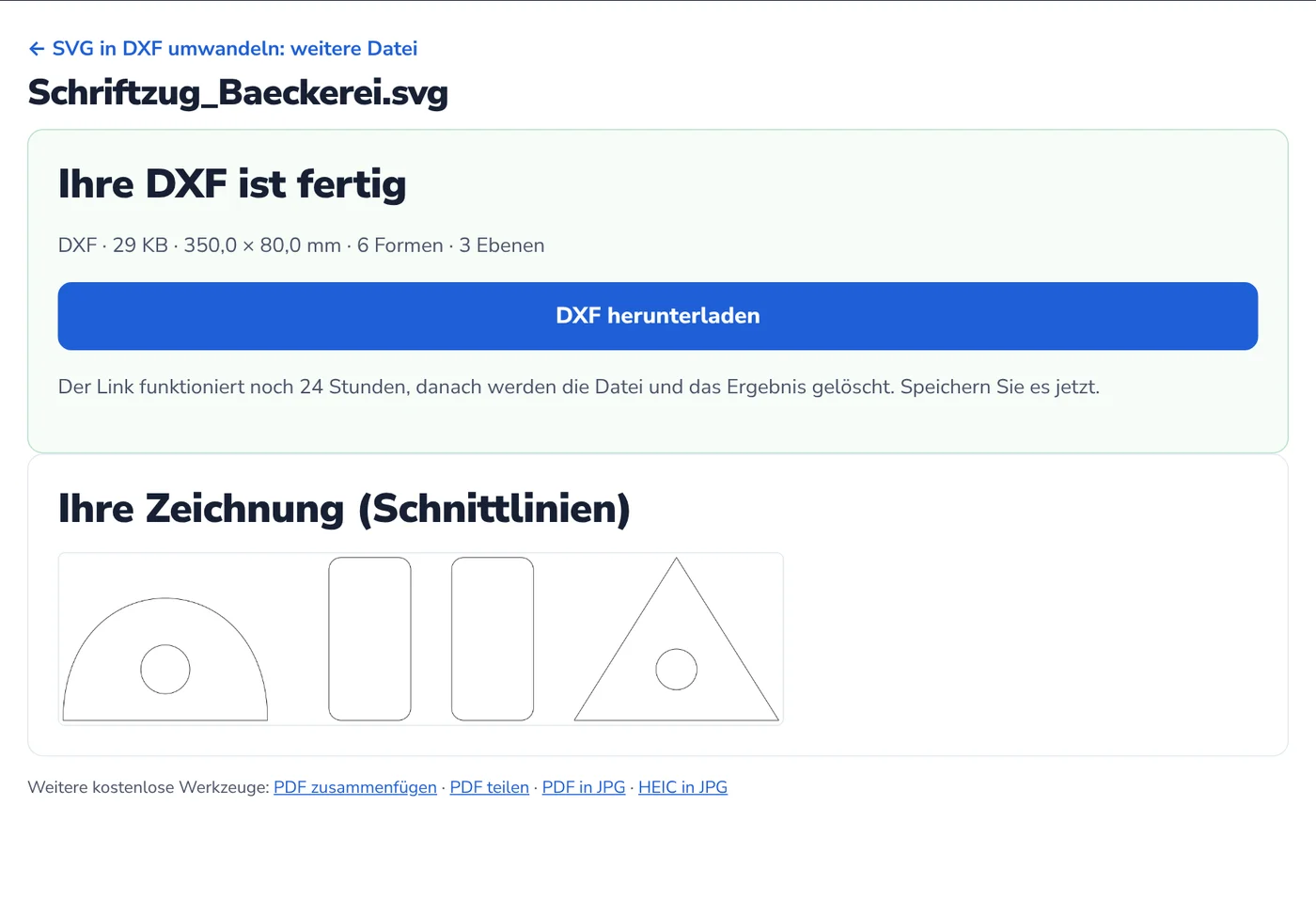
Schriftzug_Baeckerei.svgSchriftzug_Baeckerei.dxf
Eigener Entwurf in Millimetern
- Größe aus dem SVG: 350 × 80 mm
- 6 Formen, Kreise als echte Kreise
Ein selbst erstelltes Beispiel mit erfundenen Namen und Daten, so wie dieses Tool es anzeigt. Ihre eigenen Dateien bleiben auf Ihrem Gerät.
So wird aus einem SVG eine DXF
-
Schritt 1
SVG wählen
Text vorher in Pfade umwandeln.
-
Schritt 2
Einheit wählen
Größe behalten oder Breite angeben.
-
Schritt 3
DXF laden
Mit Vorschau der Linien.
SVG in DXF umwandeln für Silhouette Studio
Die kostenlose Basic Edition von Silhouette Studio öffnet keine SVG-Dateien, dafür braucht es die kostenpflichtige Version. DXF öffnet sie aber, darum ist das Umwandeln der übliche Weg, einen Entwurf auf einer Silhouette Cameo oder Portrait zu schneiden, ohne aufzurüsten. Cricut Design Space am Rechner nimmt beide Formate, die Handy-App aber keine DXF.
Für Laser und CNC
Laser- und CNC-Software liest DXF am zuverlässigsten, und viele Betriebe, die Teile für Sie schneiden, vom Laserdienst bis zur Blechbearbeitung, verlangen DXF. Die Linien stehen in echter Größe: Maße im SVG in mm, cm oder Zoll werden so gelesen, wie sie sind, Pixel zählen 96 pro Zoll, wie der SVG-Standard es festlegt. Geben Sie stattdessen eine Breite an, wenn das Teil eine bestimmte Größe haben soll.
Wie die Formen umgewandelt werden
Gerade Linien bleiben gerade. Kurven, Bögen und Ellipsen werden in kurze gerade Stücke von höchstens etwa einem Viertelmillimeter geteilt, denen jede Maschine glatt folgt. Kreise werden echte DXF-Kreise, praktisch für Bohrungen. Formen, die nur gefüllt sind und keine Kontur haben, liefern ihren Umriss, denn den schneidet die Maschine.
Was wegfällt
DXF enthält Linien; eingebettete Fotos fallen weg, ebenso Text, der im SVG noch echter Text ist. Wandeln Sie Text vorher in Pfade um („Objekt in Pfad umwandeln“ in Inkscape, „In Pfade umwandeln“ in Illustrator, „Kontur nachzeichnen“ in Figma). Die Ergebnisseite sagt, wenn etwas fehlt. Strichstärken, Verläufe und Masken spielen für eine Schneidedatei keine Rolle und werden nicht übernommen.
DXF-Versionen
„AutoCAD 2000“ schreibt leichte Polylinien mit echten Farben und wird von LightBurn, RDWorks, LaserGRBL, Fusion 360, VCarve, AutoCAD, LibreCAD und Silhouette Studio gelesen. „R12“ schreibt die älteste verbreitete Form von DXF für alte Steuerungen und Programme, die neuere Dateien ablehnen. Zurück geht es mit DXF in SVG; ein Bild statt eines SVG wandelt PNG in DXF um.
Ein Beispiel: der Plotterauftrag für Folienbeschriftung
Für das Schaufenster einer Bäckerei soll ein Schriftzug aus Folie geschnitten werden, der Entwurf liegt als SVG aus Canva vor. Wandeln Sie den Text vorher in Pfade um, setzen Sie die Breite auf 800 mm und öffnen Sie die DXF in Silhouette Studio Basic. Der Schriftzug kommt in voller Größe an.
Geschlossene Formen und Doppellinien
Für saubere Schnitte sollten Formen geschlossen sein und Linien nicht doppelt übereinanderliegen, sonst schneidet die Maschine zweimal. Viele Entwürfe aus Canva oder Illustrator enthalten Kontur und Füllung als zwei Formen; die Umrisse liegen dann übereinander. Löschen Sie in der Schneidesoftware die doppelten Linien oder entfernen Sie im SVG vorher die Konturen.
Ebenen und Farben
Die Farben der Linien bleiben erhalten. LightBurn und viele Lasersoftwares ordnen Farben eigenen Ebenen mit eigener Leistung und Geschwindigkeit zu, etwa Rot zum Schneiden und Blau zum Gravieren. Färben Sie die Linien im SVG also vorher nach ihrer Aufgabe ein.
Am Handy und Tablet
Wer am iPad entwirft, etwa in Procreate mit Vektorexport oder in Affinity Designer, speichert ein SVG in „Dateien“, wandelt es hier um und schickt die DXF direkt an den Laserdienst.
Datenschutz
Die Datei geht verschlüsselt an unseren Server, wird automatisch bearbeitet und 24 Stunden später samt Ergebnis gelöscht; niemand sieht sie an. Bis 200 MB.
Weitere Tools
Fragen zu SVG und DXF
Geht das für Silhouette Studio Basic?
Ja, die Basic Edition öffnet DXF, aber kein SVG.
Bleibt die Größe?
Ja, mm, cm und Zoll werden gelesen, Pixel mit 96 pro Zoll.
Warum fehlt mein Text?
Echter Text kommt nicht in die DXF. Wandeln Sie ihn vorher in Pfade um.
Welche Version soll ich nehmen?
„AutoCAD 2000“, nur bei sehr alter Software „R12“.
Wie lange bleibt die Datei auf dem Server?
24 Stunden.