Kostenlos Ihre Dateien werden nicht hochgeladen
TIFF in PNG umwandeln
Hier können Sie TIFF in PNG umwandeln, ohne ein einziges Pixel zu verlieren: Scans von Briefen, Faxe, technische Zeichnungen und Grafiken werden PNGs, die jeder Browser und jede Website versteht. Mehrseitige TIFFs ergeben ein PNG pro Seite.
oder hierherziehen, auch mehrseitige. Nichts wird hochgeladen.
Ihre TIFF-Dateien
Alles passiert in diesem Browser-Tab: Ihre Bilder gehen weder an FileOpens noch sonst wohin, und beim Schließen der Seite bleibt nichts gespeichert.
Ein Fax als TIFF, von FileOpens in PNG umgewandelt
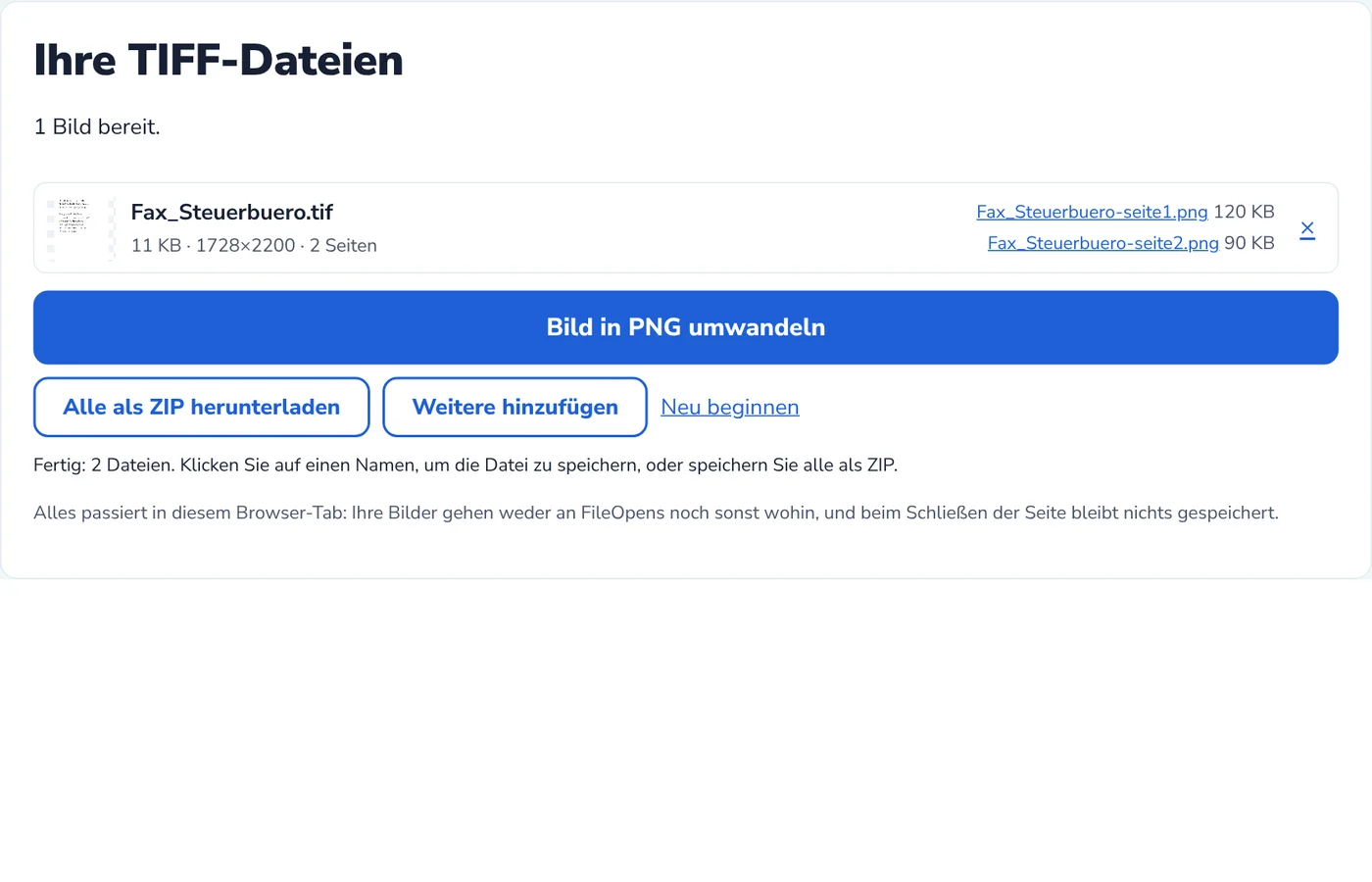
Fax_Steuerbuero.tif2 PNGs
Erfundenes zweiseitiges Fax eines Steuerbüros
- Fax-Kompression Gruppe 4 gelesen
- Eine Datei pro Seite
- Seitennummer im Namen
Ein selbst erstelltes Beispiel mit erfundenen Namen und Daten, so wie dieses Tool es anzeigt. Ihre eigenen Dateien bleiben auf Ihrem Gerät.
Von TIFF zu PNG
-
Schritt 1
TIFF wählen
.tif oder .tiff, auch mehrseitig.
-
Schritt 2
Seiten prüfen
Die Liste zeigt jede Seite mit ihrer Größe.
-
Schritt 3
PNG speichern
Eine Datei pro Seite, am Ende als ZIP.
Verlustfrei zu verlustfrei
Die meisten TIFF-Dateien speichern verlustfrei: Scanner, Faxgeräte und Grafikprogramme legen jedes Pixel exakt ab. PNG ist ebenfalls verlustfrei, darum bleibt das Bild beim Umwandeln von TIFF in PNG genau gleich, wird aber zu einer Datei, die jeder Browser, jedes Handy und jede Website versteht. Das ist der Unterschied zu TIFF in JPG, wo Fotos viel kleiner werden, aber kleine Fehler bekommen, die man um Schrift und dünne Linien sieht.
Am besten für Scans von Text und Faxe
Ein schwarz-weißer Scan eines Briefs oder ein Fax besteht fast nur aus Weiß mit scharfen schwarzen Buchstaben. PNG speichert das sehr sparsam, oft kleiner als ein JPG derselben Seite, und hält jeden Buchstaben scharf. Das hilft auch, wenn Sie den Text später mit einer Texterkennung auslesen. Grundrisse, technische Zeichnungen, Pläne und Screenshots im TIFF-Format profitieren genauso. Praxen, Kanzleien und Ämter, die noch per Fax arbeiten, verschicken ihre Faxe oft als mehrseitiges TIFF im Anhang.
TIFF in PNG: Seiten, Transparenz und Farbtiefe
Ein mehrseitiges TIFF ergibt ein PNG pro Seite, mit der Seitennummer im Namen. TIFFs mit Alphakanal, wie Photoshop, Illustrator oder GIMP sie für Logos und Freisteller exportieren, behalten ihre Transparenz im PNG. TIFFs mit 16 Bit pro Kanal, wie sie professionelle Scanner und RAW-Programme liefern, werden als normale PNGs mit 8 Bit gespeichert, so wie Bildschirme und das Web sie nutzen; bewahren Sie das TIFF als Archivfassung auf. Druckdateien in CMYK werden in RGB-Farben für den Bildschirm umgerechnet.
Welche TIFF-Dateien funktionieren
Das TIFF liest UTIF.js, ein freier TIFF-Decoder, direkt in Ihrem Browser: unkomprimiert, LZW, Deflate, PackBits, JPEG sowie die Fax-Kompressionen CCITT Gruppe 3 und 4, in Schwarz-Weiß, Graustufen, Farbe und CMYK. Photoshop-Ebenen in einem TIFF werden nicht getrennt, verwendet wird das zusammengefügte Bild. Sehr große Dateien können den Speicher eines Handys übersteigen; nehmen Sie dafür einen Computer.
TIFF öffnen, ohne umzuwandeln
Wenn Sie ein TIFF nur ansehen möchten: Die Fotos-App unter Windows und Vorschau am Mac öffnen es. Bei mehrseitigen Faxen zeigen die Windows-Fotoanzeige, IrfanView oder Vorschau alle Seiten. Browser, Handys und die meisten Websites können TIFF dagegen nicht anzeigen, und genau dort hilft das PNG.
Privat
Faxe und Scans enthalten oft Gesundheitsdaten, Verträge oder Kontonummern. Hier wird nichts hochgeladen: Ihr Browser liest das TIFF und schreibt die PNGs. Sollen alle Seiten wieder in ein Dokument, wählen Sie auf Bild in JPG umwandeln das Ziel PDF.
Ein Beispiel aus dem Büro
Ein Steuerbüro bekommt vom Faxserver jeden Morgen einige mehrseitige TIFF-Dateien: Bescheide, Vollmachten, Belege. Für die digitale Akte, die Weiterleitung per Mail oder den Upload in ein Mandantenportal sind PNG-Seiten praktischer, weil sie jedes Programm anzeigt. Wählen Sie alle Faxe des Tages auf einmal, und Sie bekommen ein ZIP mit je einem PNG pro Seite, sauber nummeriert. Die Schrift bleibt so scharf wie im Original, und die Dateien sind trotzdem klein, weil Faxe nur Schwarz und Weiß kennen.
Dateinamen und Reihenfolge
Jedes PNG trägt den Namen des TIFF und die Seitennummer, etwa „Fax_Praxis-seite1.png“, „Fax_Praxis-seite2.png“. So bleibt die Reihenfolge erhalten, auch wenn Sie viele Faxe gleichzeitig umwandeln. Einseitige TIFFs bekommen einfach die Endung .png.
Weitere Bild-Tools
Fragen zu TIFF und PNG
Verliert das Bild beim Umwandeln an Qualität?
Nein, TIFF und PNG sind beide verlustfrei.
Was passiert mit mehrseitigen TIFFs?
Jede Seite wird ein eigenes PNG mit der Seitennummer im Namen.
Kann ich ein Fax als TIFF umwandeln?
Ja, auch Faxe mit CCITT-Kompression Gruppe 3 und 4.
Bleibt die Transparenz erhalten?
Ja, wenn das TIFF einen Alphakanal hat.
Werden meine Dateien hochgeladen?
Nein, alles passiert in Ihrem Browser.