Kostenlos Ohne Konto, ohne Wasserzeichen
ODT in Word umwandeln
Hier wandeln Sie ODT in Word um: Aus einem LibreOffice-Dokument wird eine echte DOCX, die Word, Google Docs und Pages öffnen und bearbeiten. Ein PDF derselben Datei bekommen Sie dazu.
- Kostenlos. Ohne Konto, ohne Wasserzeichen.
- Seiten sehen direkt hier im Browser.
- Nach 24 Stunden gelöscht. Niemand sieht sich die Datei an.
Eine Bewerbung, von ODT in Word mit FileOpens
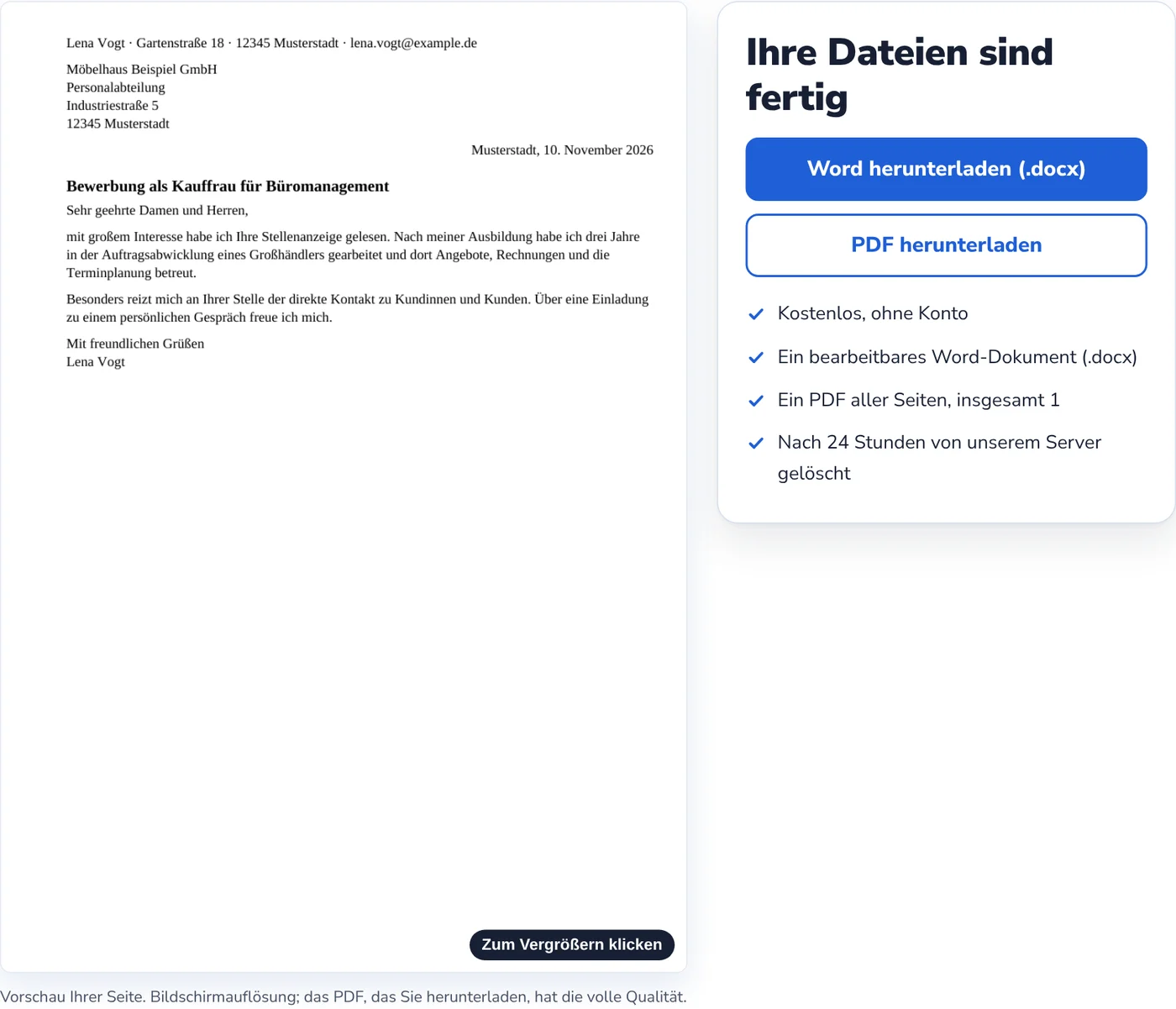
Bewerbung_Lena_Vogt.odtBewerbung_Lena_Vogt.docx + PDF
Erfundenes Anschreiben aus LibreOffice
- Bearbeitbare DOCX
- PDF gleich dazu
Ein selbst erstelltes Beispiel mit erfundenen Namen und Daten, so wie dieses Tool es verarbeitet hat. Hochgeladene Dateien werden nach 24 Stunden gelöscht und niemandem gezeigt.
ODT in Word in drei Schritten
-
Schritt 1
ODT hochladen
Ein Dokument aus LibreOffice oder OpenOffice.
-
Schritt 2
Seiten prüfen
Nach wenigen Sekunden erscheinen die Seiten hier.
-
Schritt 3
DOCX herunterladen
Kostenlos, das PDF gibt es dazu.
Was Sie bekommen
- Ein Word-Dokument Eine bearbeitbare DOCX mit Text, Überschriften, Tabellen, Listen, Fußnoten und Bildern.
- Dazu ein PDF Jede Seite so, wie sie in LibreOffice aussieht, zum Drucken oder Versenden.
- ODT, OTT, FODT Dokumente und Vorlagen aus LibreOffice, OpenOffice und anderen OpenDocument-Programmen.
- Erst ansehen Die Seiten erscheinen hier, bevor Sie etwas herunterladen.
Wann man eine ODT als Word-Datei braucht
Jemand hat das Dokument in LibreOffice geschrieben, und nun verlangt ein Kunde, ein Lektorat, die Hochschule oder ein Bewerbungsportal eine DOCX. Oder Sie wollen mit der Änderungsverfolgung von Word daran arbeiten, oder ein System nimmt nur Word-Dateien. Beim Umwandeln von ODT in Word entsteht ein echtes Word-Dokument, das jeder mit Word, Google Docs oder Pages öffnen und bearbeiten kann.
ODT in Word umwandeln: so geht es
Wählen Sie die ODT-Datei oben aus. Nach wenigen Sekunden sehen Sie die Seiten hier. Dann laden Sie die Word-Datei herunter und, wenn Sie möchten, auch das PDF. Das ist kostenlos, ohne Konto und ohne Wasserzeichen. Die Umwandlung übernimmt LibreOffice, also das Programm, aus dem die Datei höchstwahrscheinlich stammt; es liest das Dokument vollständig und korrekt.
Was in Word ankommt
Text und Formatierung, Überschriften und Formatvorlagen, nummerierte Listen und Aufzählungen, Tabellen, Bilder, Fußnoten, Kopf- und Fußzeilen, Seitenzahlen und Kommentare kommen in die DOCX. Was es nur in LibreOffice gibt, wird in das nächstliegende Word-Gegenstück umgesetzt: Bestimmte Rahmen, Felder und Zeichenformen können sich leicht verschieben, und Schriften, die nur LibreOffice mitbringt, werden ersetzt. Sehen Sie die Word-Datei einmal durch, besonders rund um Bilder und Textfelder.
Word öffnet ODT auch selbst
Gut zu wissen: Word 2016 und neuer sowie Word in Microsoft 365 öffnen ODT-Dateien direkt über „Datei“ > „Öffnen“; Microsoft weist darauf hin, dass dabei Formatierung verloren gehen kann. Wer Word hat, probiert das zuerst. Diese Seite hilft, wenn Word fehlt, wenn der Empfänger ausdrücklich eine DOCX erwartet oder wenn Word das Dokument mit verrutschtem Layout öffnet. Nur lesen, ohne umzuwandeln: ODT-Datei öffnen.
Ein Beispiel: die Hausarbeit für die Hochschule
Eine Studentin schreibt ihre Hausarbeit in LibreOffice, das Institut verlangt die Abgabe als Word-Datei. Nach der Umwandlung bleiben Gliederung, Fußnoten und Literaturverzeichnis erhalten, und die Betreuerin kann ihre Anmerkungen mit der Änderungsverfolgung von Word einfügen. Für die endgültige Abgabe als PDF nimmt die Studentin ODT in PDF.
Wenn das Layout in Word verrutscht
Word und LibreOffice setzen Seiten nach leicht unterschiedlichen Regeln. Am häufigsten verschieben sich Bilder mit Textumfluss, Textfelder und Tabellen, die genau bis an den Seitenrand reichen. Prüfen Sie diese Stellen in der DOCX und rücken Sie sie bei Bedarf zurecht. Inhaltsverzeichnisse und Querverweise bleiben als Felder erhalten; aktualisieren Sie sie in Word mit einem Rechtsklick, falls sich Seitenzahlen geändert haben. Wer nur lesen oder ausdrucken will, ist mit dem PDF auf der sicheren Seite, denn es zeigt die Seiten genau so, wie LibreOffice sie gesetzt hat.
Ältere DOC-Dateien, Vorlagen und Datenschutz
Wir erstellen das moderne DOCX-Format, das jedes Word seit 2007 öffnet. Vorlagen (OTT) und Flat-XML-Dateien (FODT) funktionieren genauso. Ihre Datei wird nur für die Umwandlung genutzt und 24 Stunden nach dem Hochladen gelöscht. Tabellen wandeln Sie mit ODS in Excel um.
Weitere Office-Tools
Fragen zu ODT und Word
Bleiben Kommentare und Fußnoten erhalten?
Ja, beide kommen in die Word-Datei.
Bekomme ich eine DOC oder eine DOCX?
Eine DOCX, das Format, das jedes Word seit 2007 öffnet.
Warum sieht ein Bild in Word anders aus?
Manche Rahmen und Zeichenformen aus LibreOffice haben in Word kein genaues Gegenstück. Prüfen Sie diese Stellen kurz.
Ist die Umwandlung kostenlos?
Ja, ohne Konto, ohne Wasserzeichen und ohne Begrenzung der Anzahl.
Was passiert mit meiner Datei?
Sie wird nach 24 Stunden automatisch gelöscht. Niemand liest sie.
Kann ich die DOCX wieder in LibreOffice öffnen?
Ja. LibreOffice öffnet DOCX-Dateien, Sie können also problemlos Dateien mit Word-Nutzern austauschen.