Kostenlos Ohne Konto, ohne Wasserzeichen
PDF Passwort entfernen
Hier können Sie ein PDF Passwort entfernen, das Sie kennen: Sie geben es einmal ein, und die Kopie öffnet sich danach ohne. Sperren für Drucken, Kopieren und Bearbeiten werden ebenfalls aufgehoben.
oder hierherziehen. Bis 200 MB, kostenlos, ohne Konto.
Passwort eingeben
Die Datei wird verschlüsselt an unseren Server in Kanada (OVHcloud, Beauharnois, Quebec) geschickt, dort von einem Programm bearbeitet und mit dem Ergebnis 24 Stunden später gelöscht. Niemand sieht sie sich an.
Gesperrte Gehaltsabrechnungen entsperrt mit FileOpens
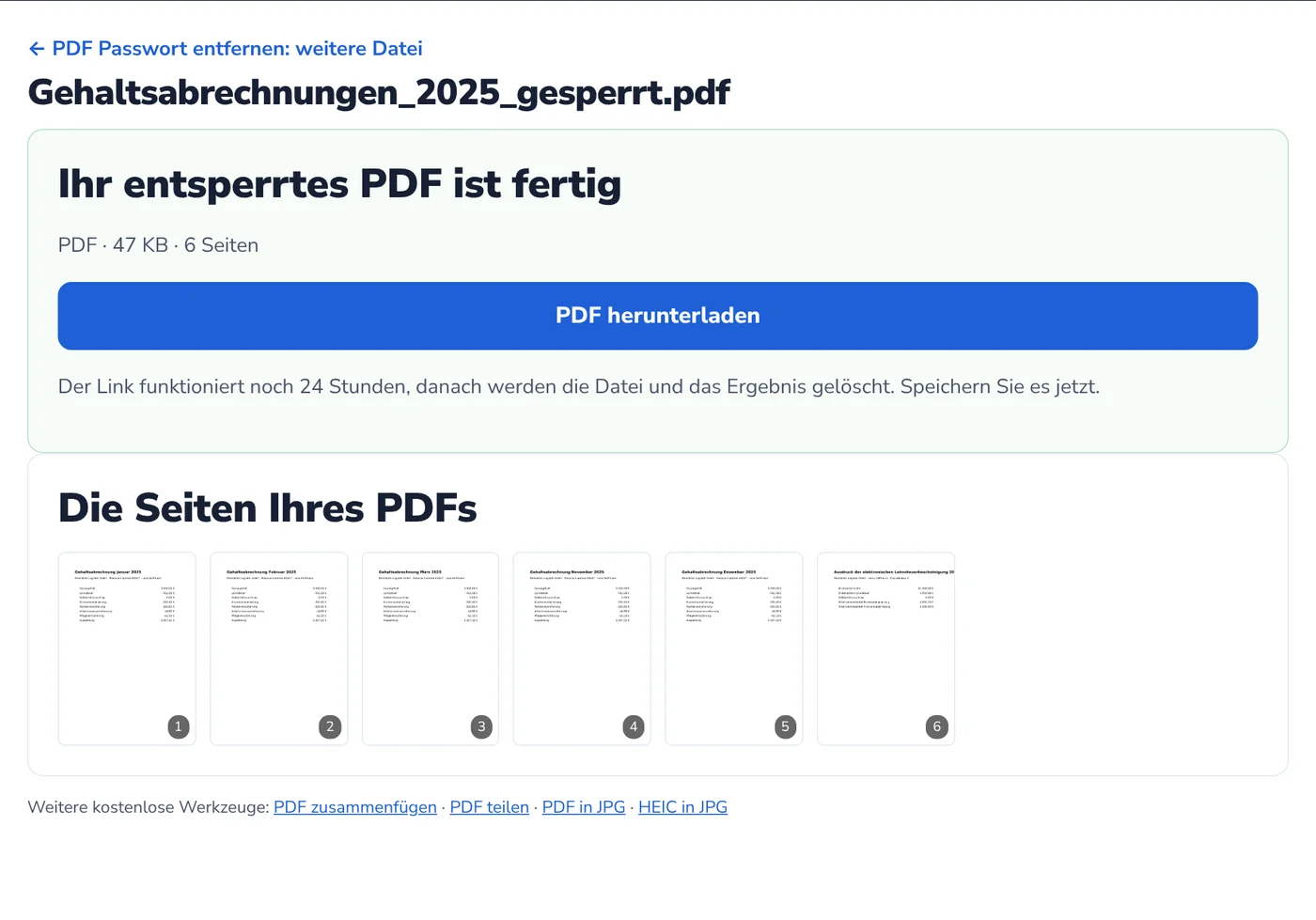
Gehaltsabrechnungen_2025_gesperrt.pdfGehaltsabrechnungen_2025_gesperrt.pdf
Erfundene Abrechnungen, Passwort ist ein Geburtsdatum
- Passwort einmal eingegeben
- Alle 6 Seiten öffnen sich ohne Passwort
Ein selbst erstelltes Beispiel mit erfundenen Namen und Daten, so wie dieses Tool es verarbeitet hat. Hochgeladene Dateien werden nach 24 Stunden gelöscht und niemandem gezeigt.
So entsperren Sie ein PDF
-
Schritt 1
PDF wählen
Das geschützte PDF.
-
Schritt 2
Passwort eingeben
Leer lassen, wenn nur Drucken oder Kopieren gesperrt ist.
-
Schritt 3
Herunterladen
Die Kopie öffnet sich ohne Passwort.
Zwei Arten von PDF-Passwort
Ein PDF kann ein Passwort zum Öffnen haben: Ohne es zeigt die Datei nichts. Banken, Lohnbüros und Telefonanbieter verschicken Kontoauszüge, Gehaltsabrechnungen und Rechnungen oft so, meist mit dem Geburtsdatum oder einem Teil der Kundennummer als Passwort. Und es kann Sperren haben: Es öffnet sich frei, aber Drucken, Kopieren von Text oder Bearbeiten ist blockiert. Dieses Werkzeug entfernt beides. Für ein Passwort zum Öffnen geben Sie es einmal ein; bei reinen Sperren lassen Sie das Feld leer, und die Kopie lässt sich normal drucken und kopieren.
Ein Beispiel: die Auszüge für die Steuererklärung
Für die Steuererklärung oder den Kreditantrag verlangt die Bank zwölf Kontoauszüge, und jeder davon ist mit Ihrem Geburtsdatum gesperrt. Entsperren Sie sie nacheinander hier, fügen Sie sie mit „PDF zusammenfügen“ zu einer Datei zusammen, und die Steuerberaterin muss nicht zwölfmal ein Passwort eingeben. Wollen Sie die fertige Datei per Mail schicken, schützen Sie sie zum Schluss mit einem neuen Passwort, das Sie ihr am Telefon nennen.
Nur mit Passwort, und nur für eigene Dateien
Kennen Sie das Passwort zum Öffnen nicht, kann niemand das PDF ehrlich für Sie entsperren: Moderne PDFs sind mit AES verschlüsselt, und ohne Passwort bleibt nur Raten, was bei einem ordentlichen Passwort länger dauert, als irgendwer Zeit hat. Seiten, die versprechen, jedes PDF zu „knacken“, raten stundenlang schwache Passwörter oder sagen nicht die Wahrheit. Fragen Sie den Absender; Banken erklären das Passwort meist in der Mail oder auf ihrer Website. Das Aufheben von Sperren ist für PDFs gedacht, die Ihnen gehören oder die Sie drucken und kopieren dürfen, etwa eigene Auszüge oder Dokumente Ihrer Firma, die aus Gewohnheit gesperrt wurden, nicht dafür, die Rechte eines Autors oder Verlags zu umgehen.
Warum ein bekanntes Passwort entfernen
Ein gesperrter Auszug muss bei jedem Öffnen entsperrt werden, und die meisten anderen Werkzeuge können nichts mit ihm anfangen: die Auszüge eines Jahres zusammenfügen, sie für einen Upload komprimieren oder ins Steuerportal oder zur Bank für den Kreditantrag hochladen, die verschlüsselte Dateien ablehnen. Steuerberater bitten aus demselben Grund oft um entsperrte Kopien. In Chrome geht es auch: PDF öffnen, Passwort eingeben, dann „Als PDF speichern“ drucken; das ergibt aber ein neues PDF, in dem Links und Formularfelder verloren gehen können. Hier wird die Originaldatei so entschlüsselt, wie sie ist, mit allem darin.
Wenn das Passwort nicht passt
Die Ergebnisseite sagt es Ihnen, wenn das Passwort das PDF nicht öffnet. Häufige Gründe: Groß- und Kleinschreibung, ein Datum im falschen Format (TTMMJJJJ statt TT.MM.JJJJ), eine führende Null, die fehlt, oder ein Leerzeichen, das beim Kopieren aus der Mail mitkam. Lesen Sie die Anleitung des Absenders noch einmal genau.
PDF Passwort entfernen am Mac, unter Windows und in Acrobat
Am Mac öffnen Sie das PDF in der Vorschau, geben das Passwort ein und wählen „Ablage“, „Exportieren“ und entfernen den Haken bei „Verschlüsseln“. In Adobe Acrobat (kostenpflichtig): „Datei“, „Eigenschaften“, „Sicherheit“, „Keine Sicherheit“. Der kostenlose Acrobat Reader kann Passwörter nicht entfernen. Unter Windows ohne Acrobat gibt es außer dem Drucken in ein neues PDF keinen eingebauten Weg. Am Handy ist diese Seite der einfachste. Ein eigenes PDF sperren Sie mit PDF mit Passwort schützen.
Datenschutz
PDF und Passwort gehen verschlüsselt an unseren Server. qpdf, das Programm, das die Datei entschlüsselt, nutzt das Passwort einmal; danach wird es sofort vom Server gelöscht und nie in Protokolle geschrieben. PDF und entsperrte Kopie werden 24 Stunden später gelöscht. Bis 200 MB.
Weitere PDF-Tools
Fragen zum Entsperren
Geht das ohne Passwort?
Nicht für ein Passwort zum Öffnen. Reine Druck- und Kopiersperren entfernen wir ohne.
Was, wenn das Passwort falsch ist?
Die Seite sagt es Ihnen. Achten Sie auf Groß- und Kleinschreibung.
Bleibt alles im PDF erhalten?
Ja, die Datei wird nur entschlüsselt, Links und Formulare bleiben.
Wird mein Passwort gespeichert?
Nein, es wird einmal benutzt und sofort gelöscht.
Darf ich jedes PDF entsperren?
Nur eigene oder solche, die Sie drucken und kopieren dürfen.