Kostenlos Ohne Konto, ohne Wasserzeichen
PNG in DXF umwandeln
Hier können Sie ein PNG in DXF umwandeln: Dunkle Flächen im Bild werden Formen, ihre Umrisse geschlossene Schnittlinien in der Breite, die Sie angeben, bereit für Lasercutter, CNC-Fräse oder Plasmaschneider.
oder hierherziehen. PNG, JPG, WebP, BMP oder GIF, bis 200 MB.
Größe und Version
Die Datei wird verschlüsselt an unseren Server in Kanada (OVHcloud, Beauharnois, Quebec) geschickt, dort von einem Programm bearbeitet und mit dem Ergebnis 24 Stunden später gelöscht. Niemand sieht sie sich an.
Eine Hausnummer als DXF für den Laser mit FileOpens
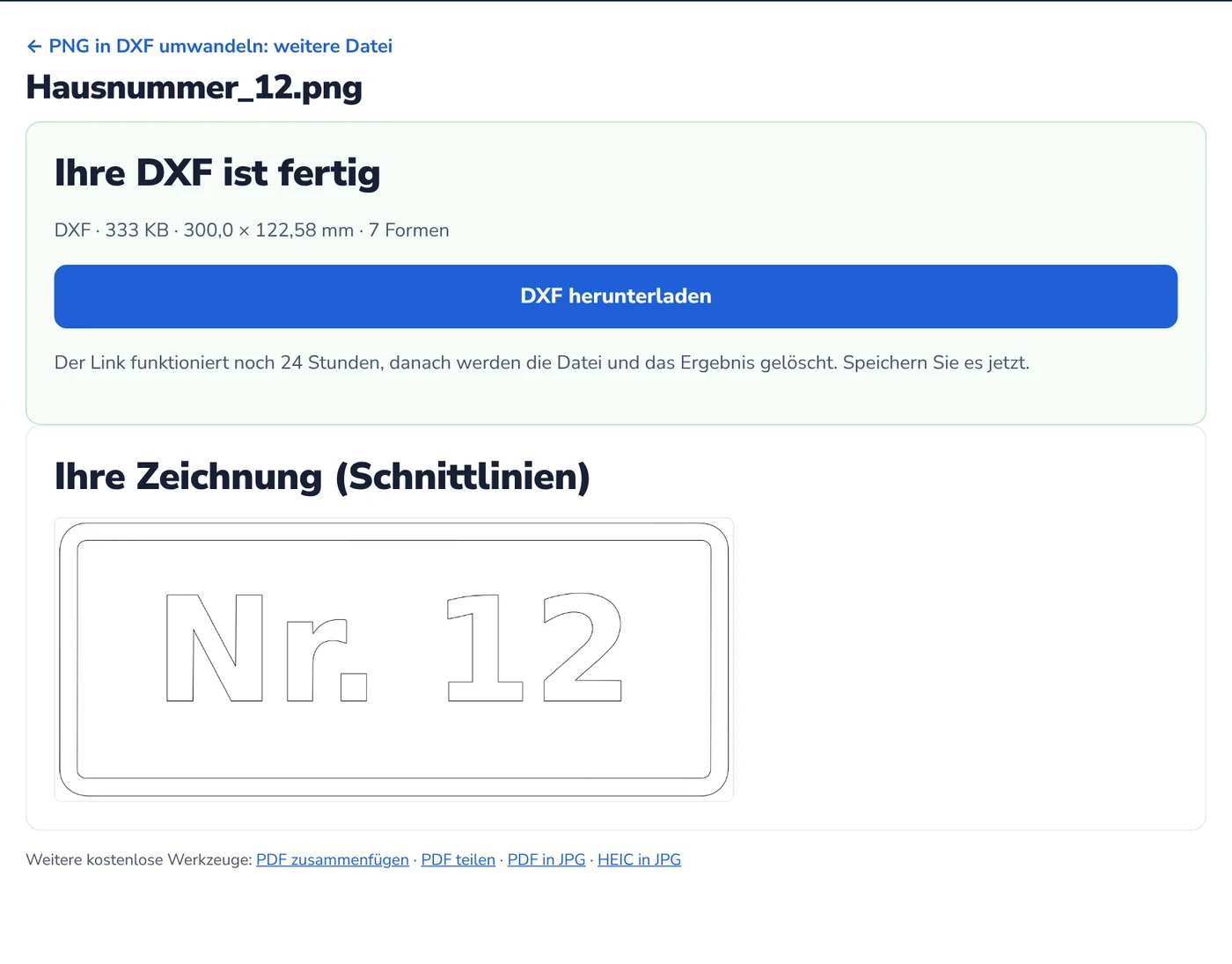
Hausnummer_12.pngHausnummer_12.dxf
Eigenes Schild, schwarz auf weiß
- Breite 300 mm, Höhe folgt: 122,58 mm
- 7 geschlossene Schnittformen
Ein selbst erstelltes Beispiel mit erfundenen Namen und Daten, so wie dieses Tool es anzeigt. Ihre eigenen Dateien bleiben auf Ihrem Gerät.
So wird aus einem Bild eine DXF
-
Schritt 1
Bild wählen
Schwarze Formen auf hellem Grund.
-
Schritt 2
Breite festlegen
In Millimetern oder Zoll.
-
Schritt 3
DXF laden
Mit Vorschau der Schnittlinien.
Warum ein PNG umgewandelt werden muss
Lasercutter, CNC-Fräsen, Plasmatische und Wasserstrahlanlagen folgen Linien, und DXF, das Austauschformat, das Autodesk 1982 mit AutoCAD eingeführt hat, liest ihre Software am zuverlässigsten. Ein PNG hat nur Pixel und keine Linien, denen ein Werkzeug folgen könnte. Diese Seite zeichnet das Bild nach: Dunkle Bereiche werden Formen, und der Umriss jeder Form wird eine geschlossene Linie, gespeichert in echter Größe.
PNG in DXF umwandeln: die Größe
Ein PNG hat keine reale Größe, darum geben Sie die Breite des fertigen Teils an, etwa 100 mm für einen Untersetzer oder 600 mm für ein Schild aus Blech; die Höhe folgt dem Bild. Die Zeichnung beginnt bei 0,0, und die Einheit steht in der Datei, sodass LightBurn, LaserGRBL, RDWorks, Fusion 360, VCarve, SheetCam und AutoCAD sie in genau dieser Größe öffnen. Messen Sie nach dem Import trotzdem einmal nach.
Ein gutes Bild zum Schneiden
Nehmen Sie ein sauberes Bild mit hohem Kontrast: schwarze Formen auf weißem oder transparentem Grund, ohne Schatten, Verläufe oder Strukturen. Transparente Teile zählen als weiß. Helle Farben unterhalb eines mittleren Graus gelten als leer, dunkle als Material. Linien, die nur wenige Pixel dünn sind, können zerfallen; beginnen Sie mit der größten Version des Bildes und machen Sie es vorher mit Bild schwarz-weiß eindeutig.
Ein Beispiel: die Hausnummer aus Edelstahl
Für die Haustür soll eine Hausnummer mit Schriftzug aus Edelstahl gelasert werden. Sie gestalten sie in einem beliebigen Programm schwarz auf weiß, speichern ein PNG, geben 300 mm Breite an und schicken die DXF an den Laserdienst. Achten Sie darauf, dass Innenteile von Buchstaben wie dem O über Stege verbunden sind, sonst fallen sie beim Schneiden heraus.
Schilder, Schablonen und Intarsien
Typische Aufträge sind Namensschilder aus Sperrholz oder Acryl, Silhouetten aus Metall für Tore und Wände, Schablonen zum Sprühen, Stempel aus Gummi und Einlegeteile für die Holzarbeit. Die Form im PNG wird jeweils der Weg, dem das Werkzeug in der angegebenen Breite folgt. Viele kleine Formen machen den Schnitt langsam; das Ergebnis sagt Ihnen, wenn ein Bild sehr viele ergibt.
Andere Wege
Brauchen Sie eine Vektordatei für Cricut oder eine Website statt für eine Maschine, behält PNG in SVG die Farben. Liegt Ihr Entwurf schon als SVG vor, wandelt SVG in DXF ihn ohne Nachzeichnen um, mit exakten Formen und Maßen.
Am Bildschirm prüfen
Die Ergebnisseite zeigt die Schnittlinien als Zeichnung. Prüfen Sie dort, ob alle Teile geschlossen sind und ob kleine Flecken als winzige Formen auftauchen, die der Laser unnötig anfahren würde. Ein sauberes Ausgangsbild erspart Ihnen das Aufräumen in LightBurn oder AutoCAD.
Millimeter oder Zoll
Werkstätten in Deutschland arbeiten in Millimetern, viele Hobbylaser aus den USA in Zoll. Wählen Sie die Einheit, in der Ihre Software rechnet; beim Umschalten rechnet die Seite die Breite um. Die Datei speichert die Einheit, damit nichts um den Faktor 25,4 zu groß oder zu klein ankommt.
Ein Logo für die Gravur
Soll ein Logo graviert statt geschnitten werden, ist die DXF genauso nützlich: Die Lasersoftware füllt die geschlossenen Formen mit Linien und graviert so die Fläche. Achten Sie dann darauf, dass die Formen nicht zu klein werden; Details unter einem halben Millimeter verschwinden beim Gravieren auf Holz.
Datenschutz
Die Datei geht verschlüsselt an unseren Server, wird automatisch bearbeitet und 24 Stunden später samt Ergebnis gelöscht; niemand sieht sie an. Bis 200 MB.
Weitere Tools
Fragen zu PNG und DXF
Wie groß wird das Teil?
Es wird so breit, wie Sie angeben; die Höhe folgt dem Bild.
Welche Programme öffnen die DXF?
LightBurn, LaserGRBL, RDWorks, Fusion 360, VCarve, SheetCam, AutoCAD und andere.
Was wird geschnitten?
Die Umrisse der dunklen Formen.
Gehen auch JPG und WebP?
Ja, dazu BMP und GIF.
Wie lange bleibt die Datei auf dem Server?
24 Stunden.