Kostenlos Ohne Konto, ohne Wasserzeichen
SVG in PDF umwandeln
Hier können Sie ein SVG in PDF umwandeln: Die Grafik bleibt ein Vektor und ist im Druck, beim Zoomen und in InDesign, Word oder LaTeX gestochen scharf, und das PDF öffnet sich überall gleich.
oder hierherziehen. Eine SVG- oder SVGZ-Datei, bis 200 MB, kostenlos.
Ihr SVG
Die Datei wird verschlüsselt an unseren Server in Kanada (OVHcloud, Beauharnois, Quebec) geschickt, dort von einem Programm bearbeitet und mit dem Ergebnis 24 Stunden später gelöscht. Niemand sieht sie sich an.
Ein Firmenlogo von SVG in PDF mit FileOpens
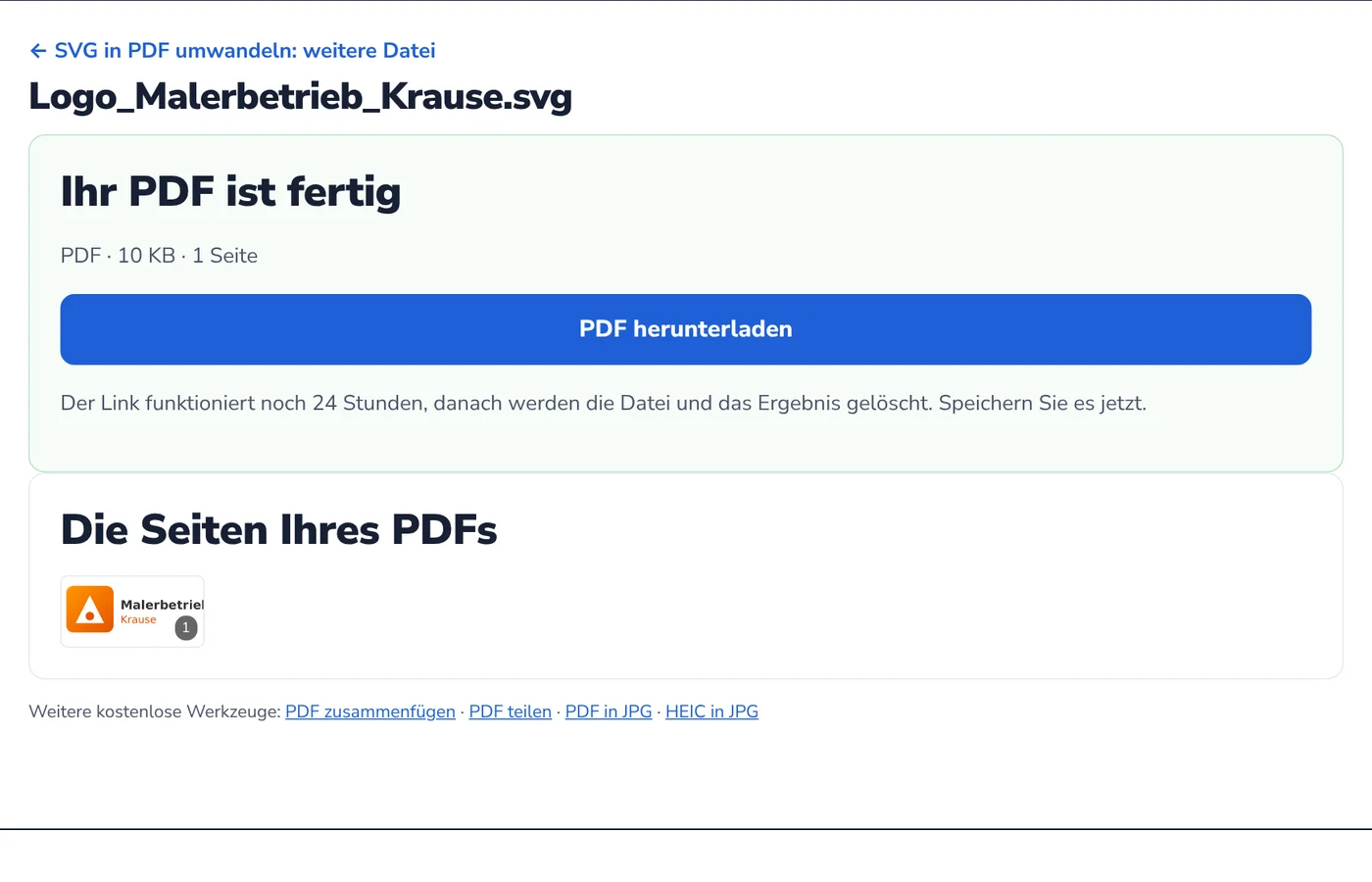
Logo_Malerbetrieb_Krause.svgLogo_Malerbetrieb_Krause.pdf
Erfundenes Logo mit Farbverlauf
- Bleibt Vektor, Verlauf erhalten
- Seitengröße aus dem SVG
Ein selbst erstelltes Beispiel mit erfundenen Namen und Daten, so wie dieses Tool es anzeigt. Ihre eigenen Dateien bleiben auf Ihrem Gerät.
So wird aus einem SVG ein PDF
-
Schritt 1
SVG wählen
Auch komprimiert als SVGZ.
-
Schritt 2
Umwandeln
Seitengröße aus dem SVG.
-
Schritt 3
PDF laden
Mit Vorschau.
Warum SVG in PDF
SVG ist das Vektorformat des Webs; jeder Browser zeigt es, aber Druckereien, Büroprogramme, Empfänger von Mails und viele Dokumentensysteme erwarten PDF. Ein PDF hält die Grafik als Vektor, ein Logo oder Diagramm bleibt also im Druck auf dem Plakat, beim Zoomen oder in InDesign, Word und LaTeX vollkommen scharf und sieht überall gleich aus.
So funktioniert es
Das SVG wird auf unserem Server von librsvg in ein PDF gezeichnet, dem weit verbreiteten freien SVG-Renderer, der Pfade, Füllungen, Konturen, Verläufe, Beschneidungen, Muster, Transparenz, Text und eingebettete Bilder kennt. Die Seitengröße kommt aus Breite und Höhe oder der viewBox des SVG, mit 96 CSS-Pixeln pro Zoll; ein SVG mit 600 × 400 Pixeln wird also eine Seite von etwa 159 × 106 mm. Komprimierte SVGZ-Dateien werden vorher entpackt.
Schriften, Filter und Animation
Text im SVG nutzt die in der Datei genannten Schriften; fehlt eine auf unserem Server, wird eine ähnliche Standardschrift verwendet. Für exakte Schrift wandeln Sie Text im Grafikprogramm vor dem Speichern in Pfade um. Filter wie Weichzeichner und Schatten werden gezeichnet, teils als Bild im PDF; Animationen und Skripte gibt es in einem PDF nicht, Sie bekommen den ersten, ruhenden Zustand.
SVG in PDF umwandeln für die Druckerei
Druckereien wollen meist ein PDF mit eingebetteten Schriften oder Text in Pfaden und der richtigen Seitengröße. Stellen Sie die Zeichenfläche des SVG vor dem Umwandeln auf das Endformat, etwa 85 × 55 mm für eine Visitenkarte, plus Beschnitt, wenn die Druckerei ihn verlangt. Farben im SVG sind RGB, was für die meisten Digitaldrucke reicht; für Offsetdruck mit exakten CMYK- oder Sonderfarben bereiten Sie die Datei in einem Grafikprogramm vor.
Andere Wege
Für ein Bild statt eines PDFs nutzen Sie SVG in PNG, das im Browser läuft. Mehrere PDFs verbinden Sie danach mit PDF zusammenfügen, und den umgekehrten Weg geht PDF in SVG.
Ein Beispiel: das Logo für die Visitenkarten
Ihre Designerin hat das Logo als SVG geliefert, und die Onlinedruckerei verlangt für die Visitenkarten ein PDF. Umgewandelt bleibt das Logo ein Vektor, wird auf der Karte gestochen scharf gedruckt und lässt sich in InDesign oder Scribus auf der Druckvorlage platzieren. Wandeln Sie Schrift im Logo vorher in Pfade um, damit keine Ersatzschrift erscheint.
SVG in Word und LaTeX
Ältere Versionen von Word und viele LaTeX-Vorlagen nehmen kein SVG, wohl aber PDF. Ein Diagramm aus Inkscape oder einem Statistikprogramm, als PDF eingebunden, bleibt in der Abschlussarbeit beim Druck und beim Zoomen im PDF scharf, anders als ein PNG. In LaTeX binden Sie es ein wie jedes andere Bild.
Mehrere Grafiken in einem PDF
Jedes SVG wird ein eigenes PDF mit einer Seite. Für einen Katalog oder eine Mappe mit mehreren Logos und Diagrammen wandeln Sie die Dateien nacheinander um und verbinden die PDFs in der gewünschten Reihenfolge. Die Seiten behalten dabei ihre unterschiedlichen Größen.
Am Handy und Tablet
Auch am iPad oder Handy funktioniert es: SVG aus „Dateien“ wählen, umwandeln, PDF herunterladen und direkt per Mail an die Druckerei schicken.
Datenschutz
Die Datei geht verschlüsselt an unseren Server, wird automatisch bearbeitet und 24 Stunden später samt Ergebnis gelöscht; niemand sieht sie an. Bis 200 MB.
Weitere Tools
Fragen zu SVG und PDF
Bleibt die Grafik ein Vektor?
Ja, sie bleibt in jeder Vergrößerung scharf.
Wie groß wird die Seite?
So groß wie das SVG, mit 96 Pixeln pro Zoll.
Gehen SVGZ-Dateien?
Ja, sie werden vorher entpackt.
Was passiert mit Animationen?
Sie entfallen; das PDF zeigt den ruhenden Zustand.
Wie lange bleibt die Datei auf dem Server?
24 Stunden.