Access in Excel umwandeln
Hier können Sie Access in Excel umwandeln, ohne Access zu installieren: Jede Tabelle der Datenbank wird ein eigenes Blatt, mit allen Zeilen, mit Zahlen und Datumswerten, die sich sortieren und summieren lassen. Die ersten Zeilen sehen Sie vorher kostenlos.
- Ihre Daten gratis ansehen, bevor Sie zahlen.
- Jede Tabelle, jede Zeile, als Excel.
- Erstattung mit einem Klick, falls das Ergebnis nicht brauchbar ist.
- Nach 24 Stunden gelöscht. Niemand sieht sie sich an.
Eine Access-Datenbank, mit FileOpens in Excel umgewandelt
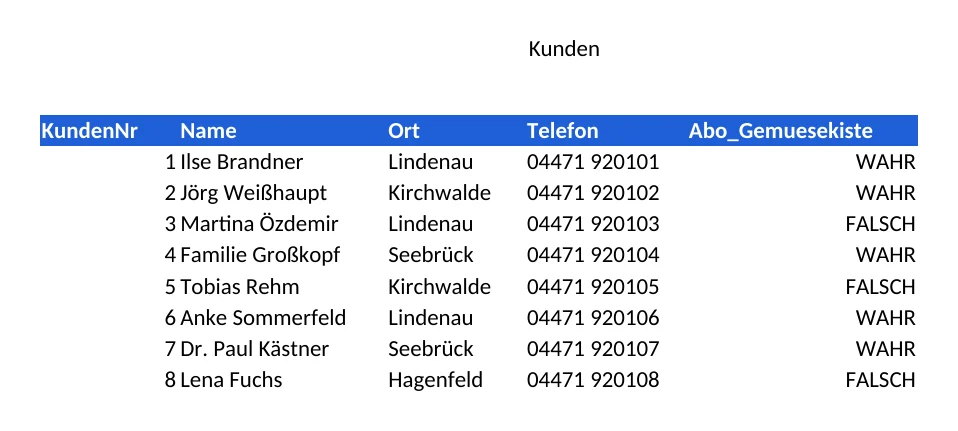
Hofladen_Lindenhof.mdbHofladen_Lindenhof.xlsx
Erfundene Kundentabelle eines Hofladens
- Ein Blatt pro Tabelle
- Ja/Nein-Feld als WAHR und FALSCH
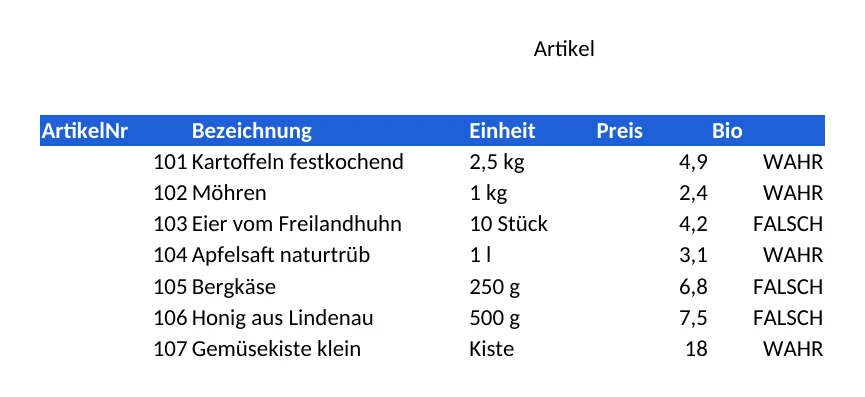
Hofladen_Lindenhof.mdbHofladen_Lindenhof.xlsx
Tabelle „Artikel“
- Preise bleiben Zahlen
- Feldnamen aus Access als Kopfzeile
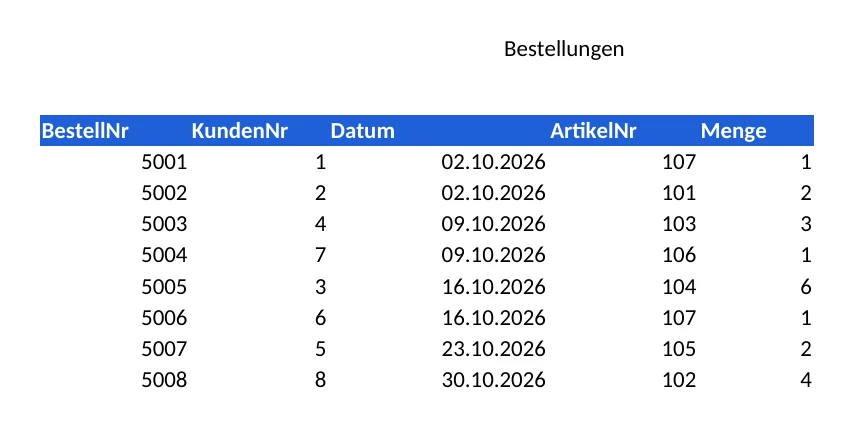
Hofladen_Lindenhof.mdbHofladen_Lindenhof.xlsx
Tabelle „Bestellungen“
- Datum im Format TT.MM.JJJJ
- Jede Zeile jeder Tabelle
Ein selbst erstelltes Beispiel mit erfundenen Namen und Daten, so wie dieses Tool es verarbeitet hat. Hochgeladene Dateien werden nach 24 Stunden gelöscht und niemandem gezeigt.
Access-Datenbanken, die bei uns umgewandelt werden
- Kundenkarteien
- Lagerlisten
- Bestellungen und Rechnungen
- Mitgliederverwaltung
- Schul- und Laborakten
- Sammlungen und Kataloge
- Alte Branchenlösungen
So wird aus einer Access-Datenbank eine Excel-Datei
-
SCHRITT 1
Datenbank hochladen
.mdb oder .accdb, bis 500 MB. Ohne Access.
-
SCHRITT 2
Daten ansehen
Die ersten Zeilen von bis zu 12 Tabellen, in weniger als einer Minute.
-
SCHRITT 3
Einmal zahlen, herunterladen
Eine Excel-Arbeitsmappe, ein Blatt pro Tabelle.
Was Sie zurückbekommen
- Ein Blatt pro TabelleJede Tabelle der Datenbank auf einem eigenen Blatt, benannt nach der Tabelle.
- Jede ZeileAlle Daten, keine Stichprobe. Sehr lange Tabellen gehen auf dem nächsten Blatt weiter.
- Echte Zahlen und DatumswerteSie lassen sich in Excel, Numbers oder Google Tabellen sortieren, filtern und summieren.
- Feldnamen obenEine fette Kopfzeile, die beim Blättern sichtbar bleibt.
- Altes und neues Access.mdb aus Access 97–2003 und .accdb ab 2007 bis heute.
- Erst ansehenDie ersten Zeilen von bis zu 12 Tabellen in der Vorschau, bevor Sie zahlen.
Preis
Ihre Daten gratis ansehen. Dann 4,99 € pro Datenbank oder 14,99 € für bis zu 10 Dateien und 39 € für bis zu 100. Einmal zahlen, kein Abo. Die Preise enthalten die Mehrwertsteuer.
Der Export aus Access selbst
Wer Access hat, kann jede Tabelle einzeln über „Externe Daten“ nach Excel exportieren. Bei einer Datenbank mit zwanzig Tabellen ist das mühsam, und ohne Access geht es gar nicht. Hier kommt alles in einem Rutsch: eine Arbeitsmappe, ein Blatt pro Tabelle, jedes Blatt benannt nach seiner Tabelle. So finden Sie „Kunden“, „Aufträge“ und „Artikel“ unten in den Registerkarten wieder. Die Schlüsselfelder bleiben erhalten, damit lassen sich die Verknüpfungen nachbauen: Die Kundennummer in der Tabelle „Aufträge“ verweist weiter auf die Zeile in „Kunden“, und mit SVERWEIS oder XVERWEIS holen Sie den Namen dazu.
Access in Excel umwandeln: Datentypen
Zahlen bleiben Zahlen, Beträge lassen sich summieren, Datumsfelder sortieren sich richtig. Ja/Nein-Felder werden zu Wahrheitswerten, die das deutsche Excel als WAHR und FALSCH anzeigt. Lange Memofelder behalten ihren Text bis zur Grenze von Excel, 32.767 Zeichen pro Zelle; wird ein Text gekürzt, steht das in der Vorschau. Die Feldnamen bilden eine fette Kopfzeile, die beim Scrollen sichtbar bleibt.
Beispiel: die Abfrage „Offene Rechnungen“ in Excel
In Access stand vielleicht eine Abfrage, die alle unbezahlten Rechnungen mit Kundennamen zeigte. Abfragen werden nicht ausgeführt, die Daten dafür sind aber da: Filtern Sie im Blatt „Rechnungen“ die Spalte „Bezahlt“ auf FALSCH, holen Sie mit XVERWEIS den Namen aus dem Blatt „Kunden“ und fassen Sie das Ergebnis mit einer PivotTable nach Kunde zusammen. Formulare, Berichte, Makros und VBA-Code bleiben in Access. Bilder und Dateien aus OLE- oder Anlagefeldern sind nicht dabei; die Vorschau sagt Ihnen, wenn es solche Felder gibt.
Weiter in DATEV, Lexware oder einem CRM
Oft ist Excel nur die Zwischenstation auf dem Weg in ein neues Programm, etwa eine Warenwirtschaft, eine Buchhaltung oder ein CRM. Viele dieser Programme lesen CSV ein. Speichern Sie dafür das gewünschte Blatt in Excel als „CSV UTF-8“, dann bleiben Umlaute und das ß erhalten; ältere Programme erwarten dagegen manchmal „CSV (Trennzeichen-getrennt)“ mit Semikolon. Prüfen Sie nach dem Import ostdeutsche Postleitzahlen mit führender Null, die beim Umweg über Zahlenfelder gern verloren gehen.
Große Datenbanken
Eine Protokolltabelle mit Millionen Einträgen sprengt jedes einzelne Excel-Blatt. Sie wird deshalb auf mehrere Blätter mit derselben Kopfzeile verteilt, sodass nichts verloren geht. Datenbanken bis 500 MB werden umgewandelt. Bis 3.000 Zeilen insgesamt gibt es zusätzlich ein PDF zum Ausdrucken. Wer nur sehen will, was in einer Datei steckt, liest MDB-Datei öffnen; andere Tabellenformate wandeln Sie unter In Excel umwandeln um.
Typische Datenbanken aus dem Mittelstand
Häufig sind es Eigenentwicklungen aus den Neunzigern: eine Auftragsverwaltung für den Handwerksbetrieb, die Kundenkartei eines Hofladens, die Ersatzteilliste einer Werkstatt, die Teilnehmerverwaltung einer Volkshochschule. Wer auf ein neues System umsteigt, braucht die Daten als Tabelle, um sie dort zu importieren. Excel ist dafür das übliche Zwischenformat, weil fast jedes Programm eine Liste mit benannten Spalten einlesen kann. Prüfen Sie vor dem Import ein paar Datensätze gegen die Vorschau, besonders Namen mit Umlauten und Beträge.
Weitere Access-Tools
Außerdem auf FileOpens
Fragen zu Access-Datenbanken
Bekomme ich alle Tabellen in einer Datei?
Ja, in einer Arbeitsmappe, jede Tabelle auf ihrem eigenen Blatt mit den Feldnamen als Kopfzeile.
Werden auch Abfragen umgewandelt?
Nein, gespeicherte Abfragen werden nicht ausgeführt. Sie bekommen die Tabellendaten, aus denen Abfragen und Berichte ihre Werte holen.
Was wird aus Ja/Nein-Feldern?
Wahrheitswerte, die im deutschen Excel als WAHR oder FALSCH erscheinen und sich filtern lassen.
Kann ich mehrere Datenbanken auf einmal umwandeln?
Ja. Wählen Sie sie zusammen aus; jede bekommt ihre eigene Arbeitsmappe, und Sie zahlen einmal für das Paket.
Bekomme ich auch ein PDF?
Bei kleinen Datenbanken bis 3.000 Zeilen ja, zusätzlich zur Excel-Datei. Größere Datenbanken bekommen Sie nur als Excel, weil ein PDF zu umfangreich würde.
Was kostet das?
Die Vorschau ist kostenlos. Danach zahlen Sie einmal 4,99 € pro Datenbank, 14,99 € für bis zu zehn oder 39 € für bis zu hundert Dateien. Ist das Ergebnis nicht brauchbar, bekommen Sie das Geld innerhalb von 24 Stunden mit einem Klick zurück.
Was passiert mit meiner Datei?
Sie wird nur für die Umwandlung verwendet, niemand schaut sie an, und 24 Stunden nach dem Hochladen löscht der Server sie samt Ergebnissen automatisch.