XER-Datei öffnen, ohne Primavera P6
Ein Terminplan aus Primavera P6 kam als .xer, und Sie haben keine P6-Lizenz? Hier können Sie die XER-Datei öffnen: Vorgänge und Balkenplan kostenlos im Browser ansehen und den Plan dann als Excel und PDF behalten.
- Den Balkenplan gratis ansehen, bevor Sie zahlen.
- Excel und PDF in einem Schritt.
- Erstattung mit einem Klick, falls das Ergebnis nicht brauchbar ist.
- Nach 24 Stunden gelöscht. Niemand sieht sie sich an.
Ein Primavera-P6-Terminplan, mit FileOpens geöffnet
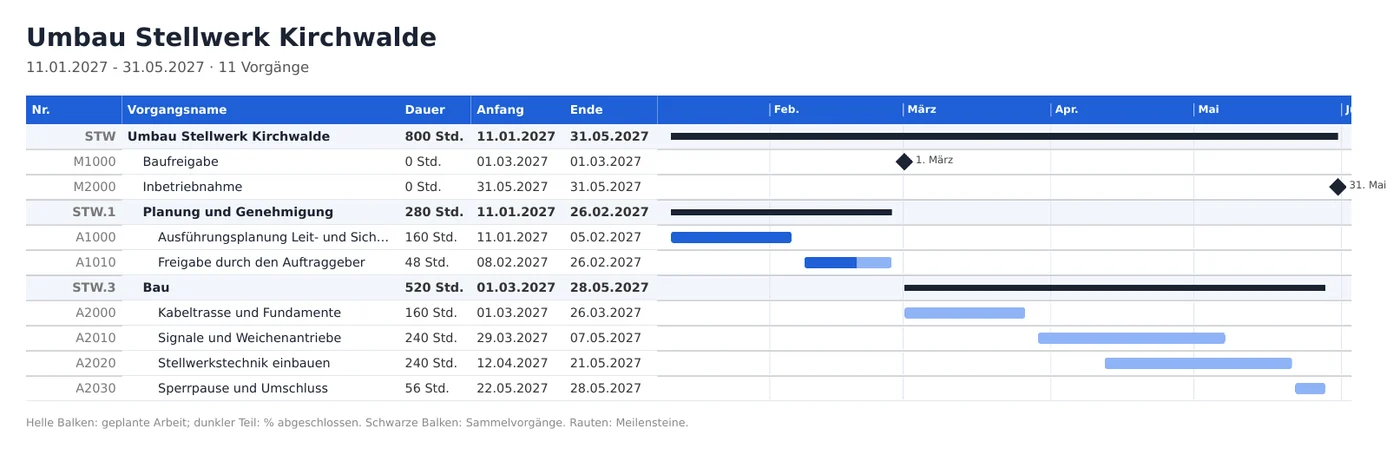
Umbau_Stellwerk.xerExcel + Balkenplan als PDF
Erfundener Terminplan für einen Stellwerksumbau
- Vorgangs-IDs wie A1000 und PSP-Knoten
- Dauern in Stunden, wie P6 sie speichert
- Balken auf einer Zeitleiste mit Monaten
Ein selbst erstelltes Beispiel mit erfundenen Namen und Daten, so wie dieses Tool es verarbeitet hat. Hochgeladene Dateien werden nach 24 Stunden gelöscht und niemandem gezeigt.
Pläne, die bei uns geöffnet werden
- Bauzeitenpläne
- Anlagenbau
- Infrastrukturprojekte
- Nachtragsprüfung
- Projektarbeit im Studium
- IT-Projekte
- Projektarchive
So öffnen Sie Primavera-P6-Dateien
-
SCHRITT 1
.xer-Datei hochladen
Ein Plan oder viele. Ohne Primavera P6.
-
SCHRITT 2
Balkenplan ansehen
Vorgänge, Termine und Balken in wenigen Sekunden.
-
SCHRITT 3
Einmal zahlen, herunterladen
Excel mit allen Vorgängen und ein PDF des Balkenplans.
Was Sie zurückbekommen
- Jeder Vorgang in ExcelNummer, PSP, eingerückte Namen, Dauern, Termine, % abgeschlossen, Vorgänger, Ressourcen, Notizen.
- Ein Balkenplan als PDFVorgangstabelle und Balken auf Querformatseiten, die Zeitleiste auf jeder Seite.
- Ressourcen und ProjektdatenPersonen, Geräte und Material, dazu Projekttitel, Projektleitung und Termine.
- P6 Professional und EPPMXER-Exporte ganzer Projekte: PSP, Vorgänge, Beziehungen und Ressourcen.
- Erst ansehenJede Seite in der Vorschau, bevor Sie zahlen, damit es keine Überraschungen gibt.
Preis
Den Balkenplan gratis ansehen. Dann 4,99 € pro Plan oder 14,99 € für bis zu 10 Dateien und 39 € für bis zu 100. Einmal zahlen, kein Abo. Die Preise enthalten die Mehrwertsteuer.
Wer in Deutschland XER-Dateien bekommt
Bei großen Anlagen-, Energie- und Infrastrukturprojekten, gerade mit internationalen Auftraggebern, ist Primavera P6 oft vertraglich vorgeschrieben. Den Terminplan bekommen dann auch Beteiligte, die selbst nicht mit P6 arbeiten: die Bauüberwachung, ein Gutachter für Bauzeitfragen, die Rechtsabteilung, ein Nachunternehmer, der nur seine eigenen Vorgänge sehen will. Für sie alle ist eine Lizenz zu teuer und die Einarbeitung zu lang. Hier reicht ein Browser, ohne Java, ohne Oracle-Konto, auch auf dem Mac.
XER-Datei öffnen: Text, aber kein Terminplan
Wer eine .xer im Editor öffnet, erschrickt vor Tausenden Zeilen mit Tabulatoren und Nummern. Das ist der Inhalt der P6-Datenbank, Tabelle für Tabelle hintereinander geschrieben. Vorgänge, PSP-Knoten und Beziehungen stehen in getrennten Tabellen und verweisen über interne Nummern aufeinander. Diese Verweise lösen wir auf und setzen daraus einen lesbaren Plan zusammen: eine Zeile pro Vorgang mit der Vorgangs-ID, wie sie in P6 erscheint, etwa A1000.
Was im Ergebnis steht
Excel mit Vorgangs-ID, PSP, eingerücktem Namen, Dauer, Anfang, Ende, Prozent abgeschlossen, Vorgängern mit Beziehungsart und Abstand, Ressourcen und Notizen, dazu die Blätter für Ressourcen und Projekt. Das PDF zeigt Vorgangstabelle und Balkenplan auf A4 quer, die Zeitleiste auf jeder Seite. Die Spaltenköpfe sind deutsch, die Vorgangsnamen bleiben so, wie sie in P6 stehen.
Was Sie beim Planer anfordern sollten
Die Datei liefert den Stand, den P6 zuletzt berechnet hat; wir planen nichts neu. Für eine vollständige Prüfung fehlen deshalb einige Dinge, die Sie beim Auftragnehmer anfordern können: Basispläne für den Soll-Ist-Vergleich, Vorgangscodes außer der ID, Kosten und die Layouts, nach denen der Plan sortiert und gedruckt wird. Enthält eine XER mehrere Projekte, wandeln wir das erste um und nennen auf der Ergebnisseite die Gesamtzahl; für die anderen schreiben Sie an support@fileopens.com.
Ältere Primavera-Pläne und MS Project
Sicherungen aus SureTrak und P3 öffnen Sie unter SureTrak-Datei öffnen, Pläne aus Microsoft Project unter MPP-Datei öffnen. Alles funktioniert im Browser, ohne Java, ohne Oracle-Konto, auch auf dem Mac und dem Handy. Mehrere XER-Dateien laden Sie zusammen hoch und zahlen einmal für das Paket. Ein Konto brauchen Sie dafür nicht, und bezahlt wird erst nach der Vorschau.
Prüfen ohne P6-Lizenz
In der Excel-Datei lassen sich Vorgänge ohne Vorgänger mit einem Filter finden, Abstände in der Vorgängerspalte prüfen und zwei Planstände über die Vorgangs-ID vergleichen. Puffer und kritischer Weg sind nicht enthalten; dafür braucht es weiterhin P6 oder den Planer. Für die erste Durchsicht und für Gespräche mit dem Auftragnehmer reicht die Tabelle oft aus. Notieren Sie Auffälligkeiten mit der Vorgangs-ID, dann findet der Planer sie in P6 sofort.
Weitere Project-Tools
Außerdem auf FileOpens
Fragen zu XER-Dateien
Bekomme ich den kritischen Weg?
Nein, Puffer und kritischer Weg werden nicht berechnet. Sie bekommen Termine, Dauern und Beziehungen, aus denen der Planer den kritischen Weg ermittelt hat.
Warum stehen da 40 Std. statt 5 Tage?
P6 speichert Dauern in Stunden und rechnet erst über den Kalender jedes Vorgangs in Tage um. Wir zeigen den gespeicherten Wert, damit kein abweichender Kalender das Ergebnis verfälscht.
Was, wenn die Datei nicht aufgeht?
Das kommt vor, wenn eine XER von Hand bearbeitet oder beim Versand abgeschnitten wurde. Sie sehen es sofort in der Vorschau und zahlen nichts. Bitten Sie dann um einen frischen Export aus P6.
Kann ich die XER auf dem Mac öffnen?
Ja. P6 Professional gibt es nur für Windows, hier brauchen Sie nur einen Browser, auch Safari auf dem Mac oder iPad.
Sind die Spaltenköpfe deutsch?
Ja, bei Uploads auf dieser Seite. Die Vorgangsnamen und IDs bleiben so, wie sie in P6 vergeben wurden.
Was kostet das?
Die ersten Seiten des Balkenplans sehen Sie gratis. Danach zahlen Sie einmal 4,99 € pro Plan, 14,99 € für bis zu zehn oder 39 € für bis zu hundert Dateien, auch gemischt mit anderen Formaten. Ist das Ergebnis nicht brauchbar, bekommen Sie das Geld innerhalb von 24 Stunden zurück.
Was passiert mit meiner Datei?
Sie wird nur für die Umwandlung verwendet, niemand schaut sie an, und 24 Stunden nach dem Hochladen löscht der Server sie samt Ergebnissen automatisch.