Kostenlos Ihr PDF wird nicht hochgeladen
PDF Metadaten entfernen
Hier können Sie PDF Metadaten entfernen: Sie sehen, was die Datei über ihren Ersteller, das Programm und die Uhrzeit verrät, und löschen alles mit einem Klick, bevor Sie sie weitergeben.
oder hierherziehen. Nichts wird hochgeladen.
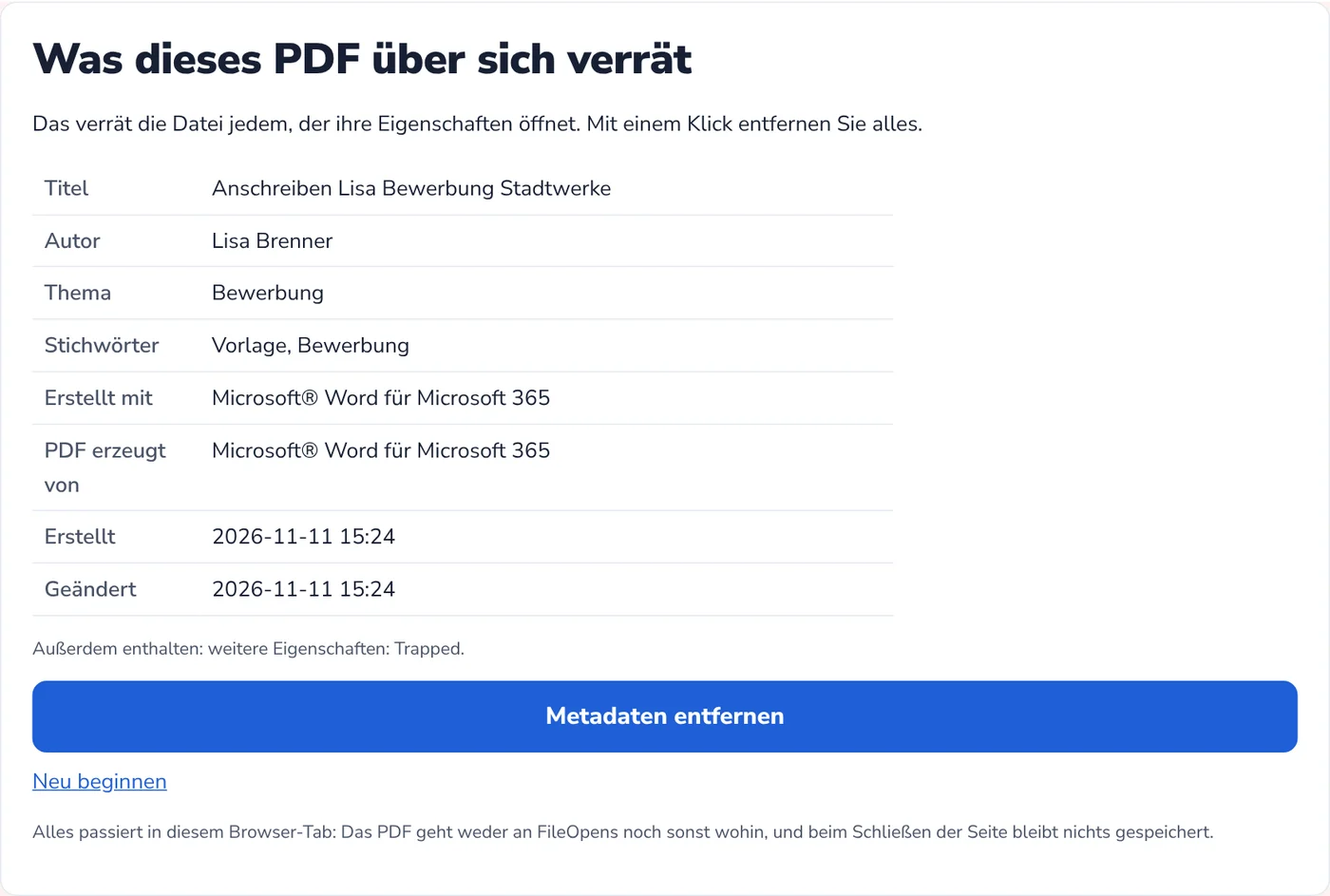
Was dieses PDF über sich verrät
Alles passiert in diesem Browser-Tab: Das PDF geht weder an FileOpens noch sonst wohin, und beim Schließen der Seite bleibt nichts gespeichert.
Eine Bewerbung ohne fremden Autor mit FileOpens
Anschreiben_Bewerbung.pdfAnschreiben_Bewerbung-bereinigt.pdf
Erfundenes Anschreiben aus einer fremden Vorlage
- Autor, Titel, Programm und Daten sichtbar
- Nach dem Klick alle Eigenschaften leer
- Seiten unverändert
Ein selbst erstelltes Beispiel mit erfundenen Namen und Daten, so wie dieses Tool es anzeigt. Ihre eigenen Dateien bleiben auf Ihrem Gerät.
So entfernen Sie Metadaten
-
Schritt 1
PDF wählen
Die versteckten Angaben werden aufgelistet.
-
Schritt 2
Prüfen
Titel, Autor, Programm, Daten, XMP.
-
Schritt 3
Entfernen
Eine saubere Kopie, die Seiten bleiben unverändert.
Was in den Eigenschaften eines PDFs steht
Jedes PDF trägt ein paar Angaben mit sich, die kaum jemand ansieht. Der Autor ist meist der Name des Benutzerkontos auf dem Rechner, an dem die Datei entstand, also oft Ihr voller Name oder der eines Kollegen. Der Titel ist häufig der ursprüngliche Dateiname, etwa „Angebot v3 FINAL günstiger“. Dazu kommen Programm und Version, zum Beispiel „Microsoft Word für Microsoft 365“ oder das Modell des Scanners, sowie Datum und Uhrzeit der Erstellung und der letzten Änderung. Viele PDFs enthalten außerdem einen XMP-Block, eine zweite, versteckte Kopie dieser Angaben, manchmal mit Bearbeitungsverlauf.
Warum das zählt
Eine Bewerbung, deren Autor „Max Mustermann, Personalberatung XY“ heißt, verrät, dass jemand anders sie geschrieben hat. Ein Angebot, dessen Titel „Preis kann noch runter“ lautet, schwächt Ihre Verhandlung. Im Streit mit dem Vermieter oder einer Versicherung zeigen Erstellungsdatum und Programm, wann und womit ein Dokument entstand. Bevor Sie Unterlagen an Fremde, Behörden oder die Gegenseite schicken, lohnt ein Blick in die Eigenschaften.
PDF Metadaten entfernen: so geht es
Wählen Sie das PDF aus. Das Tool liest die Datei auf Ihrem Gerät und zeigt, was es gefunden hat: Titel, Autor, Thema, Stichwörter, das erstellende und das umwandelnde Programm, die beiden Zeitstempel und ob ein XMP-Block oder weitere Eigenschaften enthalten sind. Klicken Sie dann auf die Schaltfläche zum Entfernen, und Sie erhalten eine saubere Kopie: Die Dokumenteigenschaften werden geleert, der XMP-Block und Reste einzelner Programme (PieceInfo) werden gelöscht. Die Seiten selbst, Text, Bilder, Links und Formularfelder, bleiben genau, wie sie waren.
Was nicht entfernt wird
Metadaten sind nicht die einzige Stelle, an der ein PDF persönliche Angaben enthalten kann. Unberührt bleiben alles, was auf den Seiten sichtbar ist (Namen, Unterschriften, Kopfzeilen), Kommentare samt Namen ihrer Verfasser, ausgefüllte Formularfelder, an das PDF angehängte Dateien, verborgene Ebenen und Angaben in eingebetteten Fotos, etwa GPS-Positionen. Dafür ändern Sie das Originaldokument und speichern ein neues PDF. Auch Zuschneiden entfernt nichts, wie auf PDF zuschneiden erklärt.
Warum im Browser
Eine Datei auf eine fremde Website hochzuladen, um sie privater zu machen, wäre widersinnig. Hier passiert die Bereinigung in Ihrem Browser, auf Ihrem Gerät: Das PDF geht nicht an FileOpens oder sonst wohin, und nichts wird gespeichert. Passend für Dateien, die Sie gleich verschicken: PDF Wasserzeichen einfügen und PDF Seiten löschen.
Ein Beispiel: die Bewerbung aus der Vorlage
Sie haben Ihr Anschreiben in der Word-Vorlage einer Freundin geschrieben und als PDF gespeichert. In den Eigenschaften steht jetzt ihr Name als Autor und als Titel „Anschreiben Lisa Bewerbung Stadtwerke“, obwohl Sie sich bei einer ganz anderen Firma bewerben. Wer in der Personalabteilung die Eigenschaften öffnet, sieht das sofort. Entfernen Sie die Metadaten vor dem Hochladen ins Bewerbungsportal, und die Datei verrät nur noch, was auf den Seiten steht. Noch besser ist es, in Word unter „Datei“, „Informationen“ auch den Autor zu korrigieren, bevor Sie das nächste PDF speichern.
Selbst nachsehen
Unter Windows zeigt ein Rechtsklick auf die Datei, „Eigenschaften“ und dann „Details“ Titel und Autor. Im Acrobat Reader finden Sie alles unter „Datei“ und „Eigenschaften“, am Mac in der Vorschau unter „Werkzeuge“ und „Informationen einblenden“. Öffnen Sie die bereinigte Kopie dort, sind die Felder leer.
Weitere PDF-Tools
Fragen zu PDF-Metadaten
Was sind PDF-Metadaten?
Versteckte Angaben in der Datei: Titel, Autor, Programm, Erstellungs- und Änderungsdatum, oft auch ein XMP-Block.
Ändern sich die Seiten?
Nein, Text, Bilder, Links und Formulare bleiben unverändert.
Wird auch XMP entfernt?
Ja, zusammen mit den Resten einzelner Programme.
Werden Kommentare und Anhänge entfernt?
Nein, dafür bearbeiten Sie das Original.
Wird mein PDF hochgeladen?
Nein, es wird in Ihrem Browser gelesen und bereinigt.