Arc funktioniert ab dem 22. Dezember 2026 nicht mehr. Sichern Sie Ihre Spaces und angehefteten Tabs vorher.
Kostenlos Nichts wird hochgeladen
Arc-Lesezeichen exportieren
Hier können Sie Ihre Arc-Lesezeichen exportieren: Spaces, Ordner und angeheftete Tabs werden zu einer Lesezeichen-Datei, die jeder Browser importiert. Kostenlos, und die Datei verlässt Ihren Rechner nicht.
oder hierherziehen. Die Datei „Arc Data Export.md“ funktioniert auch. Wird auf Ihrem Gerät gelesen und nirgendwohin gesendet.
Ihre Arc-Lesezeichen
Inhalt ansehen
Arc-Lesezeichen, mit FileOpens gelesen
StorableSidebar.jsonarc-bookmarks.html
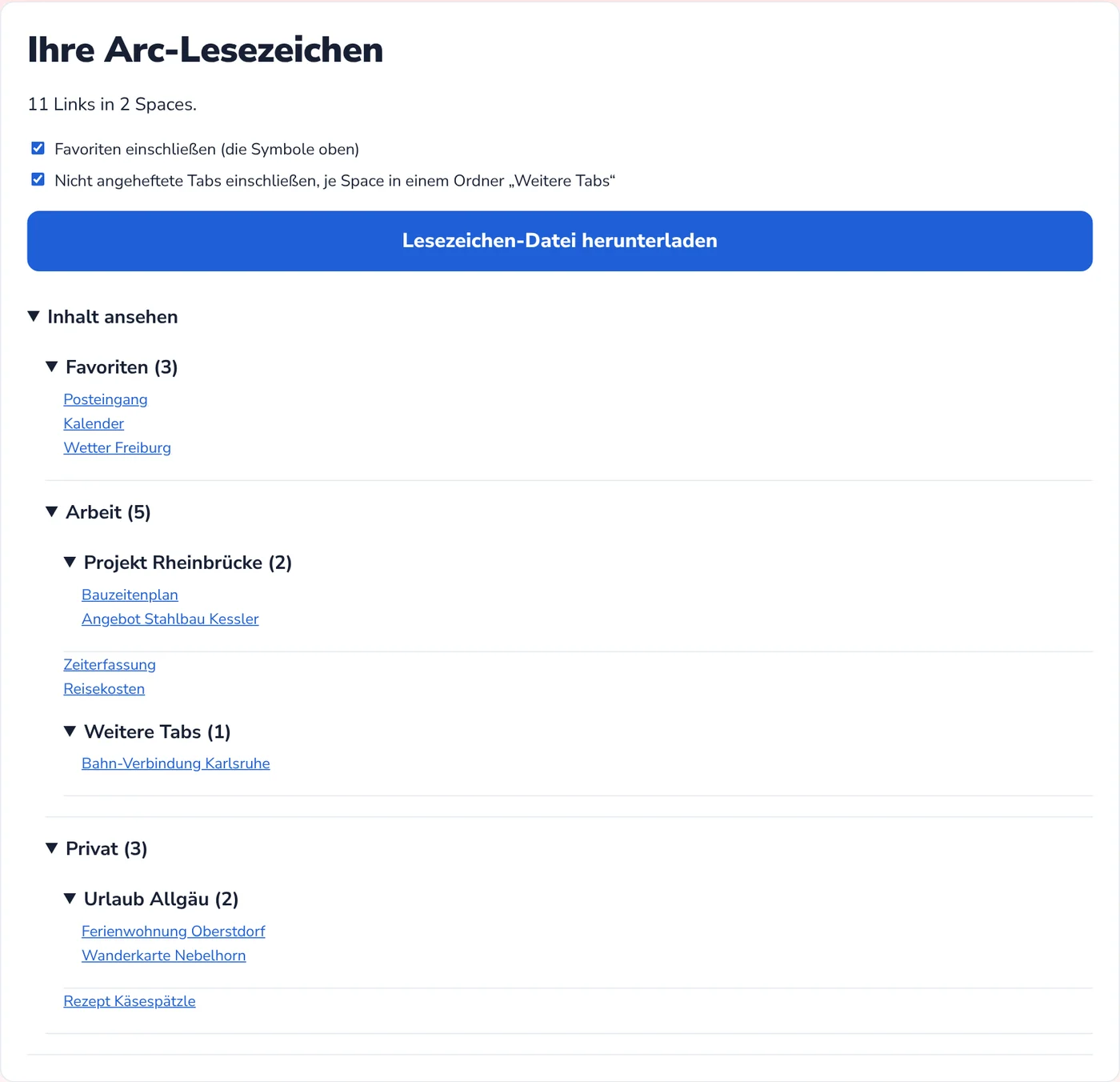
Erfundene Seitenleiste mit zwei Spaces
- Jeder Space wird zu einem Ordner
- Ordner in Spaces bleiben erhalten
- Eine Datei für den Import in Chrome
Ein selbst erstelltes Beispiel mit erfundenen Namen und Daten, so wie dieses Tool es anzeigt. Ihre eigenen Dateien bleiben auf Ihrem Gerät.
Arc-Lesezeichen in drei Schritten sichern
-
Schritt 1
Datei finden
StorableSidebar.json im Arc-Ordner oder den Datenexport von Arc.
-
Schritt 2
Spaces prüfen
Die Spaces erscheinen mit Ordnern und Tabs zur Kontrolle.
-
Schritt 3
Datei speichern
Lesezeichen-Datei herunterladen und im neuen Browser importieren.
So importieren Sie die Datei im neuen Browser
- Chrome, Brave Menü, Lesezeichen und Listen, „Lesezeichen und Einstellungen importieren“, dann „HTML-Datei mit Lesezeichen“ und arc-bookmarks.html auswählen.
- Edge Favoriten, Favoriten importieren, dann „Favoriten- oder Lesezeichen-HTML-Datei“ und arc-bookmarks.html.
- Safari Ablage, Importieren von, Lesezeichen-HTML-Datei, und arc-bookmarks.html auswählen.
- Firefox Lesezeichen verwalten, Importieren und Sichern, Lesezeichen von HTML importieren.
- Ergebnis Jeder Space wird zu einem Ordner im Ordner „Arc“. Geteilte Ansichten werden zu einzelnen Lesezeichen; Easels und Notizen fallen weg.
Wo Sie StorableSidebar.json finden
- Auf dem Mac Im Finder Cmd+Umschalt+G drücken,
~/Library/Application Support/Arc/einfügen und Enter drücken.StorableSidebar.jsonauf das Feld oben ziehen. - Unter Windows Win+R drücken,
%LOCALAPPDATA%\Packageseinfügen, den Ordner öffnen, der mitTheBrowserCompany.Arcbeginnt, dannLocalCache\Local\Arc.
Die Datei enthält jeden Space, jeden Ordner und jeden angehefteten Tab samt Verschachtelung und liefert deshalb das beste Ergebnis. Der eigene Datenexport von Arc in den erweiterten Einstellungen erzeugt eine einfachere Linkliste; die lesen wir auch.
Arc-Lesezeichen exportieren, bevor es zu spät ist
The Browser Company stellt Arc ein: Ab dem 22. Dezember 2026 startet der Browser nicht mehr. Wer Arc mit vielen Spaces, Ordnern und angehefteten Tabs genutzt hat, will diese Struktur nicht von Hand nachbauen. Die gute Nachricht: Arc speichert die Seitenleiste in einer Datei auf Ihrem Rechner, StorableSidebar.json. Aus ihr macht diese Seite eine Lesezeichen-Datei im Standardformat, die Chrome, Edge, Brave, Firefox, Safari und andere Browser importieren.
Aus Spaces werden Ordner
Jeder Space wird zu einem Ordner mit seinem Namen, darin die angehefteten Tabs und Ordner in derselben Reihenfolge. Die Favoriten, also die Symbole oben in der Seitenleiste, bekommen einen eigenen Ordner. Sie entscheiden, ob nicht angeheftete Tabs mitkommen; dann landen sie je Space in einem Ordner „Weitere Tabs“. Vor dem Speichern sehen Sie alle Spaces in einer Liste und können prüfen, ob alles da ist.
So funktioniert der Export
Ziehen Sie StorableSidebar.json auf das Feld oben; wo die Datei liegt, steht im Kasten darunter. Sofort sehen Sie, wie viele Links in wie vielen Spaces gefunden wurden. Unter „Inhalt ansehen“ klappen Sie die Spaces auf und prüfen Ordner für Ordner, ob alles da ist. Zwei Häkchen bestimmen, ob die Favoriten und die nicht angehefteten Tabs mitkommen. Ein Klick speichert die Datei arc-bookmarks.html in Ihrem Download-Ordner. Das alles läuft in Ihrem Browser: Die Seitenleiste mit Ihren Links wird nicht übertragen, und Sie können die Seite nach dem Laden auch ohne Internetverbindung benutzen.
Wenn die Datei nicht auftaucht
Der Ordner „Library“ ist auf dem Mac versteckt; über den Befehl „Gehe zu Ordner“ mit dem Pfad oben kommen Sie trotzdem hinein. Unter Windows liegt Arc in einem Ordner der App-Pakete, dessen Name mit dem Namen des Herstellers beginnt und mit einer Zeichenfolge endet. Findet die Seite keine Links, haben Sie vermutlich eine andere JSON-Datei aus dem Arc-Ordner erwischt; nehmen Sie genau StorableSidebar.json. Nutzen Sie Arc auf mehreren Rechnern, enthält die Datei jedes Rechners in der Regel die synchronisierten Spaces.
Welcher Browser als Nächstes?
Chrome, Edge, Brave, Vivaldi und Opera basieren auf derselben Technik wie Arc; Websites verhalten sich gleich, und die meisten Erweiterungen gibt es dort auch. Firefox und Zen bieten vertikale Tabs mit einer anderen Technik. Dia, ebenfalls von The Browser Company, kann aus Arc direkt importieren, solange Arc noch startet. Alle diese Browser lesen die Lesezeichen-Datei von hier.
Was sonst noch umziehen muss
Die Lesezeichen-Datei enthält nur Links. Passwörter, Verlauf, Erweiterungen und Anmeldungen auf Websites ziehen Sie über den Import des neuen Browsers oder Ihren Passwortmanager um, solange Arc noch läuft. Die Datei mit der Seitenleiste bleibt auch nach dem 22. Dezember auf Ihrer Festplatte, solange Sie Arc nicht deinstallieren. Kopieren Sie StorableSidebar.json vorher an einen sicheren Ort; dann lässt sie sich hier auch später noch umwandeln. Weitere kostenlose Tools im Browser: winmail.dat öffnen und KML-Datei öffnen.
Weitere kostenlose Tools
Fragen zum Export aus Arc
Wird meine Datei hochgeladen?
Nein. Sie wird in Ihrem Browser gelesen, und die Lesezeichen-Datei entsteht auf Ihrem Rechner.
Was passiert mit meinen Passwörtern?
Die stehen nicht in StorableSidebar.json. Ziehen Sie sie über Ihren Passwortmanager oder den Import des neuen Browsers um.
Funktioniert das noch, wenn Arc nicht mehr startet?
Ja, solange die Datei noch da ist. Beim Deinstallieren von Arc kann sie verschwinden; kopieren Sie StorableSidebar.json deshalb vorher an einen sicheren Ort.
Kommen Easels und Notizen mit?
Nein, nur Links. Geteilte Ansichten werden zu einzelnen Lesezeichen.
Wie bekomme ich die Spaces wieder als Tabs?
Nach dem Import liegt jeder Space als Ordner bei den Lesezeichen. In Chrome öffnet ein Rechtsklick auf den Ordner alle Links auf einmal, auf Wunsch in einer neuen Tab-Gruppe, die Sie benennen und anheften können.
Was kostet das?
Nichts. Ohne Konto und ohne Wasserzeichen.
Arc ist eine Marke von The Browser Company. FileOpens steht mit The Browser Company in keiner Verbindung.