Kostenlos Ohne Konto, ohne Wasserzeichen
Word in PDF umwandeln
Hier können Sie Word in PDF umwandeln, auch ohne installiertes Word: Ihr DOCX, ein altes DOC, ein OpenDocument oder RTF wird in Sekunden ein PDF, und Sie sehen jede Seite, bevor Sie es verschicken.
oder hierherziehen. DOCX, DOC, RTF, ODT, bis 200 MB, kostenlos.
Ihr Dokument
Die Datei wird verschlüsselt an unseren Server in Kanada (OVHcloud, Beauharnois, Quebec) geschickt, dort von einem Programm bearbeitet und mit dem Ergebnis 24 Stunden später gelöscht. Niemand sieht sie sich an.
Eine Hausarbeit von Word in PDF mit FileOpens
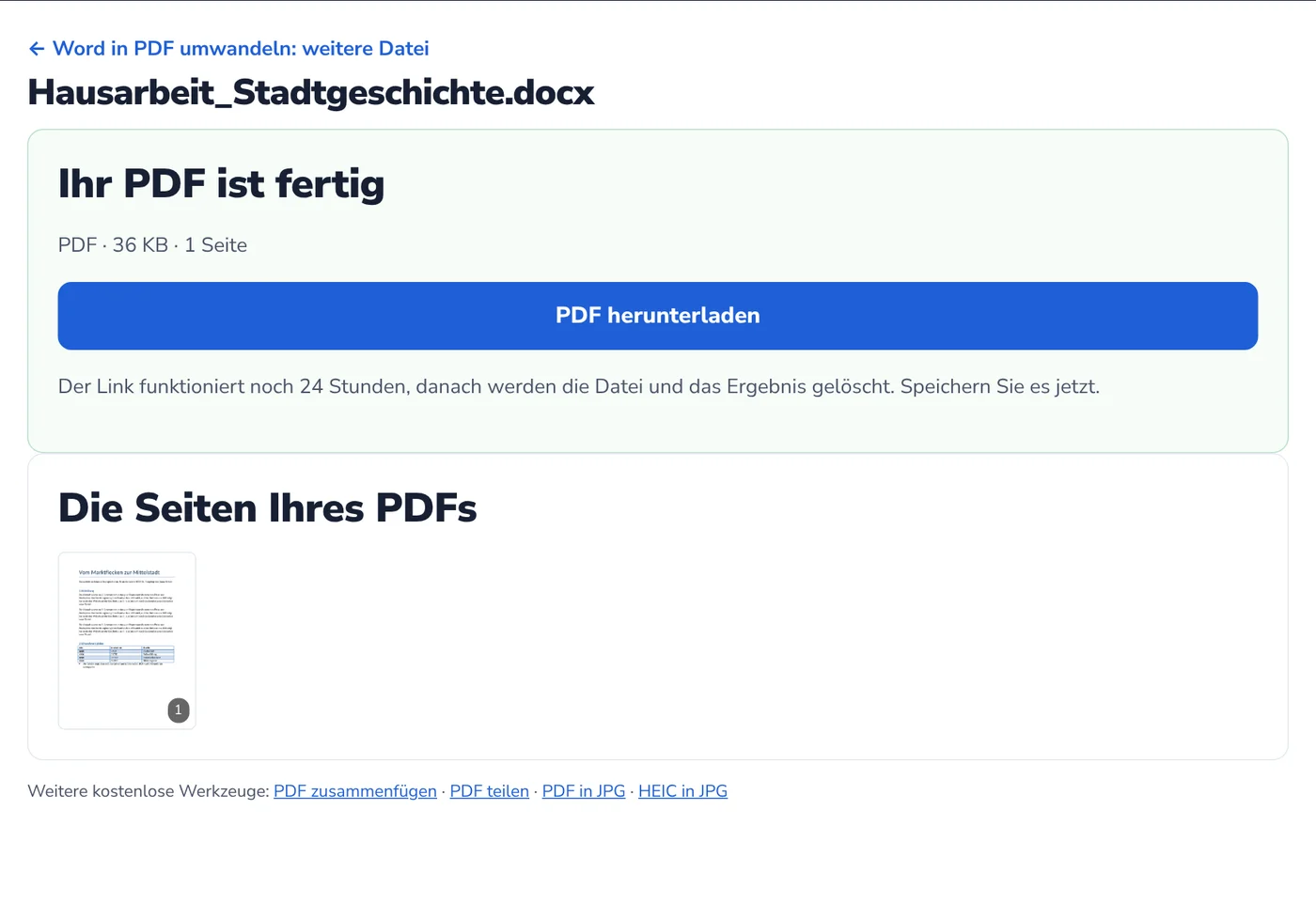
Hausarbeit_Stadtgeschichte.docxHausarbeit_Stadtgeschichte.pdf
Erfundene Hausarbeit mit Tabelle
- Überschriften, Tabelle und Aufzählung erhalten
- Vorschau jeder Seite
Ein selbst erstelltes Beispiel mit erfundenen Namen und Daten, so wie dieses Tool es verarbeitet hat. Hochgeladene Dateien werden nach 24 Stunden gelöscht und niemandem gezeigt.
So wird aus Word ein PDF
-
Schritt 1
Dokument wählen
DOCX, DOC, ODT oder RTF.
-
Schritt 2
Umwandeln
LibreOffice baut die Seiten auf.
-
Schritt 3
PDF prüfen
Jede Seite als Vorschau, dann herunterladen.
Wann diese Seite hilft
Mit installiertem Word geht es am schnellsten in Word selbst: „Datei“, „Speichern unter“ oder „Exportieren“, dann PDF. Diese Seite ist für die anderen Fälle: ein Chromebook oder Tablet, das Handy, ein geliehener Rechner im Copyshop, ein altes DOC aus dem Mailanhang, oder Word verlangt nach einem Abo, bevor es etwas tut. Hier wandelt LibreOffice, das freie Office-Paket, das Dokument auf unserem Server um, und Sie bekommen das PDF nach wenigen Sekunden zurück.
Ein Beispiel: die Hausarbeit zur Abgabe
Viele Hochschulen nehmen Hausarbeiten und Abschlussarbeiten nur als PDF entgegen, und Bewerbungsportale ebenso Lebenslauf und Anschreiben. Ein PDF sieht beim Prüfer genauso aus wie bei Ihnen, egal, welches Programm er nutzt; ein DOCX dagegen verrutscht auf einem anderen Rechner gern. Wandeln Sie die Arbeit um, blättern Sie auf der Ergebnisseite durch die Vorschau und prüfen Sie besonders Inhaltsverzeichnis, Seitenzahlen und Abbildungen, bevor Sie hochladen.
Was übernommen wird
Text mit Schriften, Größen und Farben, Überschriften, nummerierte Listen und Aufzählungen, Tabellen mit Rahmen und Schattierung, Bilder und Formen, Kopf- und Fußzeilen mit Seitenzahlen, Fußnoten, Spalten und Seitenumbrüche. Links bleiben im PDF anklickbar. Kommentare werden nicht gedruckt, Änderungen im Überarbeitungsmodus aber schon, als farbige Markierung mit durchgestrichenem gelöschtem Text; nehmen Sie Änderungen also vorher an oder lehnen Sie sie ab. Ein Inhaltsverzeichnis erscheint so, wie es in Word zuletzt aktualisiert wurde.
Word in PDF umwandeln: warum eine Zeile anders umbrechen kann
Ein Word-Dokument enthält seine Schriften nicht, es nennt sie nur, und der Rechner, der es öffnet, liefert sie. Unser Server hat freie Schriften mit genau denselben Buchstabenbreiten wie die gängigen von Microsoft: Carlito für Calibri, Caladea für Cambria, Liberation Sans, Serif und Mono für Arial, Times New Roman und Courier New. Dokumente in diesen Schriften behalten ihre Zeilen- und Seitenumbrüche. Eine seltene oder gekaufte Schrift wird durch eine ähnliche ersetzt, und ein Wort kann früher oder später umbrechen. Ist das wichtig, betten Sie die Schriften in Word ein („Datei“, „Optionen“, „Speichern“, „Schriftarten in der Datei einbetten“).
Am Handy und am Tablet
Auf iPhone, iPad und Android-Geräten öffnen Sie diese Seite im Browser und wählen das Dokument aus „Dateien“, aus Google Drive oder direkt aus dem Mailanhang, den Sie vorher gesichert haben. Das PDF landet in den Downloads und lässt sich von dort weiterschicken. So wird die Bewerbung auch unterwegs zum PDF, ohne eine Office-App mit Abo installieren zu müssen. Prüfen Sie auf der Ergebnisseite die Vorschau, denn auf einem kleinen Bildschirm übersieht man einen falschen Seitenumbruch leicht.
Alte DOC-Dateien und andere Formate
Das alte DOC aus Word 97 bis 2003 öffnet sich problemlos, ebenso RTF, DOCM mit Makros (die nicht ausgeführt werden und nicht ins PDF kommen), Vorlagen (DOTX, DOT), OpenDocument ODT und reiner Text. Soll das Ergebnis kleiner sein, etwa wegen vieler Fotos, verkleinern Sie es danach mit PDF komprimieren; mehrere PDFs, etwa Anschreiben, Lebenslauf und Zeugnisse, verbinden Sie mit PDF zusammenfügen.
Datenschutz und Grenzen
Das Dokument wird verschlüsselt an unseren Server geschickt und automatisch umgewandelt; Dokument und PDF werden 24 Stunden später gelöscht. Dateien bis 200 MB werden angenommen. Ein Dokument mit Passwort zum Öffnen lässt sich nicht umwandeln: Entfernen Sie das Passwort in Word („Datei“, „Informationen“, „Dokument schützen“) und laden Sie es noch einmal hoch. Zurück in die andere Richtung geht es mit PDF in Word umwandeln.
Weitere PDF-Tools
Fragen zu Word und PDF
Brauche ich Word dafür?
Nein, die Umwandlung macht LibreOffice auf unserem Server.
Gehen alte DOC-Dateien?
Ja, auch DOC aus Word 97 bis 2003, dazu RTF, ODT und Vorlagen.
Bleiben Links anklickbar?
Ja, Links funktionieren im PDF weiter.
Erscheinen Kommentare im PDF?
Kommentare nicht. Nachverfolgte Änderungen erscheinen farbig markiert, gelöschter Text durchgestrichen.
Wie lange bleibt die Datei auf dem Server?
24 Stunden, dann werden Dokument und PDF gelöscht.