Slack Export Viewer
Sie haben einen Slack-Workspace exportiert und halten eine .zip voller JSON-Dateien in der Hand? Dieser Slack Export Viewer macht daraus lesbare Seiten: jeder Kanal mit Namen, Datum und Threads, dazu jede Nachricht in Excel.
- Die ersten Seiten gratis ansehen, bevor Sie zahlen.
- Fotos bleiben im Chat, dort, wo sie verschickt wurden.
- Erstattung mit einem Klick, falls das Ergebnis nicht brauchbar ist.
- Nach 24 Stunden gelöscht. Niemand sieht sie sich an.
Ein Slack-Export, mit FileOpens umgewandelt
Agentur Nordlicht Slack export Nov 22 2026.zipallgemein.pdf + .xlsx
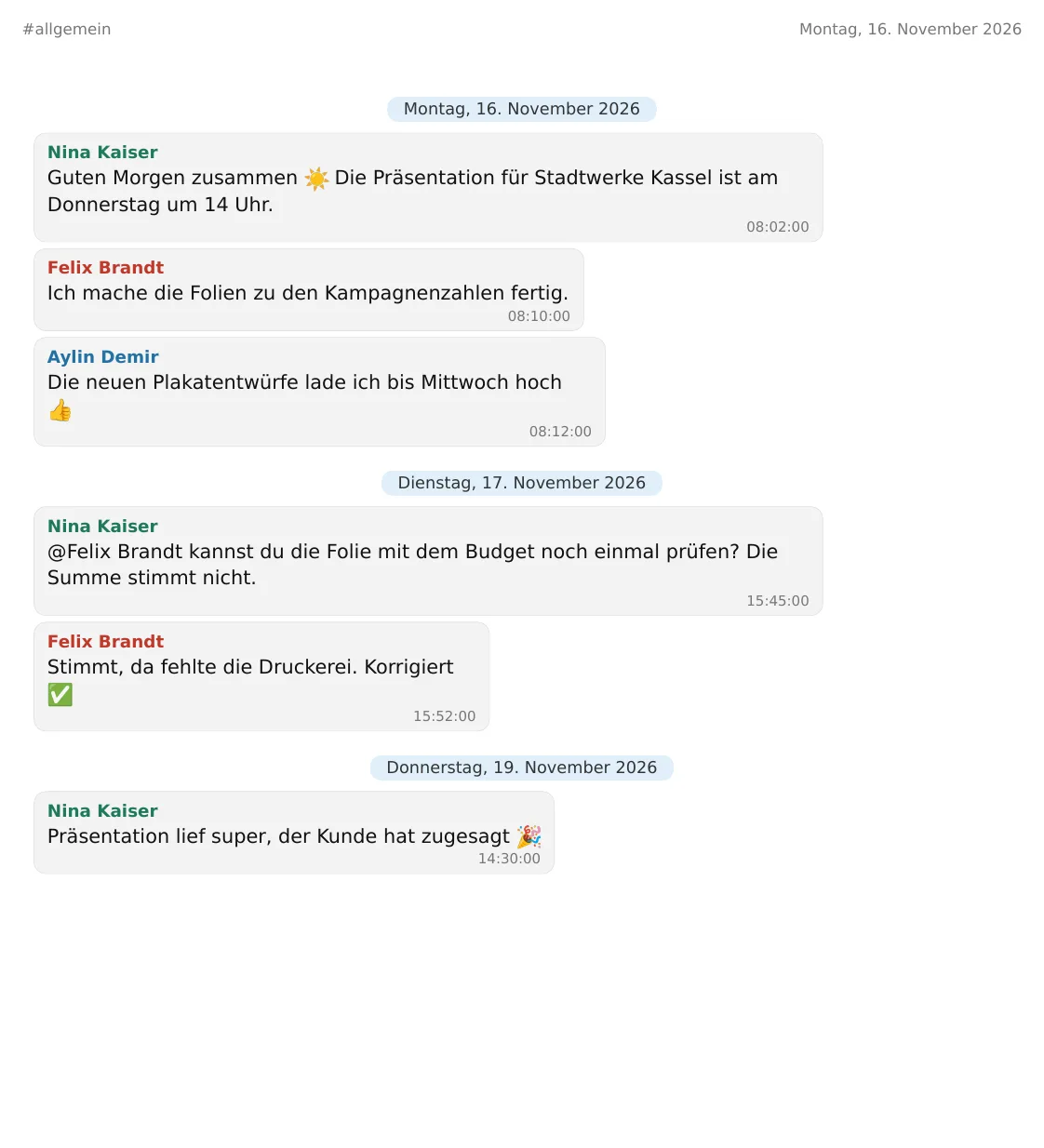
Erfundener Agentur-Kanal, Tag für Tag
- Echte Namen statt Kennungen
- Erwähnung als @Name
- Slack-Emoji-Codes als Emoji
Agentur Nordlicht Slack export Nov 22 2026.zipallgemein.pdf + .xlsx
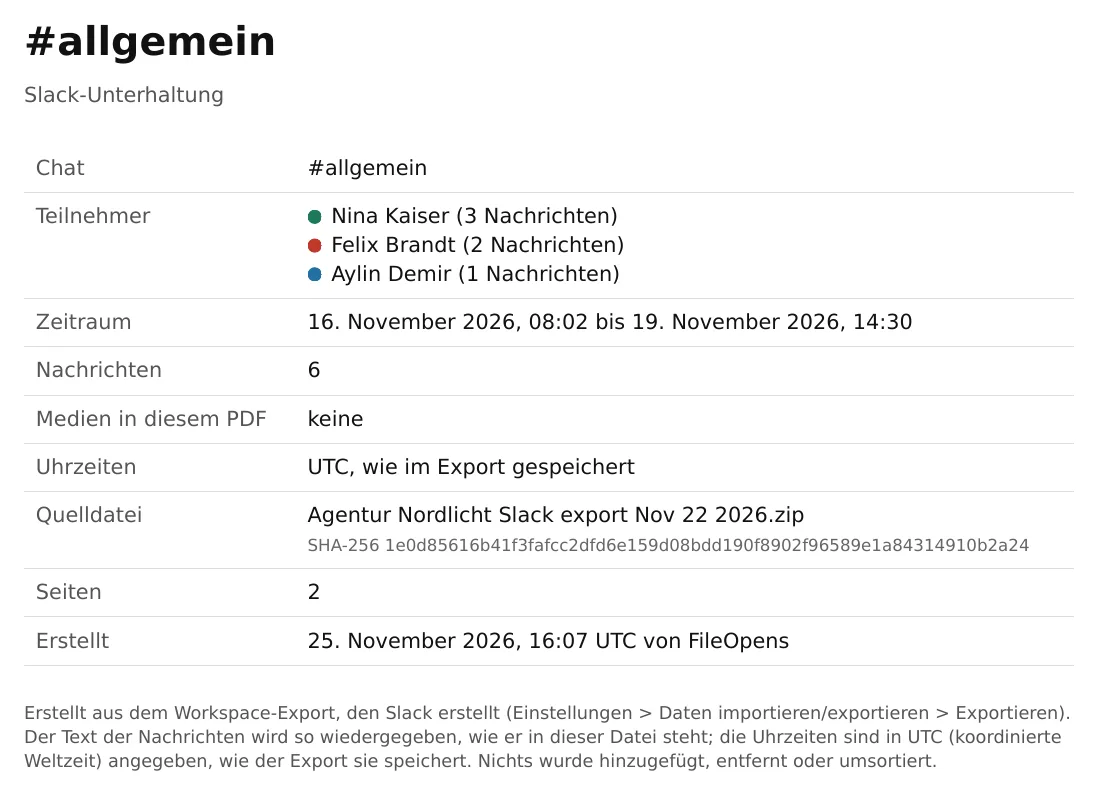
Deckblatt
- Mitglieder und ihre Nachrichten
- Zeiten in UTC, wie Slack sie speichert
Ein selbst erstelltes Beispiel mit erfundenen Namen und Daten, so wie dieses Tool es verarbeitet hat. Hochgeladene Dateien werden nach 24 Stunden gelöscht und niemandem gezeigt.
Wann ein Slack-Export gelesen werden muss
- Umstieg auf Teams
- Gratis-Plan löscht Altes
- Firma wird aufgelöst
- Projektabschluss
- Prüfung oder Streitfall
- Community zieht um
- Übergabe an Nachfolger
So lesen Sie einen Slack-Export
-
SCHRITT 1
Workspace exportieren
Daten importieren/exportieren > Export.
-
SCHRITT 2
.zip hochladen
Alle Kanäle gefunden, Vorschau gratis.
-
SCHRITT 3
Einmal zahlen
Ein PDF mit jedem Kanal, dazu Excel.
Was Sie zurückbekommen
- Jeder Kanal als PDFNachrichten mit Namen, Datum und Uhrzeit, Threads markiert, Inhaltsverzeichnis und Seitenzahlen.
- Fotos an ihrem PlatzFotos und Sticker dort, wo sie verschickt wurden, Videos mit Standbild, Sprachnachrichten mit ihrer Länge.
- Ein DeckblattTeilnehmer, Zahl der Nachrichten, Zeitraum und der SHA-256-Fingerabdruck Ihrer Exportdatei.
- Jede Nachricht in ExcelDatum, Uhrzeit, Absender und Text in Spalten, zum Suchen, Filtern und Zitieren.
- Der ganze Workspace auf einmalJeder Kanal und jede Unterhaltung im Export, jeweils ab einer neuen Seite.
Preis
Deckblatt und erste Seiten sehen Sie gratis. Danach 4,99 € pro Export, mit allen Kanälen darin: das PDF und die Excel-Datei. Einmal zahlen, kein Abo, Erstattung innerhalb von 24 Stunden, wenn es nicht brauchbar ist. Die Preise enthalten die Mehrwertsteuer.
Der Turnverein, die Agentur, das Bauprojekt
Ein Sportverein plant seit Jahren Trainingszeiten im Kanal #hallenbelegung, eine kleine Agentur bespricht Kundenprojekte, ein Architekturbüro stimmt sich mit Handwerkern ab. Alle drei nutzen oft den Gratis-Plan, und der zeigt nur die letzten 90 Tage; seit dem 26. August 2024 löscht Slack dort Nachrichten und Dateien, die älter als ein Jahr sind. Wer die Absprachen von damals noch braucht, exportiert rechtzeitig. Für Firmen kommt eine Frage für die Steuerberatung hinzu: ob einzelne Nachrichten als Handelsbriefe sechs Jahre aufbewahrt werden müssen (§ 257 HGB).
So exportieren Inhaber und Admins
Exportieren dürfen nur Workspace-Inhaber und Admins. Über das Workspace-Menü öffnen Sie die Workspace-Einstellungen, dann „Daten importieren/exportieren“ und den Reiter „Exportieren“. Zeitraum wählen, Export starten, Slack schickt einen Link per Mail. Im Gratis- und im Pro-Plan umfasst der Standardexport die öffentlichen Kanäle; private Kanäle und Direktnachrichten setzen einen höheren Plan und eine Freigabe voraus. Wer Direktnachrichten von Beschäftigten exportiert, sollte den Datenschutzbeauftragten und gegebenenfalls den Betriebsrat einbinden.
Was im PDF und in Excel landet
Das Deckblatt ist das Inhaltsverzeichnis: alle Kanäle mit ihrer ersten Seite, dazu der SHA-256-Fingerabdruck der .zip. Danach folgt jeder Kanal auf eigenen Seiten mit Mitgliedern, Zeitraum und Zahl der Nachrichten. Die Excel-Datei hat ein Blatt pro Kanal und enthält immer alles; im PDF stehen bis 60.000 Nachrichten, die größten Kanäle zuerst. So kann die Kassenprüferin des Vereins oder die Geschäftsführung den Verlauf lesen, ohne je einen Slack-Zugang gehabt zu haben.
Slack Export Viewer: aus JSON wird ein lesbarer Kanal
Wer die .zip entpackt, sieht pro Kanal einen Ordner mit einer JSON-Datei für jeden Tag. Darin heißt Frau Becker nicht Frau Becker, sondern U04ABC123, und eine Erwähnung sieht aus wie <@U04ABC123>. Dieser Slack Export Viewer liest users.json und channels.json mit und setzt alles zusammen: echte Namen, Erwähnungen mit @, aus :tada: wird das Emoji. Antworten im Thread sind als solche markiert, und Beitritte oder ein neues Kanalthema stehen als kleine Zeile im Verlauf.
Zwei Dinge, die Leser wissen sollten
Erstens fehlen Anhänge: Slack legt geteilte Dateien nicht in den Export, also stehen PDFs, Bilder und Tabellen nur mit ihrem Namen an der Stelle, an der sie gepostet wurden. Wer die Dateien braucht, sollte sie getrennt sichern, solange der Workspace noch läuft. Zweitens die Uhrzeit: Slack speichert UTC, und so steht sie im PDF, im Winter eine Stunde und im Sommer zwei Stunden früher als in Deutschland. Chats aus anderen Apps: Discord Chat exportieren und Telegram Chat exportieren.
Den Export ordentlich archivieren
Legen Sie die .zip und das PDF nebeneinander ab, am besten mit Workspace-Name und Datum im Dateinamen, etwa „Nordlicht Slack 2024-2026“. Das PDF ist für Menschen, die lesen wollen, die .zip für den Fall, dass später jemand die Rohdaten braucht; der Fingerabdruck auf dem Deckblatt verbindet beides. Beschränken Sie den Zugriff auf die Personen, die das Archiv brauchen, denn auch ein öffentlicher Kanal enthält Namen und Meinungen von Kolleginnen und Kollegen.
Weitere Chat-Werkzeuge
Außerdem auf FileOpens
Fragen zum Slack-Export
Brauche ich ein Konto in Slack, um den Export zu lesen?
Nein. Sie laden die .zip hier hoch und lesen jeden Kanal im PDF, ganz ohne Slack.
Ich bin kein Admin. Komme ich trotzdem an einen Export?
Nur über Inhaber oder Admins des Workspaces; bitten Sie sie um die .zip und laden Sie diese hier hoch.
Was passiert mit geteilten Dateien und Bildern?
Slack legt sie nicht in den Export. Wir nennen jede Datei mit Namen dort, wo sie gepostet wurde.
Kann ich einen Export aus Slack Enterprise lesen?
Wenn er im üblichen Aufbau mit Kanalordnern und JSON-Dateien pro Tag vorliegt, ja. Die Vorschau zeigt es kostenlos.
Was kostet das?
Deckblatt und erste Seiten sehen Sie kostenlos. Danach zahlen Sie einmal 4,99 € pro Export, mit allen Kanälen, für das PDF und die Excel-Datei, ohne Abo. Ist das Ergebnis nicht brauchbar, fordern Sie Ihr Geld innerhalb von 24 Stunden mit einem Klick zurück.
Was passiert mit meinen Nachrichten?
Sie werden nur verarbeitet, um Vorschau, PDF und Excel-Datei zu erzeugen. Niemand liest sie, nichts wird weitergegeben, und 24 Stunden nach dem Hochladen löscht der Server die Datei samt Fotos und Ergebnissen.