Kostenlos Ohne Konto, ohne Wasserzeichen
PDF mit Passwort schützen
Hier können Sie ein PDF mit Passwort schützen: Die Datei wird verschlüsselt und zeigt ohne Ihr Passwort nichts, weder Seiten noch Text. Drucken und Kopieren lassen sich zusätzlich sperren.
oder hierherziehen. Bis 200 MB, kostenlos, ohne Konto.
Passwort festlegen
Die Datei wird verschlüsselt an unseren Server in Kanada (OVHcloud, Beauharnois, Quebec) geschickt, dort von einem Programm bearbeitet und mit dem Ergebnis 24 Stunden später gelöscht. Niemand sieht sie sich an.
Ein Gehaltsnachweis mit Passwort von FileOpens
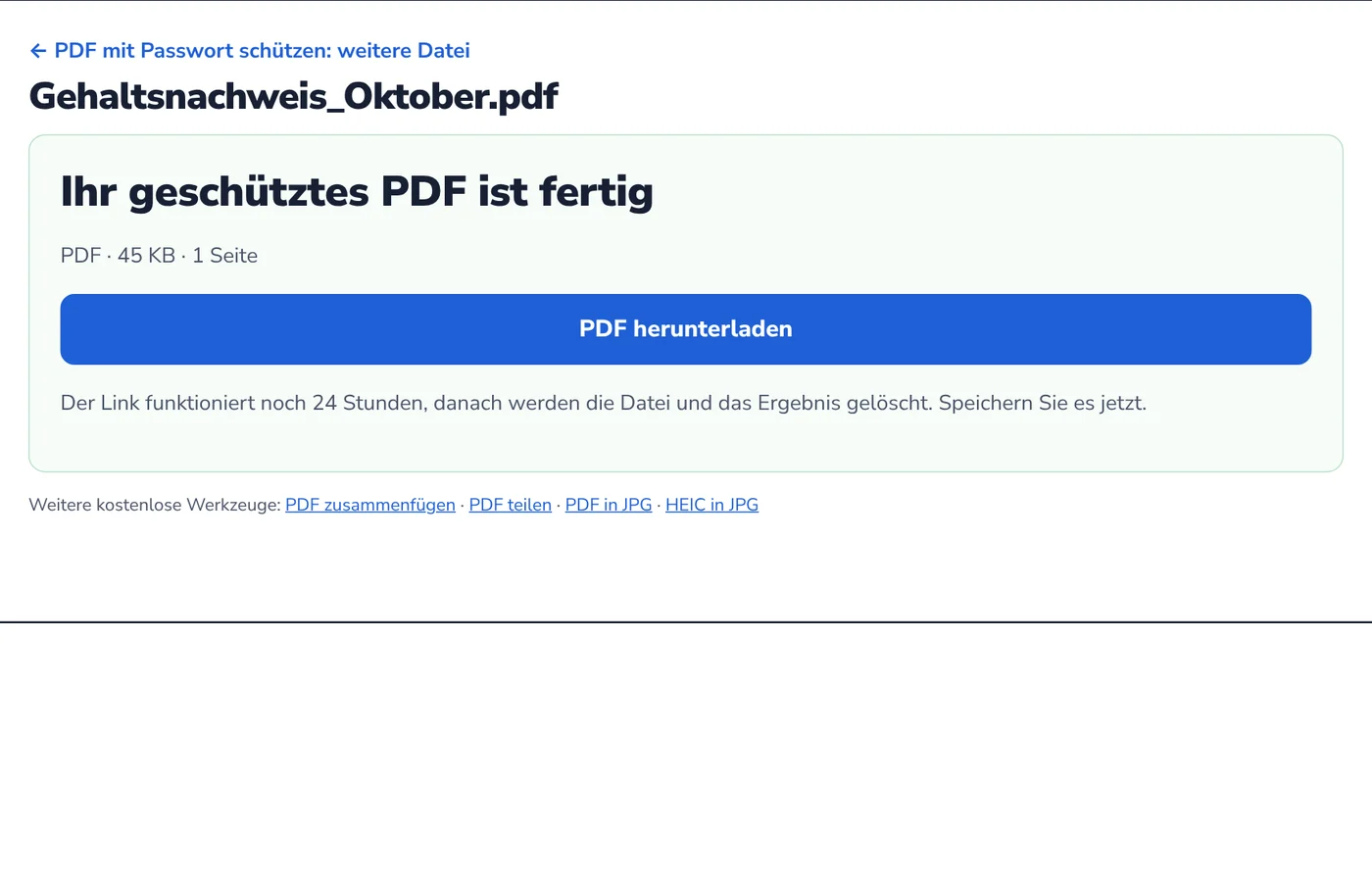
Gehaltsnachweis_Oktober.pdfGehaltsnachweis_Oktober.pdf
Erfundener Gehaltsnachweis
- AES-256, öffnet sich nur mit dem Passwort
- Drucken erlaubt, Kopieren gesperrt
Ein selbst erstelltes Beispiel mit erfundenen Namen und Daten, so wie dieses Tool es verarbeitet hat. Hochgeladene Dateien werden nach 24 Stunden gelöscht und niemandem gezeigt.
So schützen Sie ein PDF
-
Schritt 1
PDF wählen
Bis 200 MB.
-
Schritt 2
Passwort eingeben
Zweimal, dazu Drucken und Kopieren erlauben oder sperren.
-
Schritt 3
Herunterladen
Das PDF öffnet sich nur noch mit dem Passwort.
Wann ein Passwort sinnvoll ist
Steuerunterlagen für die Steuerberaterin, Gehaltsnachweise für den Vermieter, Arztbriefe für die Versicherung, Personalakten zwischen Abteilungen: Per E-Mail verschickt, liegen solche Dateien in mehreren Postfächern, auf Servern und manchmal in falsch adressierten Mails. Ein Passwort sorgt dafür, dass nur liest, wer es kennt. Für Unternehmen ist das nach der DSGVO oft eine der einfachsten Maßnahmen, um personenbezogene Daten beim Versand zu schützen.
Welchen Schutz Sie bekommen
Das PDF wird mit AES-256 verschlüsselt, der stärksten Verschlüsselung, die der PDF-Standard kennt. Adobe Acrobat und Reader können sie seit Version X öffnen, ebenso jeder aktuelle PDF-Leser: Chrome, Edge, Firefox, die Vorschau am Mac und die Apps auf iPhone und Android. Ohne Passwort sind Seiten, Text und sogar die Dokumenteigenschaften unlesbar. Die Stärke des Schlosses ist die Stärke Ihres Passworts: Drei oder vier zufällige Wörter lassen sich nicht erraten, ein kurzes Wort oder ein Geburtsdatum probiert ein Programm schnell durch.
Drucken und Kopieren sperren
Neben dem Passwort zum Öffnen können Sie für alle, die das PDF öffnen, das Drucken sowie das Kopieren von Text und das Bearbeiten sperren. Acrobat, Chrome, die Vorschau und die anderen gängigen Programme halten sich daran. Diese Sperren sind aber eher eine Bitte als eine Mauer: Wer ein PDF öffnen kann, kann auch einen Screenshot machen oder ein Programm nutzen, das die Sperren ignoriert. Für Vertraulichkeit zählt das Passwort zum Öffnen; die Sperren halten vom schnellen Ausdrucken und Kopieren ab. Sie werden mit einem zufälligen zweiten Passwort festgelegt, das wir nicht aufbewahren, und lassen sich danach nicht mehr ändern. Behalten Sie also Ihr ungeschütztes Original.
PDF mit Passwort schützen und das Passwort sicher weitergeben
Für ein PDF gibt es kein „Passwort vergessen“. Wir speichern das Passwort nicht, und ohne es kann niemand die Datei öffnen, auch wir nicht. Notieren Sie es oder legen Sie es im Passwortmanager ab. Schicken Sie Datei und Passwort auf getrennten Wegen, etwa das PDF per Mail und das Passwort per SMS oder am Telefon, damit, wer die Mail abfängt, nicht beides hat. Entfernen können Sie das Passwort später mit PDF Passwort entfernen, wenn Sie es kennen.
Ein gutes Passwort für ein PDF
Weil ein geschütztes PDF beliebig oft und ohne Sperre durchprobiert werden kann, sobald jemand die Datei hat, zählt die Länge mehr als Sonderzeichen. Ein Satz aus vier Wörtern, die nichts miteinander zu tun haben, etwa „Tannenzapfen Gießkanne Montag Blau“, ist leichter zu merken und viel schwerer zu erraten als „Sommer2026!“. Nehmen Sie für jeden Empfänger ein eigenes Passwort und nie das Ihres E-Mail-Kontos.
Andere Wege
In Word: „Datei“, „Speichern unter“, PDF, „Optionen“, „Dokument mit einem Kennwort verschlüsseln“. Am Mac in der Vorschau: „Ablage“, „Exportieren“, „Verschlüsseln“ ankreuzen und Passwort eingeben. Adobe Acrobat bietet im Abo „Schützen“ mit derselben AES-256. Wollen Sie vor dem Teilen nur Angaben wie den Autor verbergen, nutzen Sie PDF Metadaten entfernen; ist die Datei zu groß, komprimieren Sie sie vorher, denn ein geschütztes PDF lässt sich nicht mehr komprimieren.
Datenschutz
PDF und Passwort gehen verschlüsselt an unseren Server. qpdf, das Programm, das die Datei verschlüsselt, nutzt das Passwort einmal; danach wird es sofort vom Server gelöscht und nie in Protokolle geschrieben. Original und geschützte Kopie werden 24 Stunden später gelöscht. Bis 200 MB.
Weitere PDF-Tools
Fragen zum Passwortschutz
Wie sicher ist das?
AES-256, die stärkste Verschlüsselung im PDF-Standard. Entscheidend ist ein langes Passwort.
Was, wenn ich das Passwort vergesse?
Dann lässt sich das PDF nicht mehr öffnen. Wir speichern das Passwort nicht.
Öffnet sich das PDF am Handy?
Ja, in den PDF-Apps auf iPhone und Android, nach Eingabe des Passworts.
Kann ich Drucken verbieten?
Ja, und Kopieren und Bearbeiten ebenfalls. Gängige Programme halten sich daran.
Wird mein Passwort gespeichert?
Nein, es wird einmal benutzt und sofort gelöscht.