OLM-Datei öffnen, auch unter Windows
Eine OLM-Datei öffnen kann eigentlich nur Outlook für Mac. Hier geht es ohne: Laden Sie das Archiv hoch, sehen Sie kostenlos, wie viele E-Mails und welche Ordner darin stecken, und lesen Sie die ersten 20 Nachrichten direkt im Browser.
- Die ersten 20 E-Mails gratis prüfen, bevor Sie bezahlen.
- Jeder Anhang wird neben seiner E-Mail gespeichert.
- Nichts wird aus dem Netz geladen. Keine Zählpixel.
- Nach 24 Stunden gelöscht. Niemand liest Ihre Post.
Ein Archiv aus Outlook für Mac, mit FileOpens umgewandelt
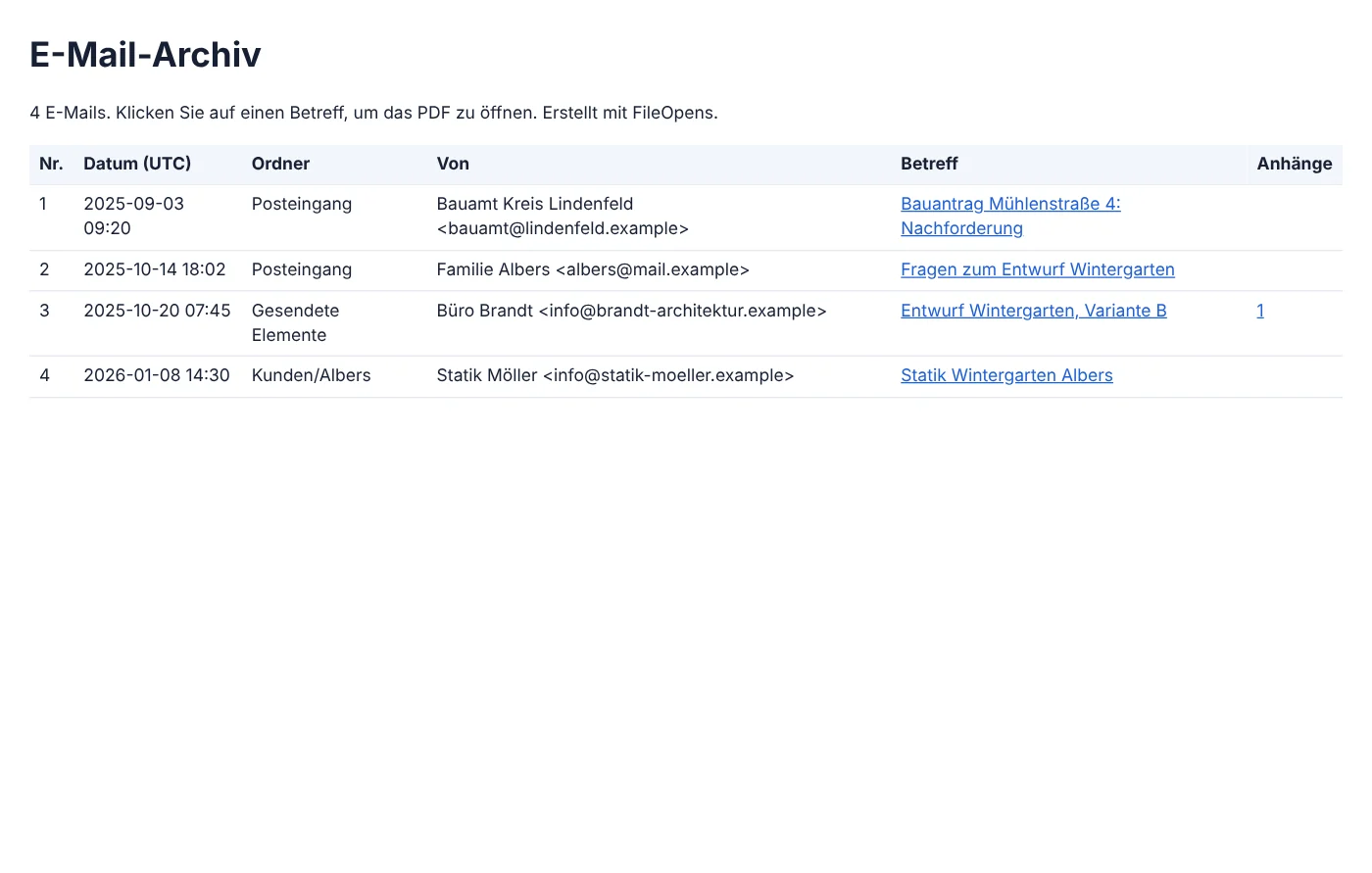
Archiv_Buero_Brandt.olmIndex.html
Erfundenes OLM-Archiv eines Architekturbüros
- Ordner wie „Posteingang“ und „Kunden/Albers“
- Jede Mail zusätzlich als .msg für Outlook unter Windows
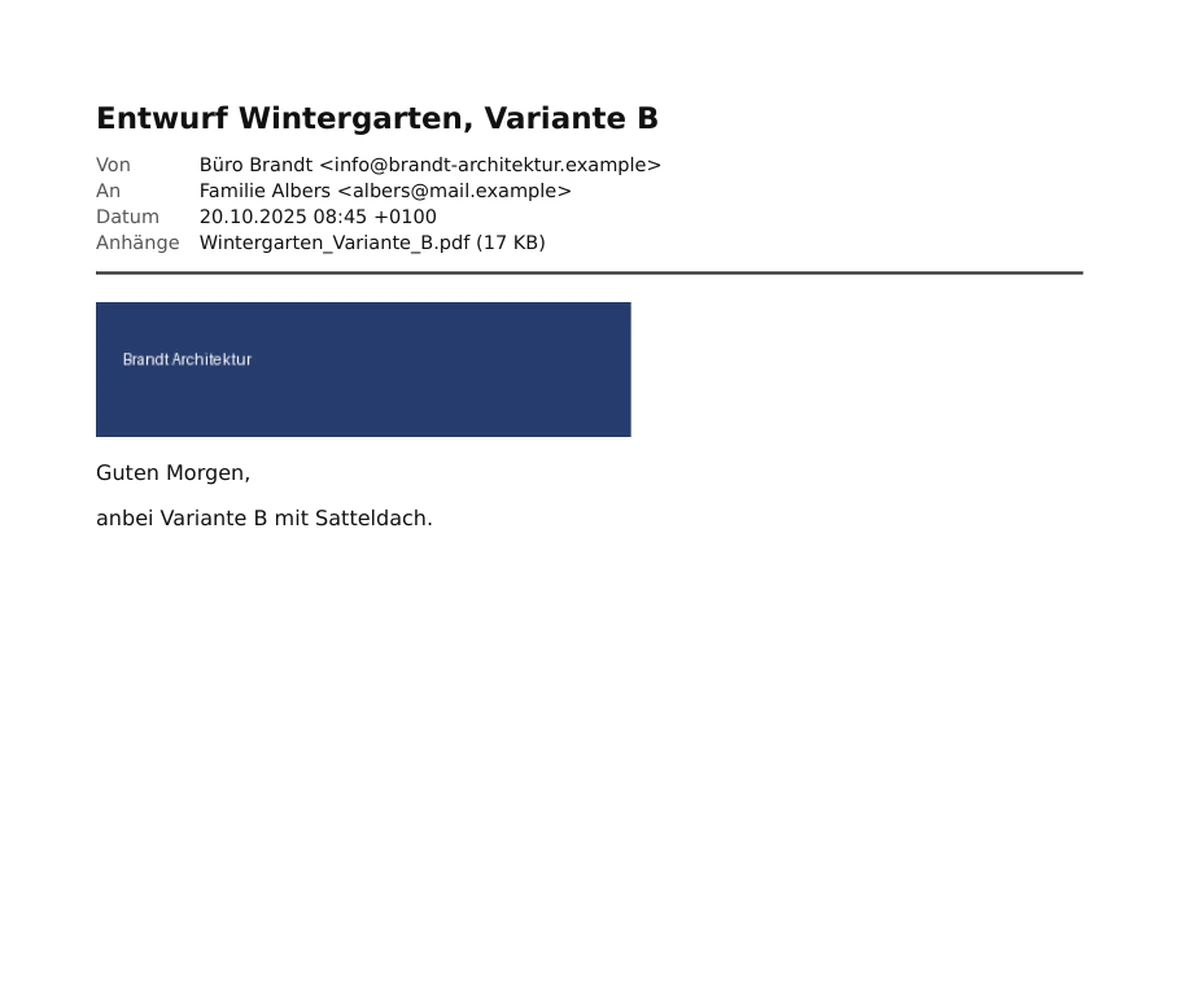
Archiv_Buero_Brandt.olmAlle E-Mails 2025.pdf
Eine gesendete Mail mit Anhang
- Anhang im Kopf aufgeführt und im ZIP gespeichert
- Dazu das Postfach als MBOX für Apple Mail
Ein selbst erstelltes Beispiel mit erfundenen Namen und Daten, so wie dieses Tool es verarbeitet hat. Hochgeladene Dateien werden nach 24 Stunden gelöscht und niemandem gezeigt.
Was Sie bekommen: ein ganzes Postfach als PDF-Archiv
Das Beispielpostfach einer erfundenen Bäckerei, 95 E-Mails aus drei Jahren, umgewandelt mit FileOpens.

Typische Anlässe für ein E-Mail-Archiv
- Jobwechsel oder gekündigtes Konto
- Gmail-Speicher voll
- Gerichtsverfahren oder Betriebsprüfung
- E-Mails eines verstorbenen Angehörigen
- Abschied von Outlook
- Geschäftspost mit Aufbewahrungsfrist
- Umzug von Thunderbird oder Apple Mail
So wird aus einem Postfach ein PDF-Archiv
-
SCHRITT 1
Postfach hochladen
Das OLM-Archiv, auch von einem alten Mac. Nichts installieren.
-
SCHRITT 2
Die ersten 20 E-Mails ansehen
Wir zählen alle Nachrichten und zeigen die ältesten kostenlos als PDF.
-
SCHRITT 3
Einmal zahlen, Archiv herunterladen
Ein PDF pro E-Mail und pro Jahr, ein Verzeichnis und alle Anhänge.
Was in Ihrem Archiv steckt
- Ein PDF für jede E-MailAb der ältesten nummeriert und nach Datum und Betreff benannt, damit die Reihenfolge stimmt.
- Ein PDF pro JahrAlle E-Mails eines Jahres in einer Datei, zum Drucken, Durchsuchen oder für die Anwältin.
- Ein VerzeichnisIndex.csv lässt sich in Excel öffnen: Nummer, Datum, Absender, Empfänger, Betreff und bei Outlook- und Thunderbird-Mails der Ordner. Index.html verlinkt jedes PDF.
- Alle AnhängeIn einem Ordner neben jeder E-Mail, genau so, wie sie verschickt wurden.
- Die E-Mail im OriginallayoutOben Absender, Empfänger und Datum, darunter die Nachricht mit Schriften, Tabellen und Bildern. In jeder Sprache.
- Durchsuchbarer TextText bleibt Text: Sie können in den PDFs suchen und daraus kopieren.
Preis
Die Prüfung Ihres Postfachs und die ersten 20 E-Mails sind kostenlos. Das vollständige Archiv ist eine einmalige Zahlung: 14,99 € für bis zu 1.000 E-Mails, 39 € für bis zu 20.000. Kein Abo. Die Preise enthalten die Mehrwertsteuer.
Windows und die Endung .olm
Unter Windows bleibt eine OLM-Datei ein Symbol ohne Programm: Outlook für Windows kennt nur seine eigenen PST-Dateien und bietet keinen Import für OLM an, und auch Apple Mail, Thunderbird oder Gmail helfen nicht weiter. Spezielle OLM-Viewer gibt es, meist kostenpflichtig und nur für Windows, und die Mails bleiben in deren Fenster. Hier bekommen Sie stattdessen Dateien, die auch ohne uns lesbar bleiben: PDFs und eine MBOX.
OLM-Datei öffnen: was die kostenlose Vorschau zeigt
Sobald die Datei hochgeladen ist, packt der Server sie aus und geht Ordner für Ordner durch. Auf der Seite erscheint eine kleine Übersicht: wie viele Mails es sind, aus welchem Zeitraum, wer am häufigsten geschrieben hat und welche Ordner am vollsten sind. Darunter blättern Sie durch die 20 ältesten Mails, so wie sie später im PDF aussehen, mit Kopf, Text, Bildern und den Namen der Anhänge. Danach ist in der Regel klar, ob Sie das richtige Archiv erwischt haben.
Typische Situationen
Der alte Mac ist verkauft, im Büro wird auf Windows umgestellt, oder vom früheren Arbeitgeber gibt es nur noch eine OLM-Datei auf einem USB-Stick. Manchmal braucht auch die Steuerberatung oder ein Anwalt bestimmte Mails aus einem alten Archiv. In all diesen Fällen hilft es, erst einmal zu sehen, was in der Datei steckt, bevor man Geld oder Zeit investiert.
Nach dem Bezahlen: Dateien für jedes Programm
Nach der Zahlung kommt ein ZIP, das von keinem einzelnen Programm abhängt. Zum Lesen und Drucken: ein PDF pro Mail und eins pro Jahr, die Anhänge daneben und ein Verzeichnis. Für Outlook unter Windows: jede Mail als .msg, die Anleitung dazu steht unter OLM in PST. Für Apple Mail und Thunderbird: das ganze Postfach als MBOX. Dazu, falls vorhanden, Kontakte als Contacts.csv und Termine als Calendar.ics. Mehr zu den PDFs: OLM in PDF.
Datenschutz
Ein Mailarchiv enthält oft Verträge, Krankmeldungen oder private Fotos. Wir verwenden die Datei nur, um Vorschau und Archiv zu erstellen. Niemand liest Ihre Mails, nichts aus den Nachrichten wird ausgeführt, und es werden keine Bilder aus dem Internet nachgeladen, sodass auch kein Absender erfährt, dass seine Mail geöffnet wurde. 24 Stunden nach Fertigstellung löscht der Server die OLM-Datei und alle Ergebnisse automatisch.
Zurück in ein Mailprogramm
Manche wollen alte Mails nicht nur lesen, sondern wieder durchsuchen und beantworten. Dafür liegt die MBOX im ZIP. Auf dem Mac: Apple Mail, „Ablage“, „Postfächer importieren“, Option „Dateien im mbox-Format“; die Mails landen in einem eigenen Postfach. Unter Windows oder Linux: Thunderbird mit der Erweiterung ImportExportTools NG, die die Datei in einen Ordner Ihrer Wahl einliest. Eine Outlook-Lizenz brauchen Sie dafür nicht. Weitere Tipps stehen unter MBOX-Datei öffnen.
Weitere E-Mail-Tools
Außerdem auf FileOpens
Fragen zum E-Mail-Archiv
Ich habe nur noch Windows. Komme ich trotzdem an die Mails?
Ja. Sie brauchen weder einen Mac noch Outlook für Mac, nur die OLM-Datei und einen Browser. Lesen können Sie die Mails danach als PDF, und als .msg übernimmt sie auch Outlook für Windows.
Was ist mit meinem Adressbuch und Kalender?
Beides kommt mit, wenn es im Export enthalten war: das Adressbuch als Contacts.csv, der Kalender als Calendar.ics. Aufgaben und Notizen fehlen.
Die Vorschau meldet einen Fehler. Was nun?
Dann zahlen Sie nichts. Meist war der Export beim Kopieren noch nicht abgeschlossen oder die Datei wurde nur teilweise übertragen. Exportieren Sie in Outlook für Mac noch einmal und warten Sie die Fertigmeldung ab.
Funktioniert das mit einer OLM vom USB-Stick oder aus iCloud?
Ja, solange die Datei vollständig kopiert wurde. Laden Sie sie so hoch, wie sie ist, ohne sie vorher zu zippen.
Was kostet das Archiv?
Das Zählen der E-Mails und das PDF der ersten 20 kosten nichts. Das vollständige Archiv ist eine einmalige Zahlung: 14,99 € für bis zu 1.000 E-Mails, 39 € für bis zu 20.000. Bei noch größeren Postfächern schreiben Sie an support@fileopens.com, dann nennen wir einen Preis.
Wer bekommt meine E-Mails zu sehen?
Niemand. Das Postfach wird nur verarbeitet, um Ihr Archiv zu erstellen. Nichts darin wird ausgeführt, keine Bilder werden aus dem Internet nachgeladen, und 24 Stunden nach Fertigstellung löscht der Server alles automatisch.