Kostenlos Ihre Bilder werden nicht hochgeladen
BMP in JPG umwandeln
Hier können Sie BMP in JPG umwandeln: Windows-Bitmaps, die oft Dutzende Megabyte groß sind, werden JPGs mit einem Bruchteil der Größe, die sich mailen und hochladen lassen. Viele Dateien auf einmal, am Ende als ZIP.
oder hierherziehen, auch viele auf einmal. Nichts wird hochgeladen.
Ihre BMP-Dateien
Alles passiert in diesem Browser-Tab: Ihre Bilder gehen weder an FileOpens noch sonst wohin, und beim Schließen der Seite bleibt nichts gespeichert.
Ein Scan als BMP, mit FileOpens umgewandelt
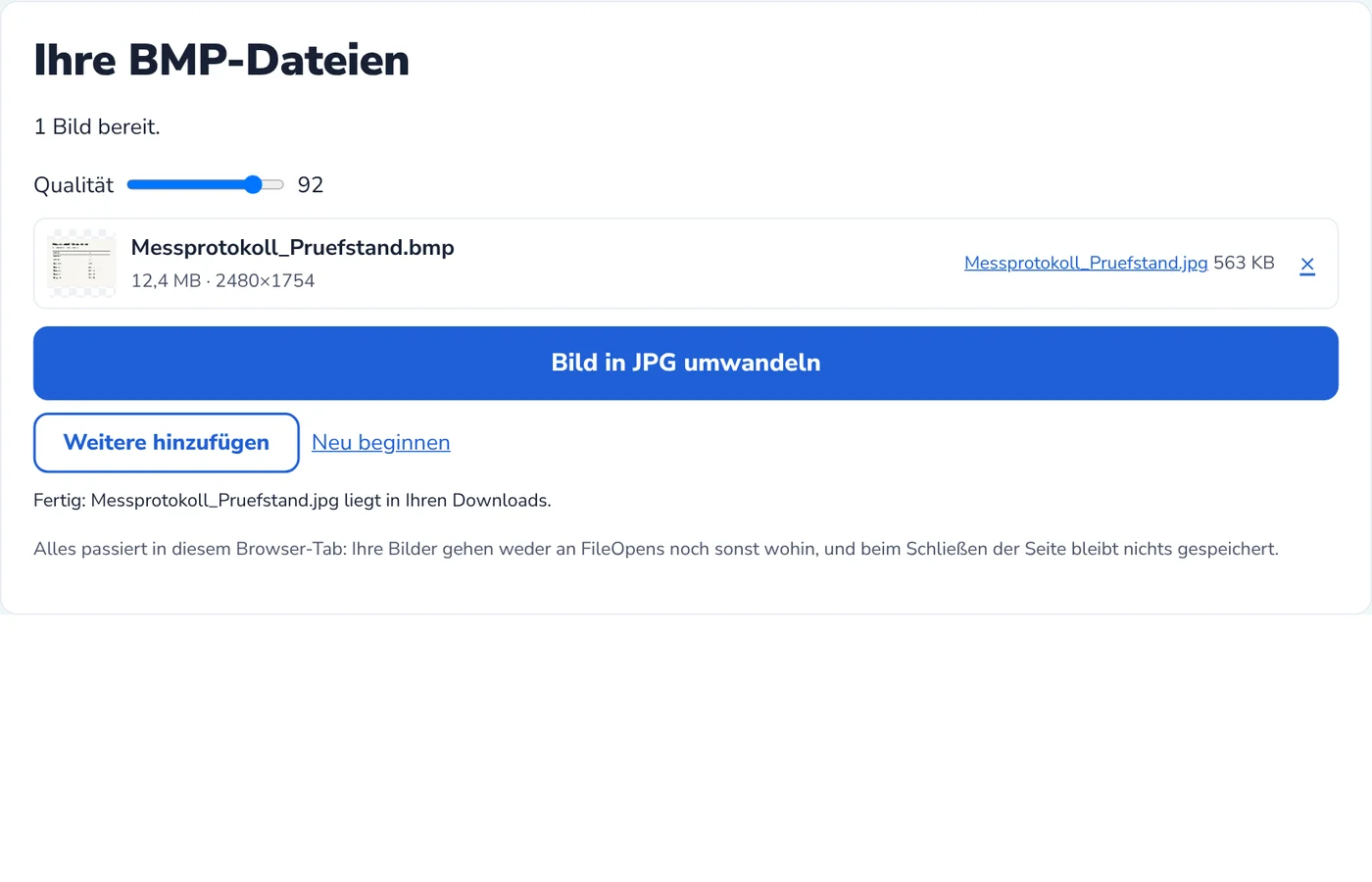
Messprotokoll_Pruefstand.bmpMessprotokoll_Pruefstand.jpg
Erfundenes Messprotokoll einer Werkstatt
- 12,4 MB werden 563 KB
- Gleiche 2480 × 1754 Pixel
- Qualität 92
Ein selbst erstelltes Beispiel mit erfundenen Namen und Daten, so wie dieses Tool es anzeigt. Ihre eigenen Dateien bleiben auf Ihrem Gerät.
Von BMP zu JPG
-
Schritt 1
BMP wählen
Eine Datei oder einen ganzen Ordner.
-
Schritt 2
Qualität prüfen
92 ist voreingestellt und sieht aus wie das Original.
-
Schritt 3
JPG speichern
Einzeln oder alle zusammen als ZIP.
Warum BMP-Dateien so groß sind
BMP, die Windows-Bitmap, speichert jedes Pixel so, wie es ist, meist ohne jede Kompression: drei Byte pro Pixel. Ein Bild mit 12 Megapixeln hat deshalb als BMP rund 36 MB, als JPG 2 bis 4 MB. Paint hat bis Windows 7 standardmäßig als BMP gespeichert, und manche Scanner, Mikroskope, Industriekameras, Ultraschallgeräte, alte Digitalkameras, Spiele und Programme exportieren bis heute BMP. Auf dem Rechner, der sie erzeugt hat, sind die Dateien kein Problem, aber zum Mailen zu groß, und viele Upload-Formulare nehmen sie gar nicht an.
BMP in JPG: was Sie bekommen
Jede BMP wird von Ihrem Browser geöffnet und als normales JPG in der gewählten Qualität gespeichert. Bei 92 sieht das Bild gleich aus, Fotos und Scans schrumpfen auf wenige Prozent ihrer BMP-Größe. Bei Screenshots, Diagrammen und Bildern mit Schrift oder feinen Linien kann JPG um Kanten leichte Schlieren zeigen; dafür ist BMP in PNG besser, ebenfalls viel kleiner als BMP und ganz ohne Verlust.
Welche BMP-Dateien funktionieren
Browser lesen die üblichen Arten: 24 und 32 Bit Farbe, 8 und 4 Bit mit Palette und 1 Bit Schwarz-Weiß, mit oder ohne RLE-Kompression. Sehr seltene Varianten wie OS/2-Bitmaps oder BMP-Dateien mit eingebetteten JPEG-Daten öffnen sich vielleicht nicht; die Seite sagt dann, welche Datei nicht gelesen werden konnte. Durchsichtige Stellen in 32-Bit-BMPs, die selten vorkommen, werden weiß gefüllt, weil JPG keine Transparenz kennt.
BMP aus Praxis, Labor und Werkstatt
Manche Scanner speichern BMP, wenn „unkomprimiert“ oder „beste Qualität“ gewählt ist. Laborgeräte, Mikroskopkameras, Prüfstände und alte Dashcams exportieren oft BMP, weil das Format einfach zu schreiben ist; solche Bilder haben schnell 20 bis 100 MB. Als JPG mit Qualität 92 passen sie in Berichte, E-Mails und Archive, die keine exakten Pixelwerte brauchen. Wo es auf jeden Pixelwert ankommt, etwa bei Messungen, behalten Sie die BMP oder nehmen PNG.
Unter Windows ohne Zusatzprogramm
Paint öffnet eine BMP und speichert sie über Datei → Speichern unter → JPEG-Bild als JPG, eine nach der anderen. Die Fotos-App kann das über „Speichern unter“ ebenfalls. Für einen Ordner voller Scans oder Exporte wandelt diese Seite alle auf einmal um und gibt Ihnen ein ZIP. Sollen gescannte Seiten in ein Dokument, wählen Sie auf Bild in JPG umwandeln das Ziel PDF.
Privat
Alles passiert in Ihrem Browser; Scans von Dokumenten und andere Bilder werden nicht hochgeladen. Ist das JPG immer noch zu groß für ein Formular, hilft JPG verkleinern.
Alte Fotos und Spiele
Wer alte Festplatten oder CDs aufräumt, findet oft ganze Ordner mit BMP-Dateien: Fotos aus den ersten Digitalkameras, Bilder aus Paint, Screenshots aus Windows XP oder Grafiken aus alten Spielen. Als JPG brauchen sie nur noch einen Bruchteil des Platzes, passen in jede Cloud und lassen sich am Handy und am Fernseher anzeigen. Die Dateinamen bleiben erhalten, nur die Endung wird .jpg, so finden Sie alles wieder. Behalten Sie die BMP-Originale trotzdem, bis Sie die JPGs durchgesehen haben.
Weitere Bild-Tools
Fragen zu BMP und JPG
Wie viel kleiner wird eine BMP als JPG?
Meist auf wenige Prozent: Aus rund 36 MB werden 2 bis 4 MB.
Verliert das Bild an Qualität?
Bei 92 sieht man keinen Unterschied. Für Bilder mit Schrift ist PNG besser.
Was passiert mit transparenten Stellen?
Sie werden weiß gefüllt, weil JPG keine Transparenz kennt.
Kann ich einen ganzen Ordner umwandeln?
Ja, und am Ende alle Dateien als ZIP laden.
Werden meine Bilder hochgeladen?
Nein, die Umwandlung passiert in Ihrem Browser.