Kostenlos Ohne Konto, ohne Wasserzeichen
ODP in PowerPoint umwandeln
Hier wandeln Sie ODP in PowerPoint um: Eine Präsentation aus LibreOffice Impress wird zur PPTX mit allen Folien und Sprechernotizen. Die Folien sehen Sie vorher hier, ein PDF für Handouts gibt es dazu.
- Kostenlos. Ohne Konto, ohne Wasserzeichen.
- Folien sehen direkt hier im Browser.
- Nach 24 Stunden gelöscht. Niemand sieht sich die Datei an.
Ein VHS-Vortrag, von ODP in PowerPoint mit FileOpens
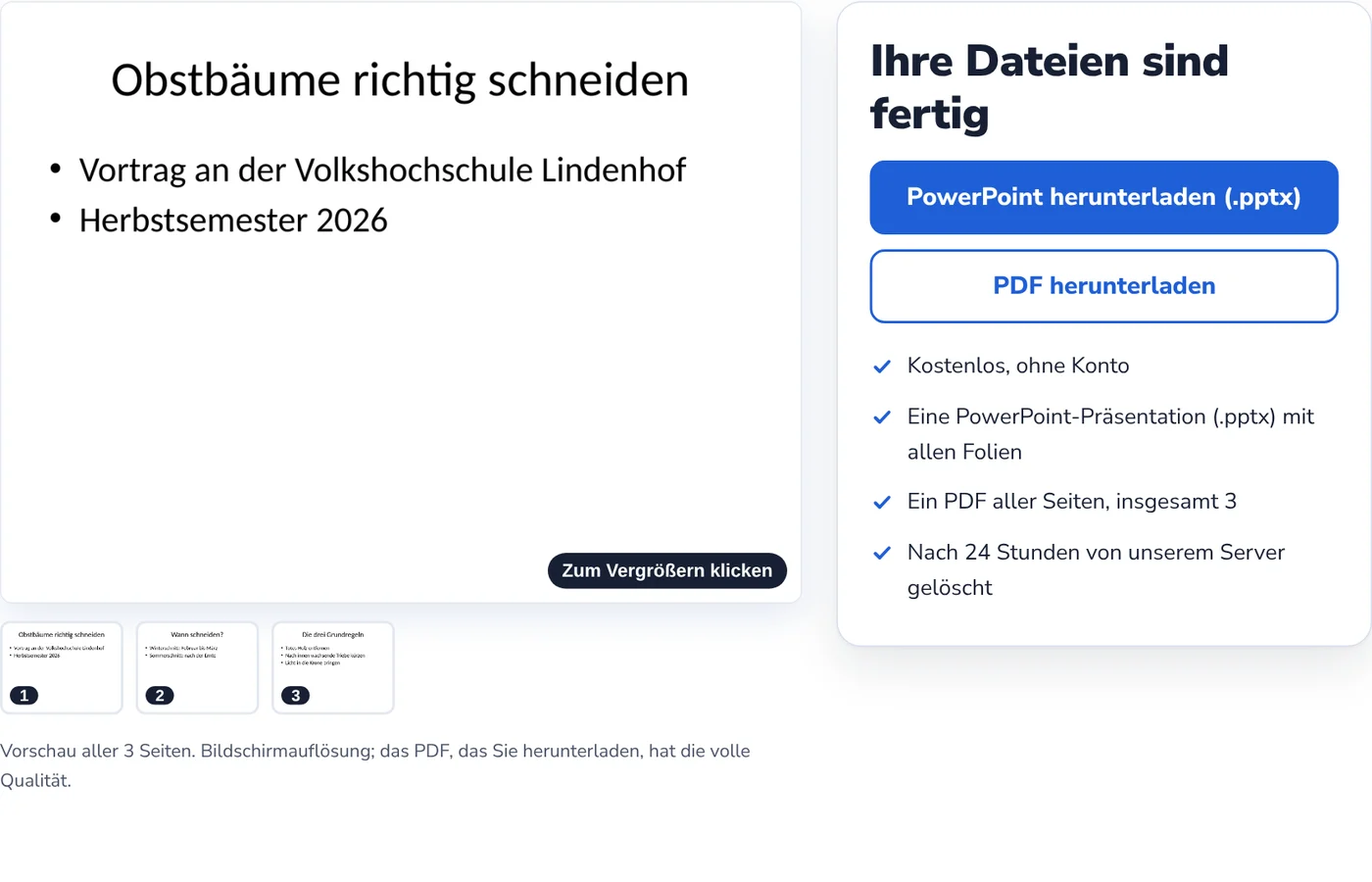
Vortrag_Obstbaumschnitt.odpVortrag_Obstbaumschnitt.pptx + PDF
Erfundener Vortrag mit 3 Folien
- Jede Folie in der PPTX
- Sprechernotizen bleiben
Ein selbst erstelltes Beispiel mit erfundenen Namen und Daten, so wie dieses Tool es verarbeitet hat. Hochgeladene Dateien werden nach 24 Stunden gelöscht und niemandem gezeigt.
ODP in PowerPoint in drei Schritten
-
Schritt 1
ODP hochladen
Eine Präsentation aus LibreOffice Impress.
-
Schritt 2
Folien prüfen
Nach wenigen Sekunden erscheint jede Folie als Seite.
-
Schritt 3
PPTX herunterladen
Kostenlos, das PDF gibt es dazu.
Was Sie bekommen
- Eine PowerPoint-Datei Eine PPTX mit jeder Folie, Text, Bildern, Formen und Sprechernotizen.
- Dazu ein PDF Eine Seite pro Folie, zum Drucken als Handout oder Versenden.
- ODP, OTP, FODP Präsentationen und Vorlagen aus LibreOffice Impress und OpenOffice.
- Erst ansehen Die Folien erscheinen hier, bevor Sie etwas herunterladen.
Wofür man ODP in PowerPoint umwandelt
ODP (OpenDocument Presentation) ist das Format von LibreOffice Impress und OpenOffice. Wer an einem Rechner mit PowerPoint vorträgt, Folien bei einer Tagung einreicht oder eine Präsentation an ein Team weitergibt, das mit PowerPoint oder Keynote arbeitet, braucht eine PPTX. Die Umwandlung erspart den Umweg über eine Office-Suite, die Sie vielleicht gar nicht haben.
ODP in PowerPoint umwandeln: so geht es
Wählen Sie die ODP-Datei oben aus. Nach wenigen Sekunden erscheinen die Folien hier, jede als eigene Seite. Dann laden Sie die PowerPoint-Datei herunter und, für Handouts, das PDF. Das ist kostenlos, ohne Konto und ohne Wasserzeichen. Die Umwandlung übernimmt LibreOffice, das Programm, aus dem die Datei höchstwahrscheinlich stammt.
Was in PowerPoint ankommt
Jede Folie in der richtigen Reihenfolge mit Titeln und Textfeldern, Aufzählungen, Bildern, Formen, Tabellen, Diagrammen, Folienhintergründen und Sprechernotizen. Folienübergänge und einfache Animationen kommen meist mit; aufwendige benutzerdefinierte Animationen, eingebettete Videos und Schriften, die nur LibreOffice mitbringt, können sich ändern. Klicken Sie die Folien vor dem Vortrag einmal in PowerPoint durch. Das PDF ist die sicherste Kopie zum Weitergeben, weil es auf jedem Bildschirm gleich aussieht.
PowerPoint öffnet ODP auch selbst
PowerPoint 2016 und neuer sowie PowerPoint in Microsoft 365 öffnen ODP-Dateien direkt über „Datei“ > „Öffnen“; die Formatierung kann sich dabei ändern. Google Präsentationen importiert ODP-Dateien aus Google Drive. Diese Seite hilft, wenn Sie beides nicht haben, wenn der Empfänger eine PPTX erwartet oder wenn Sie nur schnell ein PDF der Folien fürs Handy brauchen.
Ein Beispiel: der Vortrag im Seminarraum
Ein Referent hat seine Folien zu Hause in Impress gebaut. Im Seminarraum der Volkshochschule steht ein Rechner mit PowerPoint, auf dem er nichts installieren darf. Nach der Umwandlung öffnet sich die Präsentation dort wie gewohnt, die Sprechernotizen sind dabei, und das PDF druckt er als Handout für die Teilnehmenden. Zur Sicherheit hat er beide Dateien auf dem USB-Stick und in seinem Mailpostfach, falls der Stick im Seminarraum nicht erkannt wird.
Schriften und Folienformat
Eine Präsentation wirkt nur dann wie geplant, wenn die Schriften vorhanden sind. Freie Schriften wie Liberation, DejaVu, Carlito und Caladea sind bei uns installiert; Carlito und Caladea haben dieselben Zeichenbreiten wie Calibri und Cambria, sodass Zeilen in PowerPoint nicht anders umbrechen. Das Folienformat, ob 16:9 oder 4:3, bleibt erhalten. Haben Sie eine besondere Schrift verwendet, prüfen Sie die Folien vor dem Vortrag oder nehmen Sie das PDF mit, das unabhängig von Schriften gleich aussieht.
Vorlagen und Datenschutz
Vorlagen (OTP) und Flat-XML-Präsentationen (FODP) funktionieren auch. Ihre Datei wird nur für die Umwandlung genutzt und 24 Stunden nach dem Hochladen gelöscht. Für Texte gibt es ODT in Word, für Tabellen ODS in Excel, und fertige Folien als PDF macht PowerPoint in PDF.
Weitere Office-Tools
Fragen zu ODP und PowerPoint
Kommen die Sprechernotizen mit?
Ja, die Notizen jeder Folie stehen in der PPTX.
Bleiben Animationen erhalten?
Übergänge und einfache Animationen in der Regel schon; aufwendige können sich ändern.
Kann ich die Folien als PDF drucken?
Ja, das PDF mit einer Seite pro Folie gibt es kostenlos dazu.
Bleibt das Format 16:9 erhalten?
Ja, das Folienformat der Präsentation bleibt gleich.
Was passiert mit meiner Präsentation?
Sie wird nur für die Umwandlung genutzt und 24 Stunden nach dem Hochladen automatisch gelöscht, zusammen mit PPTX und PDF. Niemand sieht sie sich an.
Kann Keynote die PPTX öffnen?
Ja. Keynote am Mac und iPad öffnet PPTX-Dateien, die Folien lassen sich dort weiter bearbeiten.
Was kostet das?
Nichts. Ohne Konto, ohne Wasserzeichen.