Kostenlos Ohne Konto, ohne Wasserzeichen
TIFF in PDF umwandeln
Hier wandeln Sie TIFF in PDF um: Alle Seiten eines Scans oder Faxes landen in einem PDF, in derselben Reihenfolge und Größe. Die Bilder werden dabei, wo möglich, nicht neu komprimiert.
- Kostenlos. Ohne Konto, ohne Wasserzeichen.
- Erste Seiten sehen direkt hier im Browser.
- Nach 24 Stunden gelöscht. Niemand sieht sich die Datei an.
Ein Fax mit drei Seiten, von TIFF in PDF mit FileOpens
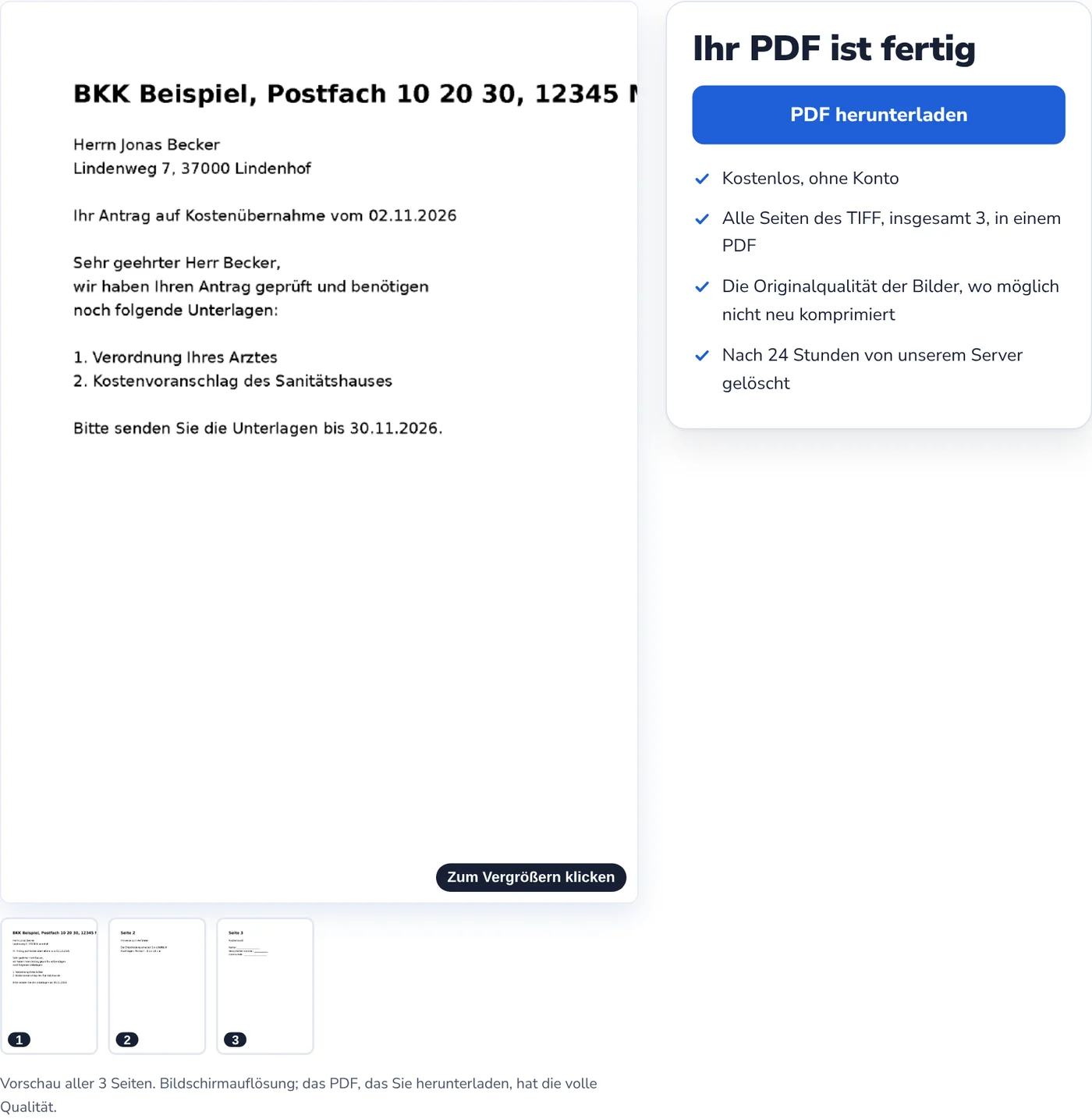
Fax_Krankenkasse_3_Seiten.tifFax_Krankenkasse_3_Seiten.pdf
Erfundenes Schreiben einer Krankenkasse
- Alle 3 Faxseiten in einem PDF
- Schwarz-Weiß ohne neue Komprimierung
Ein selbst erstelltes Beispiel mit erfundenen Namen und Daten, so wie dieses Tool es verarbeitet hat. Hochgeladene Dateien werden nach 24 Stunden gelöscht und niemandem gezeigt.
TIFF in PDF in drei Schritten
-
Schritt 1
TIFF hochladen
Ein Scan, ein Fax oder ein Archivbild, eine Seite oder viele.
-
Schritt 2
Seiten prüfen
Nach wenigen Sekunden erscheinen die ersten Seiten.
-
Schritt 3
PDF herunterladen
Kostenlos, alle Seiten in einem PDF.
Was Sie bekommen
- Alle Seiten Ein mehrseitiges TIFF aus Scanner oder Fax wird ein PDF mit allen Seiten.
- Originalqualität Fax-, JPEG- und LZW-Seiten werden, wo möglich, ohne neue Komprimierung übernommen.
- Große Dateien Scans bis 600 MB, in Teilen hochgeladen.
- Erst ansehen Die ersten Seiten erscheinen hier, bevor Sie etwas herunterladen.
Wofür man TIFF in PDF umwandelt
TIFF nutzen Scanner, Faxdienste, Praxis- und Kanzleisoftware und Bildarchive, weil es jedes Detail behält und viele Seiten in einer Datei fassen kann. Viele Betrachter, Handys und Webformulare zeigen aber nur die erste Seite eines mehrseitigen TIFF oder lehnen die Datei ab. Portale für Anträge, Versicherungsfälle oder Bewerbungen wollen meist PDF. Wer TIFF in PDF umwandelt, hält alle Seiten zusammen, in einem Format, das jedes Gerät und jede Behörde annimmt.
TIFF in PDF umwandeln: so geht es
Wählen Sie die TIF- oder TIFF-Datei oben aus. Sie wird in Teilen hochgeladen, sodass auch ein großer Scan bei langsamer Verbindung ankommt, und nach wenigen Sekunden erscheinen die ersten Seiten. Dann laden Sie das PDF herunter, kostenlos und ohne Konto. Jede Seite des TIFF wird eine Seite des PDFs, in derselben Reihenfolge und physischen Größe: Ein A4-Scan wird auch als A4 gedruckt.
Qualität und Dateigröße
Wo es geht, werden die Bilder unverändert ins PDF übernommen: Schwarz-Weiß-Seiten von Fax und Scanner (CCITT Gruppe 4), JPEG-komprimierte Farbseiten und LZW-Seiten werden nicht neu komprimiert. Das PDF ist deshalb etwa so groß wie das TIFF, und nichts wird unscharf. Ungewöhnliche TIFFs, etwa mit 16 Bit, Transparenz oder in Kacheln gespeichert, werden zuerst verlustfrei in PNG umgewandelt. Der Text im Scan bleibt ein Bild; durchsuchbar machen Sie das PDF anschließend mit PDF durchsuchbar machen.
Woher TIFF-Dateien kommen
Typische Quellen sind Bürokopierer, die an eine Mailadresse oder einen Netzwerkordner scannen, Faxdienste, die Faxe als Anhang zustellen, Dokumentenmanagement in Arztpraxen und Kanzleien, alte Archive mit gescannten Briefen und Fotografen mit ihren Masterdateien in voller Auflösung. Jede dieser Dateien wird hier zu einem PDF, eine Datei pro Durchgang.
Ein Beispiel: das Fax von der Krankenkasse
Ein Faxdienst stellt ein vierseitiges Schreiben als TIFF zu. Am Handy ist nur die erste Seite zu sehen, und das Portal für die Rückantwort nimmt nur PDF. Nach der Umwandlung stehen alle vier Seiten scharf in einem PDF, das sich hochladen oder ausdrucken lässt.
Mehrseitige TIFFs prüfen
Ob ein TIFF mehrere Seiten hat, sieht man ihm von außen nicht an: Die Windows-Fotoanzeige und viele Handys zeigen nur die erste Seite. Die Vorschau hier zeigt dagegen die ersten Seiten nebeneinander als kleine Bilder, und das PDF enthält alle. Vergleichen Sie die Seitenzahl im PDF mit der, die Sie erwarten, bevor Sie das Original löschen oder an eine Behörde weiterreichen.
Datenschutz und andere Formate
Ihre Datei wird nur für das PDF genutzt und 24 Stunden nach dem Hochladen gelöscht. Gescannte Bücher im DjVu-Format wandeln Sie mit DjVu in PDF um, Druckdateien aus Windows mit XPS in PDF. Einzelne Bilder als JPG: TIFF in JPG.
Weitere Tools für Scans
Fragen zu TIFF und PDF
Kann ich ein mehrseitiges TIFF in PDF umwandeln?
Ja. Alle Seiten landen in einem PDF, in der richtigen Reihenfolge.
Ist das PDF durchsuchbar?
Nein, die Seiten bleiben Bilder. Texterkennung fügen Sie danach mit „PDF durchsuchbar machen“ hinzu.
Warum zeigt mein Handy nur eine Seite?
Viele Bildbetrachter zeigen nur die erste Seite eines mehrseitigen TIFF. Im PDF von hier sind alle enthalten.
Bleibt ein Fax scharf?
Ja. Schwarz-Weiß-Faxseiten werden ohne neue Komprimierung übernommen.
Kann ich mehrere TIFF-Dateien zu einem PDF verbinden?
Hier nacheinander, je Datei ein PDF. Die PDFs fügen Sie danach mit einem PDF-Werkzeug zusammen. Viele Scanner-Apps können mehrere Seiten auch gleich als ein mehrseitiges TIFF oder PDF speichern.
Wie groß darf das TIFF sein?
Bis 600 MB. Große Dateien werden in Teilen hochgeladen, damit auch eine langsame Verbindung reicht.