MBOX-Datei öffnen ohne E-Mail-Programm
Hier können Sie eine MBOX-Datei öffnen und lesen, ohne Thunderbird oder Apple Mail einzurichten: hochladen, die ersten 20 E-Mails kostenlos als PDF ansehen und auf Wunsch das ganze Postfach als Archiv mit allen Anhängen speichern.
- Die ersten 20 E-Mails gratis prüfen, bevor Sie bezahlen.
- Jeder Anhang wird neben seiner E-Mail gespeichert.
- Nichts wird aus dem Netz geladen. Keine Zählpixel.
- Nach 24 Stunden gelöscht. Niemand liest Ihre Post.
Ein Vereinspostfach, mit FileOpens geöffnet
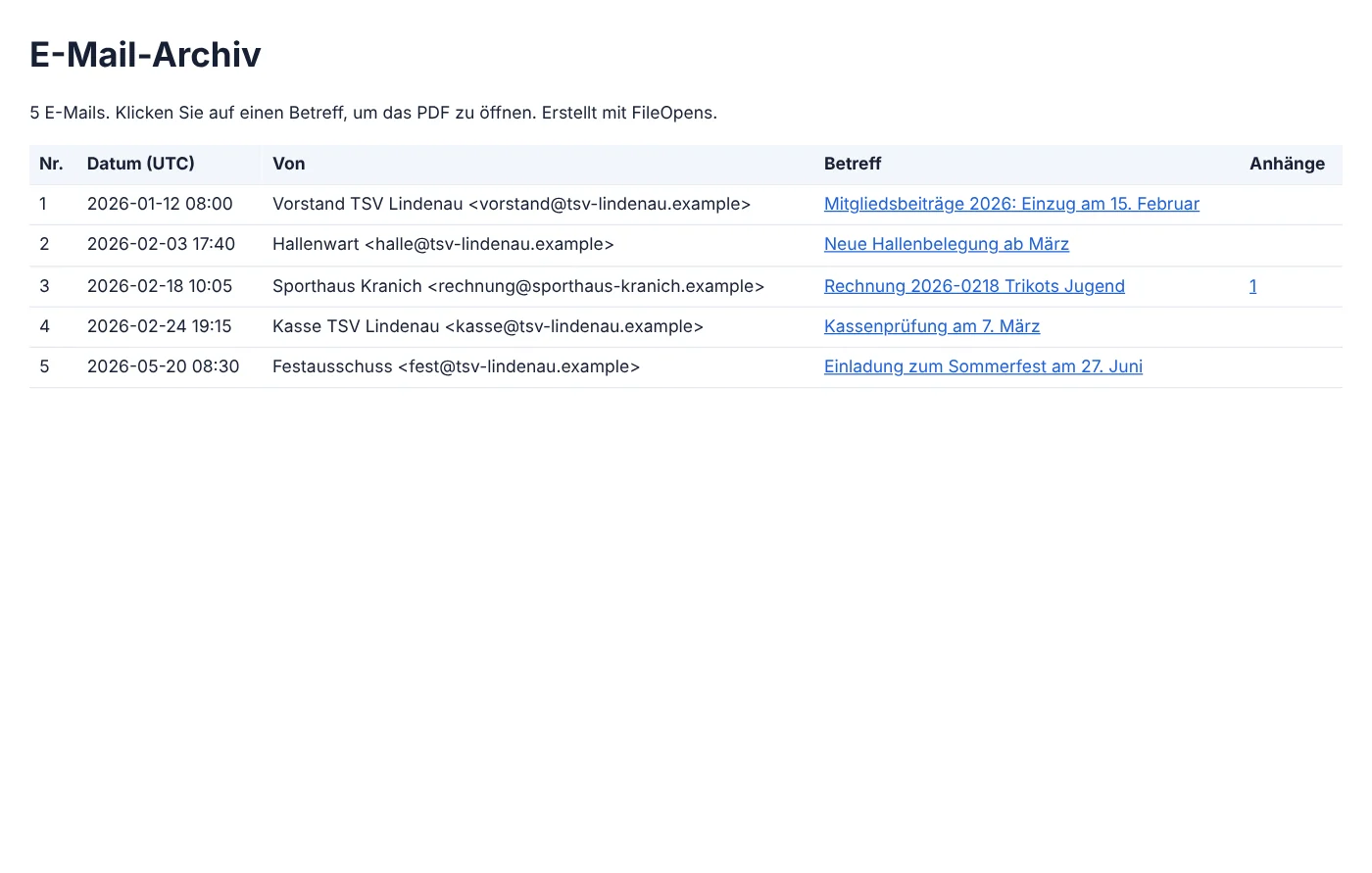
TSV_Kasse_2026.mboxIndex.html
Erfundenes Postfach der Kasse eines Sportvereins
- Verzeichnis mit Datum, Absender und Betreff
- Jeder Betreff verlinkt sein PDF
- Rechnung als Anhang gezählt
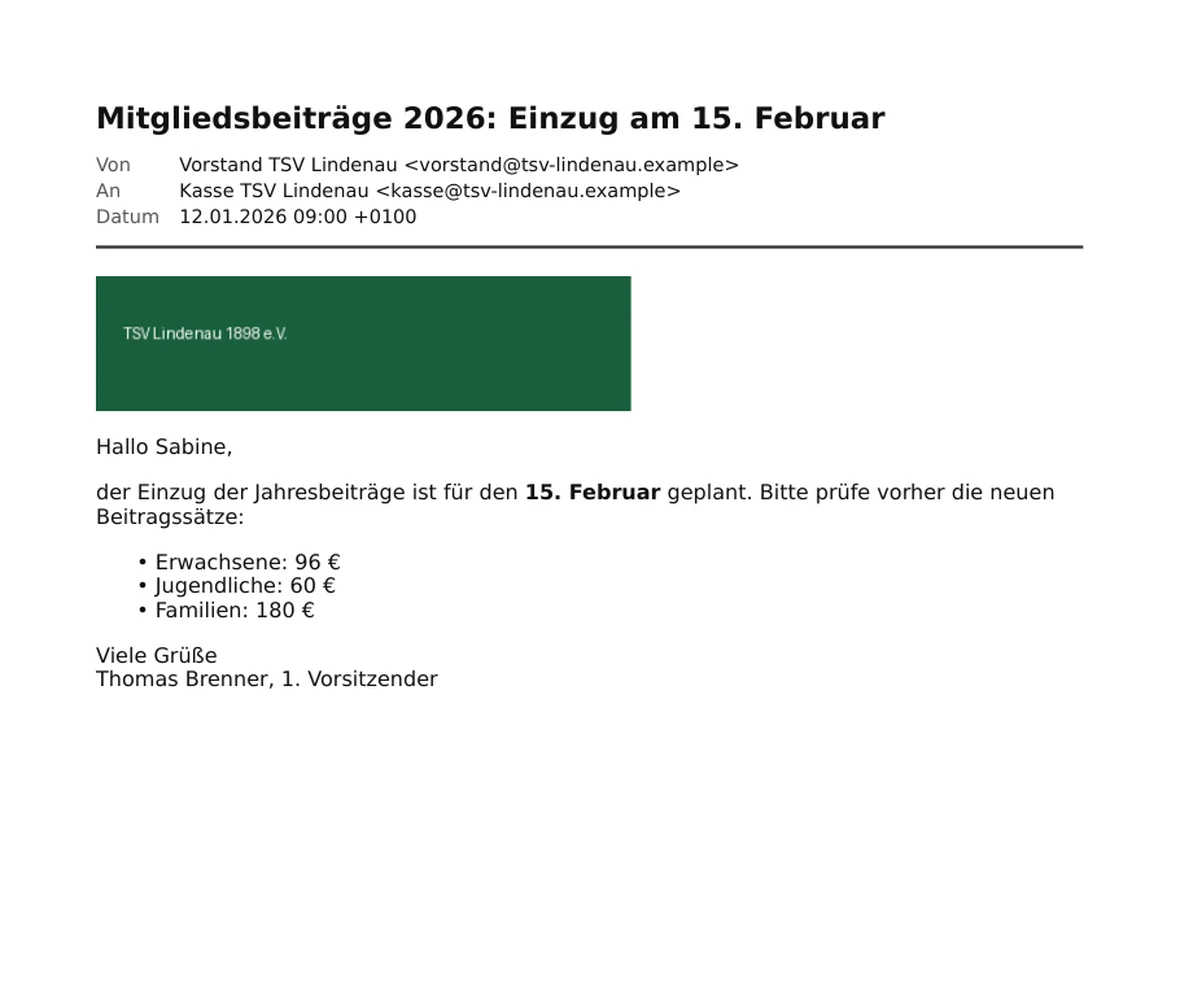
TSV_Kasse_2026.mboxAlle E-Mails 2026.pdf
Eine Mail mit Vereinslogo
- Kopf mit „Von“, „An“ und „Datum“
- Bild und Aufzählung bleiben erhalten
Ein selbst erstelltes Beispiel mit erfundenen Namen und Daten, so wie dieses Tool es verarbeitet hat. Hochgeladene Dateien werden nach 24 Stunden gelöscht und niemandem gezeigt.
Was Sie bekommen: ein ganzes Postfach als PDF-Archiv
Das Beispielpostfach einer erfundenen Bäckerei, 95 E-Mails aus drei Jahren, umgewandelt mit FileOpens.

Typische Anlässe für ein E-Mail-Archiv
- Jobwechsel oder gekündigtes Konto
- Gmail-Speicher voll
- Gerichtsverfahren oder Betriebsprüfung
- E-Mails eines verstorbenen Angehörigen
- Abschied von Outlook
- Geschäftspost mit Aufbewahrungsfrist
- Umzug von Thunderbird oder Apple Mail
So wird aus einem Postfach ein PDF-Archiv
-
SCHRITT 1
Postfach hochladen
Eine MBOX-Datei oder eine ZIP-Datei mit Mailordnern. Ohne Konto.
-
SCHRITT 2
Die ersten 20 E-Mails ansehen
Wir zählen alle Nachrichten und zeigen die ältesten kostenlos als PDF.
-
SCHRITT 3
Einmal zahlen, Archiv herunterladen
Ein PDF pro E-Mail und pro Jahr, ein Verzeichnis und alle Anhänge.
Was in Ihrem Archiv steckt
- Ein PDF für jede E-MailAb der ältesten nummeriert und nach Datum und Betreff benannt, damit die Reihenfolge stimmt.
- Ein PDF pro JahrAlle E-Mails eines Jahres in einer Datei, zum Drucken, Durchsuchen oder für die Anwältin.
- Ein VerzeichnisIndex.csv lässt sich in Excel öffnen: Nummer, Datum, Absender, Empfänger, Betreff und bei Outlook- und Thunderbird-Mails der Ordner. Index.html verlinkt jedes PDF.
- Alle AnhängeIn einem Ordner neben jeder E-Mail, genau so, wie sie verschickt wurden.
- Die E-Mail im OriginallayoutOben Absender, Empfänger und Datum, darunter die Nachricht mit Schriften, Tabellen und Bildern. In jeder Sprache.
- Durchsuchbarer TextText bleibt Text: Sie können in den PDFs suchen und daraus kopieren.
Preis
Die Prüfung Ihres Postfachs und die ersten 20 E-Mails sind kostenlos. Das vollständige Archiv ist eine einmalige Zahlung: 14,99 € für bis zu 1.000 E-Mails, 39 € für bis zu 20.000. Kein Abo. Die Preise enthalten die Mehrwertsteuer.
Warum Windows mit einer MBOX-Datei nichts anfangen kann
Wer eine MBOX-Datei doppelt anklickt, wird enttäuscht: Windows fragt nur, mit welchem Programm es sie öffnen soll, und der Editor zeigt Zehntausende Zeilen Rohtext. Der Grund ist das Format. Ein ganzes Postfach steht Nachricht für Nachricht in einer einzigen Textdatei, jede beginnt mit einer Zeile „From“, und Anhänge stehen als lange Zeichenkolonnen dazwischen. Solche Dateien kommen aus Google Takeout, aus dem Export von Apple Mail oder aus dem Profilordner von Thunderbird. Lesbar werden sie erst, wenn ein Programm sie wieder in einzelne Mails zerlegt.
MBOX-Datei öffnen: so funktioniert es hier
Ziehen Sie die Datei in das Feld oben. Große Postfächer werden in Stücken übertragen; reißt die Verbindung kurz ab, geht es an derselben Stelle weiter. Danach sehen Sie, wie viele Nachrichten die Datei enthält, und die 20 ältesten als PDF mit Absender, Empfänger, Datum, Betreff, Text, Bildern und den Namen der Anhänge. Bis hierhin zahlen Sie nichts und legen kein Konto an. Erst wer alles behalten will, bezahlt einmalig und lädt ein ZIP herunter: jede Mail als PDF, ein PDF pro Jahr, alle Anhänge und ein Verzeichnis. Wie das Archiv aufgebaut ist, steht unter E-Mails archivieren.
Lieber mit eigenem Mailprogramm?
Mit Thunderbird oder einem Mac geht es auch kostenlos. Thunderbird braucht die Erweiterung ImportExportTools NG (über „Extras“, „Add-ons und Themes“) und holt damit die MBOX in einen lokalen Ordner; Apple Mail liest sie über „Ablage“, „Postfächer importieren“ ein. Danach stecken die Mails allerdings wieder in einem Programm. Ein PDF-Archiv lohnt sich, wenn Sie am Firmenrechner nichts installieren dürfen, die Mails einer Behörde, dem Anwalt oder der Familie geben wollen oder sie in einigen Jahren noch lesen möchten, egal mit welchem Programm.
Mehrere Ordner aus Thunderbird auf einmal
Thunderbird legt jeden Ordner als eigene Datei ohne Endung ab, etwa „Inbox“ und „Sent“. Sie finden sie über „Hilfe“, „Informationen zur Fehlerbehebung“, dann bei „Profilordner“ auf „Ordner öffnen“ und dort im Unterordner Mail oder ImapMail. Packen Sie die gewünschten Dateien in eine ZIP-Datei und laden Sie diese hoch; im Verzeichnis steht später bei jeder Nachricht, aus welchem Ordner sie kommt. Ein Export von Google lässt sich als ZIP unverändert hochladen, Details unter Gmail als PDF speichern.
Wie groß darf die Datei sein?
MBOX-Dateien und ZIP-Dateien mit Mailordnern nehmen wir bis 2 GB an. Lassen Sie die Seite offen, bis der Upload fertig ist. Danach dauern das Zählen und die Vorschau meist ein paar Minuten. Für das vollständige Archiv rechnen Sie mit etwa einer Minute für einige hundert E-Mails; währenddessen können Sie die Seite schließen und später über denselben Link wiederkommen. Ein Konto oder eine E-Mail-Adresse brauchen Sie dafür nicht, der Link selbst ist Ihr Zugang. Ist Ihr Postfach größer, exportieren Sie es in Teilen, etwa nach Ordnern, oder schreiben Sie an support@fileopens.com.
Nur eine einzelne Nachricht oder ein Outlook-Postfach?
Für eine einzelne gespeicherte Mail brauchen Sie kein Postfach-Archiv: Eine EML-Datei wandeln Sie kostenlos mit EML in PDF um. Outlook für Windows speichert keine MBOX, sondern eine Outlook-Datendatei; dafür gibt es PST-Datei öffnen. Archive aus Outlook für Mac haben die Endung .olm, siehe OLM-Datei öffnen.
Weitere E-Mail-Tools
Außerdem auf FileOpens
Fragen zum E-Mail-Archiv
Welche Datei aus Google Takeout lade ich hoch?
Am einfachsten die ZIP-Datei, so wie Google sie schickt; die MBOX darin finden wir selbst. Haben Sie schon entpackt, nehmen Sie die Datei mit der Endung .mbox aus dem Ordner Mail.
Was passiert mit den Anhängen?
Sie liegen unter ihrem Originalnamen im Ordner Anhänge, in einem Unterordner pro E-Mail, und öffnen sich wie jede andere Datei.
Kann eine MBOX-Datei gefährlich sein?
Die Datei selbst nicht, Anhänge darin aber unter Umständen schon, genau wie im Posteingang. Bei uns wird nichts ausgeführt. Öffnen Sie Anhänge aus dem Archiv mit derselben Vorsicht wie früher im Mailprogramm.
Was kostet das Archiv?
Das Zählen der E-Mails und das PDF der ersten 20 kosten nichts. Das vollständige Archiv ist eine einmalige Zahlung: 14,99 € für bis zu 1.000 E-Mails, 39 € für bis zu 20.000. Bei noch größeren Postfächern schreiben Sie an support@fileopens.com, dann nennen wir einen Preis.
Wer bekommt meine E-Mails zu sehen?
Niemand. Das Postfach wird nur verarbeitet, um Ihr Archiv zu erstellen. Nichts darin wird ausgeführt, keine Bilder werden aus dem Internet nachgeladen, und 24 Stunden nach Fertigstellung löscht der Server alles automatisch.