Kostenlos Ihre Fotos werden nicht hochgeladen
JPG verkleinern
Das Formular erlaubt höchstens 200 KB, das Handyfoto hat 4 MB? Hier können Sie ein JPG verkleinern, bis es passt: Wählen Sie ein Limit, und die Seite sucht für jedes Foto die höchste Qualität, die darunter bleibt. Ohne Limit wird jedes Foto so gespeichert, dass es gleich aussieht, aber nur einen Bruchteil wiegt.
oder hierherziehen, so viele Sie möchten. Nichts wird hochgeladen.
Ihre Fotos
Alles passiert in diesem Browser-Tab: Ihre Bilder gehen weder an FileOpens noch sonst wohin, und beim Schließen der Seite bleibt nichts gespeichert.
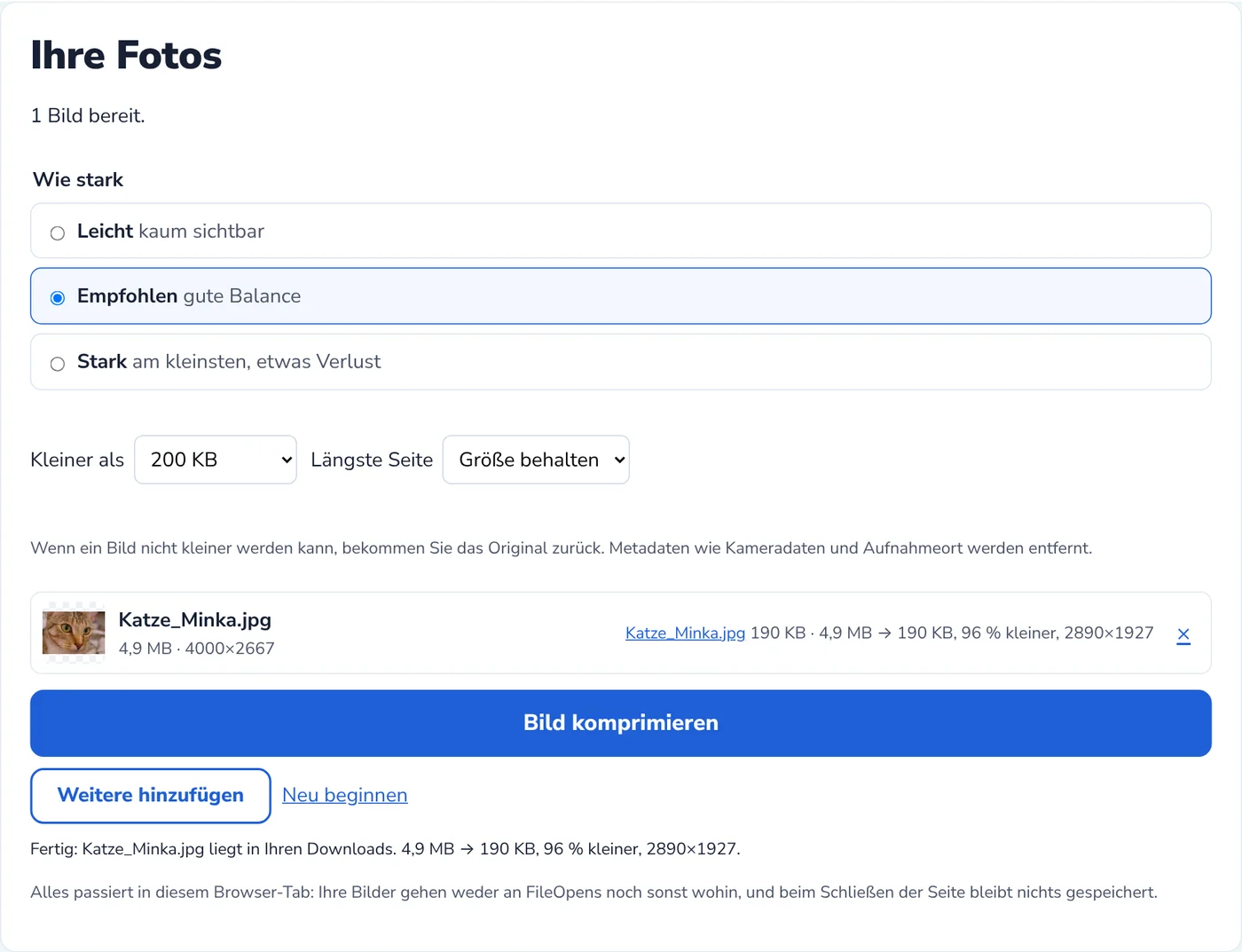
Ein Handyfoto, mit FileOpens unter 200 KB gebracht
Katze_Minka.jpgKatze_Minka.jpg
Foto mit 4000 × 2667 Pixeln, Limit „Kleiner als 200 KB“
- 4,9 MB werden 190 KB
- Dafür auf 2890 × 1927 Pixel verkleinert
- Ohne EXIF-Daten
Ein selbst erstelltes Beispiel mit erfundenen Namen und Daten, so wie dieses Tool es anzeigt. Ihre eigenen Dateien bleiben auf Ihrem Gerät.
So verkleinern Sie ein JPG
-
Schritt 1
Fotos wählen
Eines oder viele JPGs, auch direkt vom Handy.
-
Schritt 2
Stufe oder Limit
Empfohlen ist voreingestellt, ein KB-Limit ist optional.
-
Schritt 3
Speichern
Die Liste zeigt vorher und nachher, einzeln oder als ZIP.
Warum Handyfotos so groß sind
JPG speichert ein Foto in kleinen Blöcken und behält feine Details nur dort, wo das Auge sie bemerkt. Wie viel behalten wird, legt eine Qualitätszahl von 1 bis 100 fest. Handys und Kameras speichern sicherheitshalber mit 90 bis 98, darum hat ein normales Foto 3 bis 6 MB. Mit 75 bis 85 gespeichert, fehlt nur, was man am Bildschirm ohnehin nicht sieht, und die Datei schrumpft meist auf ein Drittel oder weniger.
JPG verkleinern auf 200 KB, 100 KB oder 50 KB
Bewerbungsportale, Behörden-Formulare, Schul-Apps und Vereinsseiten nennen oft eine Obergrenze wie „maximal 200 KB“ oder „unter 1 MB“. Wählen Sie bei „Kleiner als“ den passenden Wert: 2 MB, 1 MB, 500, 200, 100, 50 oder 20 KB. Die Seite probiert dann die Qualität von oben nach unten durch. Reicht selbst eine niedrige Qualität nicht, verkleinert sie Breite und Höhe in Schritten von 15 %, bis das Limit erreicht ist. Ein 12-Megapixel-Foto erreicht 100 KB bei rund 1280 Pixeln Breite in guter Qualität. Für Unterschriften und Passfotos, die oft nur 20 bis 50 KB haben dürfen, gilt dasselbe in kleinerem Maßstab. Wird ein Limit nicht erreicht, steht das in der Liste.
Leicht, Empfohlen oder Stark
Ohne Limit entscheiden Sie über die Stufe. „Leicht“ speichert mit Qualität 85 und ist die sichere Wahl, wenn Sie das Foto später drucken möchten. „Empfohlen“ nutzt 75, den üblichen Wert für Websites und E-Mails. „Stark“ nutzt 60: Feine Strukturen wie Gras oder Stoff wirken etwas weicher, die Datei wird aber sehr klein. Unter „Längste Seite“ können Sie zusätzlich eine Größe wie 1920 oder 1280 Pixel wählen; das ist oft die beste Kombination, denn Handyfotos sind 4000 Pixel breit und mehr. Kann ein Foto nicht kleiner werden, bekommen Sie das Original zurück.
Was mit den Kameradaten passiert
Das verkleinerte JPG steht aufrecht und enthält keine EXIF-Daten mehr: Kameramodell, Aufnahmezeit und GPS-Standort werden nicht übernommen. Für Fotos, die Sie verschicken oder hochladen, ist das ein Vorteil, und es spart noch ein paar Kilobyte. Wenn Ihnen das Aufnahmedatum für Ihr Fotoarchiv wichtig ist, behalten Sie die Originale und verkleinern nur Kopien. Wer bei Fotos in voller Größe nur die Daten löschen möchte, nimmt EXIF-Daten entfernen.
Typische Fälle
Fotos für die Wohnungsbewerbung per E-Mail, wo der Anhang nicht größer als 10 MB sein darf. Ein Bewerbungsfoto für ein Karriereportal mit Limit 500 KB. Bilder für eine Kleinanzeige, die sonst ewig hochladen. Belege für die Reisekostenabrechnung in der Firmen-App. Bilder für die eigene Website, die schneller laden sollen; dort lohnt auch JPG in WebP. Wenn Sie PNG oder WebP gemischt haben, hilft Bild komprimieren, und für eine bestimmte Pixelgröße Bild verkleinern.
Am Handy und ohne Upload
Am iPhone tippen Sie auf den Knopf und wählen Fotomediathek oder Dateien; Android zeigt Galerie und Dateien. Die kleinen JPGs landen in den Downloads und lassen sich von dort direkt anhängen. Die Fotos werden in Ihrem Browser verkleinert und gehen an keinen Server, was gerade bei Ausweisfotos und privaten Bildern wichtig ist.
Weitere Bild-Tools
Fragen zum Verkleinern
Wie bekomme ich ein JPG unter 200 KB?
Wählen Sie bei „Kleiner als“ 200 KB. Die Seite sucht die höchste Qualität, die passt, und verkleinert bei Bedarf auch die Pixelgröße.
Sieht das Foto danach schlechter aus?
Mit „Empfohlen“ sieht man am Bildschirm praktisch keinen Unterschied. Bei sehr kleinen Limits wird es weicher.
Werden Ort und Kamera entfernt?
Ja, das verkleinerte JPG enthält keine EXIF-Daten.
Was passiert, wenn ein Foto schon klein ist?
Dann bekommen Sie das Original unverändert zurück.
Kann ich viele Fotos auf einmal verkleinern?
Ja, und am Ende alle zusammen als ZIP laden.
Werden meine Fotos hochgeladen?
Nein, alles passiert in Ihrem Browser.