Kostenlos Ohne Konto, ohne Wasserzeichen
PDF komprimieren
Hier können Sie ein PDF komprimieren, bis es klein genug für die E-Mail, das Bewerbungsportal oder den Upload beim Amt ist. Sie wählen die Stärke und sehen die neue Größe neben der alten. Text und Linien bleiben gestochen scharf, nur die Bilder im PDF werden leichter.
oder hierherziehen. Bis 200 MB, kostenlos, ohne Konto.
Wie klein soll es werden?
Die Datei wird verschlüsselt an unseren Server in Kanada (OVHcloud, Beauharnois, Quebec) geschickt, dort von einem Programm bearbeitet und mit dem Ergebnis 24 Stunden später gelöscht. Niemand sieht sie sich an.
Eine Bewerbungsmappe komprimiert mit FileOpens
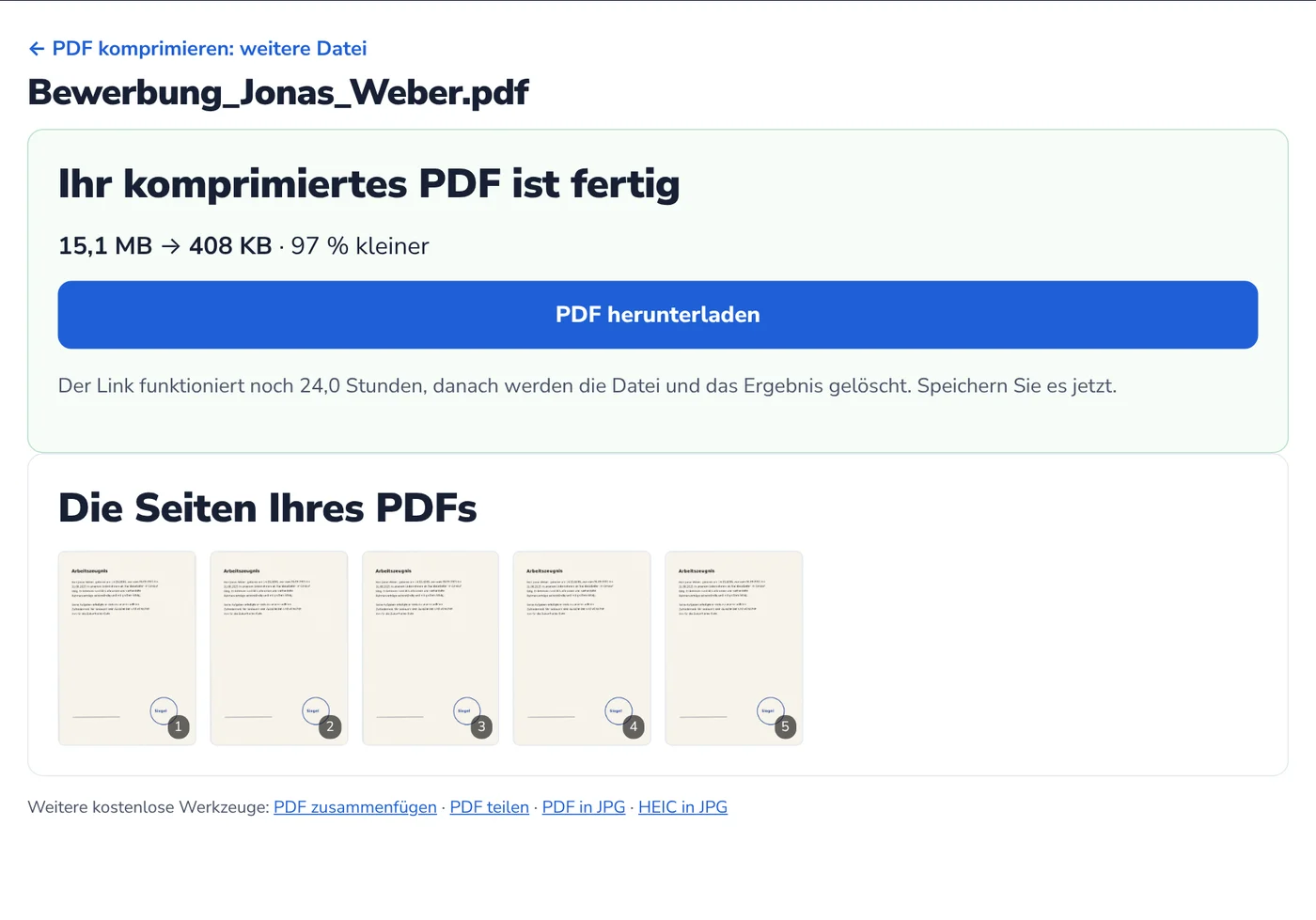
Bewerbung_Jonas_Weber.pdfBewerbung_Jonas_Weber.pdf
Fünf erfundene Zeugnisse, als Farbscan mit 300 dpi
- Stärke „Empfohlen“, 150 dpi
- 15,1 MB auf 408 KB
- Text und Siegel lesbar
Ein selbst erstelltes Beispiel mit erfundenen Namen und Daten, so wie dieses Tool es verarbeitet hat. Hochgeladene Dateien werden nach 24 Stunden gelöscht und niemandem gezeigt.
So komprimieren Sie ein PDF
-
Schritt 1
PDF wählen
Auswählen oder hierherziehen, bis 200 MB.
-
Schritt 2
Stärke wählen
Empfohlen für Bildschirm und E-Mail, Leicht für den Druck, Stark für die kleinste Datei.
-
Schritt 3
Herunterladen
Sie sehen die Größe vorher und nachher.
Was ein PDF so groß macht
Fast immer sind es die Bilder. Ein Handyfoto hat 3 bis 5 MB, eine farbig mit 600 dpi gescannte Seite ähnlich viel. Landen solche Bilder in einem PDF, kommen sie meist in voller Größe hinein, obwohl sie auf einer A4-Seite mit einem Viertel der Pixel genauso aussehen würden. Text dagegen braucht kaum Platz: Ein Roman mit 300 Seiten ohne Bilder hat oft weniger als 2 MB. Schriften kommen etwas dazu, weil ein PDF die verwendeten Schriften mitbringt, damit es überall gleich aussieht. „PDF verkleinern“ heißt also in Wahrheit: die Bilder darin kleiner machen. Genau das tut dieses Werkzeug.
PDF komprimieren: drei Stärken
Die Arbeit macht Ghostscript, das Programm, das in vielen Druckern und PDF-Werkzeugen steckt. Es baut das PDF neu auf und rechnet jedes Bild herunter, das schärfer ist als nötig. Leicht bringt Bilder auf 200 dpi, was auf dem Bürodrucker noch gut aussieht. Empfohlen nutzt 150 dpi, reichlich für den Bildschirm und die meisten Uploads. Stark geht auf 96 dpi mit stärkerer JPEG-Kompression: die kleinste Datei, gut für einen schnellen Blick, aber Kleingedrucktes in Fotos und Scans kann verschwimmen. Text, Linien und Vektorgrafiken werden in keiner Stufe zu Bildern; sie bleiben scharf, durchsuchbar und kopierbar. Von Schriften werden nur die benutzten Buchstaben gespeichert, und gleiche Bilder, etwa ein Logo auf jeder Seite, nur einmal.
Ein Beispiel: die Bewerbungsmappe
Anschreiben, Lebenslauf und fünf eingescannte Arbeitszeugnisse ergeben schnell ein PDF mit 18 MB, und das Bewerbungsportal nimmt höchstens 5 MB, viele Firmen-Postfächer lehnen Anhänge über 10 MB ab. Mit „Empfohlen“ landet eine solche Mappe oft unter 3 MB, unser Beispiel mit fünf Zeugnissen sogar bei 408 KB: Die Zeugnisse bleiben am Bildschirm gut lesbar, Ihr Anschreiben, das als Text im PDF steht, ist so scharf wie vorher. Prüfen Sie nach dem Herunterladen die Seite mit der kleinsten Schrift, bevor Sie absenden.
PDF verkleinern ohne Werkzeug: Windows, Mac, Handy
Am Mac kann Vorschau das: „Ablage“, „Exportieren“, dann beim Quartz-Filter „Dateigröße reduzieren“. Das klappt, ist aber oft zu grob, die Bilder werden sehr unscharf, und wie stark, können Sie nicht wählen. Windows hat keinen eingebauten Kompressor; „Microsoft Print to PDF“ macht ein neues PDF, verkleinert aber keine Bilder, und der Text ist danach manchmal nicht mehr durchsuchbar. Haben Sie das Word-Dokument noch, speichern Sie es über „Speichern unter“, PDF und „Minimale Größe (online veröffentlichen)“. Am iPhone und unter Android nutzen Sie diese Seite einfach in Safari oder Chrome; das kleinere PDF landet in den Downloads.
Wenn ein PDF nicht kleiner wird
Manche PDFs sind schon so klein, wie es geht, etwa ein in Word geschriebenes und als PDF gespeichertes Dokument ohne große Bilder. Dann sagt Ihnen die Ergebnisseite das und gibt Ihnen das Original zurück, denn ein „komprimiertes“ PDF, das größer ist als vorher, hilft niemandem. Auch ein schwarz-weiß gescanntes Dokument im Faxformat ist bereits sehr kompakt. Brauchen Sie eine feste Grenze, etwa 100 KB oder 1 MB für ein Formular, nutzen Sie PDF auf 100 KB verkleinern, das so lange stärker komprimiert, bis die Datei passt. Ist das PDF groß, weil es Hunderte Seiten hat, teilen Sie es oder löschen Sie die Seiten, die niemand braucht.
Datenschutz und Grenzen
Anders als PDF zusammenfügen und unsere anderen Werkzeuge im Browser läuft das Komprimieren auf unserem Server, weil ein Browser nicht jede Art von Bild in einem PDF zuverlässig neu aufbauen kann. Die Datei wird verschlüsselt übertragen, ohne menschliche Einsicht von Ghostscript bearbeitet und 24 Stunden später samt Ergebnis gelöscht. Dateien bis 200 MB werden angenommen. Ein PDF, das sich nur mit Passwort öffnen lässt, muss zuerst entsperrt werden. Links bleiben erhalten; ausfüllbare Formularfelder bleiben eventuell nicht ausfüllbar, füllen Sie das Formular also vor dem Komprimieren aus.
Weitere PDF-Tools
Fragen zum Komprimieren
Wird der Text unscharf?
Nein, Text und Linien bleiben, wie sie sind. Nur Bilder werden heruntergerechnet.
Welche Stärke soll ich nehmen?
„Empfohlen“ für Bildschirm und E-Mail, „Leicht“, wenn das PDF gedruckt wird, „Stark“ nur, wenn die Datei sehr klein sein muss.
Was, wenn das PDF nicht kleiner wird?
Dann bekommen Sie das Original zurück, nie eine größere Datei.
Wie lange bleibt meine Datei auf dem Server?
24 Stunden, dann werden Datei und Ergebnis gelöscht.
Kostet das etwas?
Nein, es ist kostenlos, ohne Konto und ohne Wasserzeichen.