Kostenlos Ohne Konto, ohne Wasserzeichen
DXF in SVG umwandeln
Hier können Sie eine DXF in SVG umwandeln: Die Zeichnung kommt in echter Größe und mit ihren Farben, sodass Glowforge, Inkscape, Cricut und jeder Browser sie öffnen, ohne CAD-Programm.
oder hierherziehen. Eine DXF-Zeichnung, bis 200 MB, kostenlos.
Linien
Die Datei wird verschlüsselt an unseren Server in Kanada (OVHcloud, Beauharnois, Quebec) geschickt, dort von einem Programm bearbeitet und mit dem Ergebnis 24 Stunden später gelöscht. Niemand sieht sie sich an.
Eine Dichtung von DXF in SVG mit FileOpens
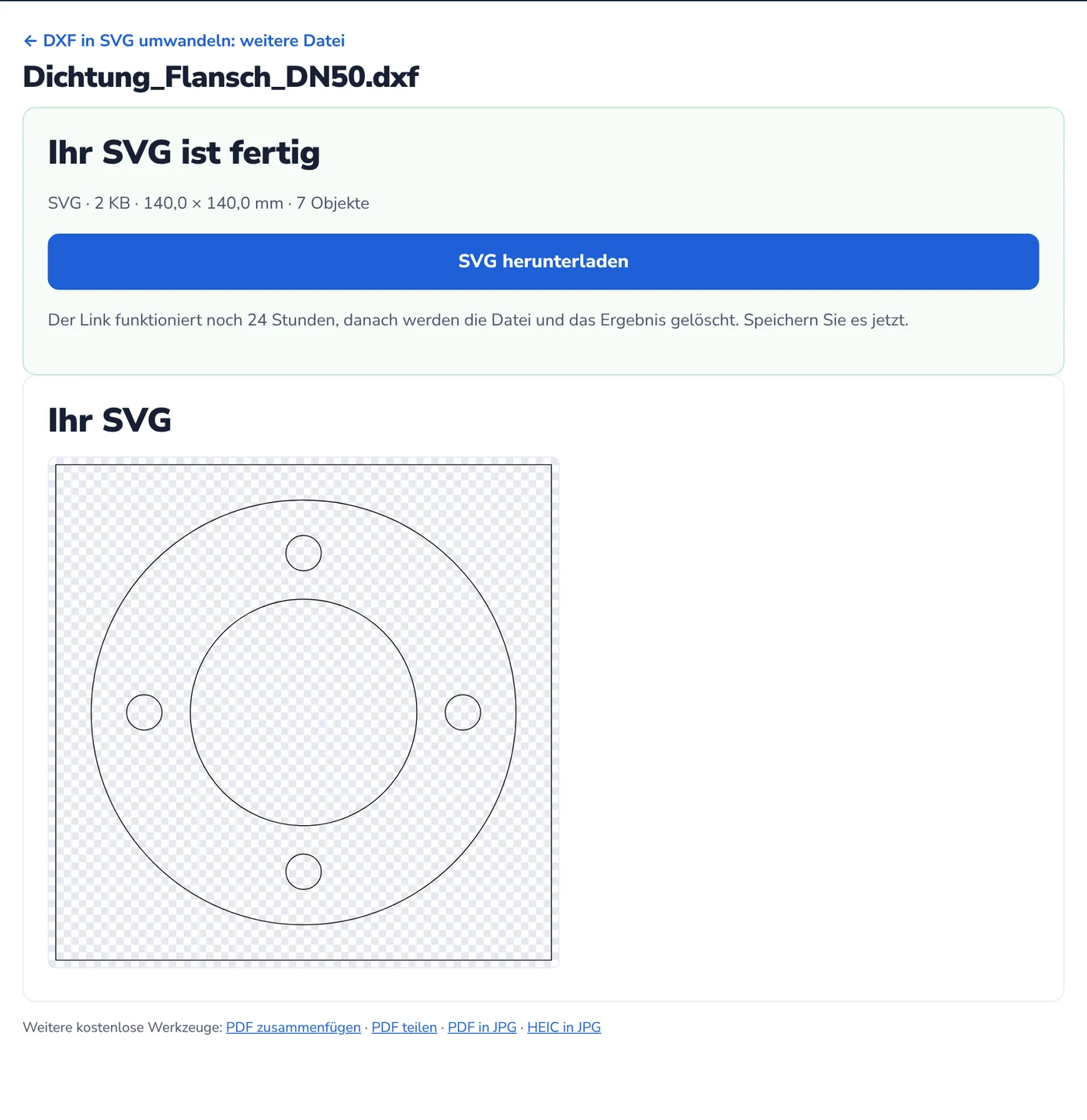
Dichtung_Flansch_DN50.dxfDichtung_Flansch_DN50.svg
Erfundene Flanschdichtung in Millimetern
- „Alle schwarz“ für den Laser
- 140 × 140 mm, echte Größe
Ein selbst erstelltes Beispiel mit erfundenen Namen und Daten, so wie dieses Tool es anzeigt. Ihre eigenen Dateien bleiben auf Ihrem Gerät.
So wird aus einer DXF ein SVG
-
Schritt 1
DXF wählen
Keine DWG.
-
Schritt 2
Linien wählen
In ihren Farben oder alle schwarz.
-
Schritt 3
SVG laden
Mit Vorschau.
Warum DXF in SVG
DXF ist das Austauschformat der CAD-Welt, die Gestaltung spricht aber oft SVG. Glowforge und xTool Creative Space, Inkscape, Illustrator, Figma und jeder Browser lesen SVG, und die Handy-Apps von Cricut Design Space nehmen SVG, aber keine DXF. Ein Bauteil, ein Grundriss, eine Dichtung oder eine Schildvorlage als SVG lässt sich dort öffnen, ansehen und schneiden.
DXF in SVG umwandeln: Größe und Einheit
Das SVG bekommt die Größe der Zeichnung in Millimetern, gelesen aus der Einheit in der DXF; Zeichnungen in Zoll oder Metern werden umgerechnet, Zeichnungen ohne Einheit als Millimeter gelesen. In der Schneidesoftware hat das Teil dann die Größe, in der es gezeichnet wurde. Sehr große Zeichnungen wie Baupläne über 5 Meter werden verkleinert, damit Programme sie öffnen können.
Was gezeichnet wird
Linien, Polylinien, Bögen, Kreise, Ellipsen, Splines, Schraffuren und Füllungen, Blöcke mit Attributen, Bemaßungen und Text werden mit Farben und Linienstärken gezeichnet, mit dem Zeichenmodul von ezdxf, einer freien DXF-Bibliothek. Text wird zu Umrissen und sieht ohne CAD-Schriften richtig aus. Weiße Linien, die in CAD auf schwarzem Grund weiß sind, werden schwarz, damit man sie auf weißem Grund sieht.
Grenzen
Umgewandelt wird nur der Modellbereich, nicht die Papierbereiche mit Schriftfeld und Ansichtsfenstern. 3D-Volumenkörper und Flächen werden nicht gezeichnet. DWG ist ein anderes, geschlossenes Format: Speichern Sie die Datei in Ihrem CAD-Programm zuerst als DXF, in AutoCAD über „Speichern unter“, in BricsCAD, DraftSight oder LibreCAD genauso.
Für Cricut und Glowforge
Für eine Schneidemaschine wählen Sie „Alle schwarz“, dann ist jede Linie eine Schnittlinie. Cricut Design Space zeigt die Linien eventuell als ein Schneidebild; heben Sie die Gruppierung auf oder nutzen Sie „Kontur“, um Teile auszublenden. Glowforge und xTool lesen die Größe aus dem SVG. Bemaßungen und Notizen in der Zeichnung werden mitgeschnitten, wenn Sie sie nicht vorher in CAD auf eine ausgeblendete Ebene legen.
Ein Beispiel: die Dichtung aus dem Ersatzteilkatalog
Für eine alte Maschine gibt es die Dichtung nur als DXF vom Hersteller. Mit „Alle schwarz“ umgewandelt, laden Sie das SVG in den Laser und schneiden die Dichtung aus Kork in Originalgröße. Den umgekehrten Weg geht SVG in DXF; für eine Ansicht als Bild nutzen Sie danach SVG in PNG.
In ihren Farben oder alle schwarz
„In ihren Farben“ zeigt die Zeichnung wie im CAD-Programm, mit Farben je Ebene oder Objekt, gut zum Ansehen und für Dokumentationen. „Alle schwarz“ macht jede Linie schwarz, wie es Schneideplotter, Lasersoftware und Druck erwarten; dort zählt nur, wo eine Linie verläuft.
Für Dokumentation und Website
Ein SVG lässt sich in eine Bedienungsanleitung, ein Wiki oder eine Produktseite einbinden und bleibt beim Zoomen scharf, anders als ein Screenshot aus dem CAD-Programm. Für Pläne mit sehr vielen Linien kann die Datei groß werden; entfernen Sie dann vor dem Export in CAD Ebenen, die niemand braucht, etwa Hilfslinien.
Wenn die Zeichnung leer erscheint
Liegt der Inhalt nur in Papierbereichen oder sehr weit vom Nullpunkt entfernt, kann der Modellbereich leer wirken. Die Seite sagt Ihnen, wenn er nichts enthält. Kopieren Sie die Teile in CAD dann in den Modellbereich und speichern Sie die DXF neu.
Datenschutz
Die Datei geht verschlüsselt an unseren Server, wird automatisch bearbeitet und 24 Stunden später samt Ergebnis gelöscht; niemand sieht sie an. Bis 200 MB.
Weitere Tools
Fragen zu DXF und SVG
Geht eine DWG-Datei?
Nein, speichern Sie sie zuerst im CAD-Programm als DXF.
Bleibt die Größe?
Ja, das SVG hat die Maße der Zeichnung in Millimetern.
Werden Bemaßungen gezeichnet?
Ja, mit Text als Umrissen.
Was ist mit Papierbereichen?
Umgewandelt wird nur der Modellbereich.
Wie lange bleibt die Datei auf dem Server?
24 Stunden.