Kostenlos Ihr PDF wird nicht hochgeladen
PDF Seiten sortieren
Hier können Sie PDF Seiten sortieren: Ziehen Sie jede Seite an ihren Platz, nutzen Sie am Handy die Pfeile, oder drehen Sie die ganze Reihenfolge mit einem Klick um, wie es ein verkehrt eingelegter Scan braucht.
oder hierherziehen. Nichts wird hochgeladen.
Seiten in Reihenfolge bringen
Alles passiert in diesem Browser-Tab: Das PDF geht weder an FileOpens noch sonst wohin, und beim Schließen der Seite bleibt nichts gespeichert.
Ein Duplex-Scan in richtiger Reihenfolge mit FileOpens
Vertrag_Scan_Duplex.pdfVertrag_Scan_Duplex-neu-sortiert.pdf
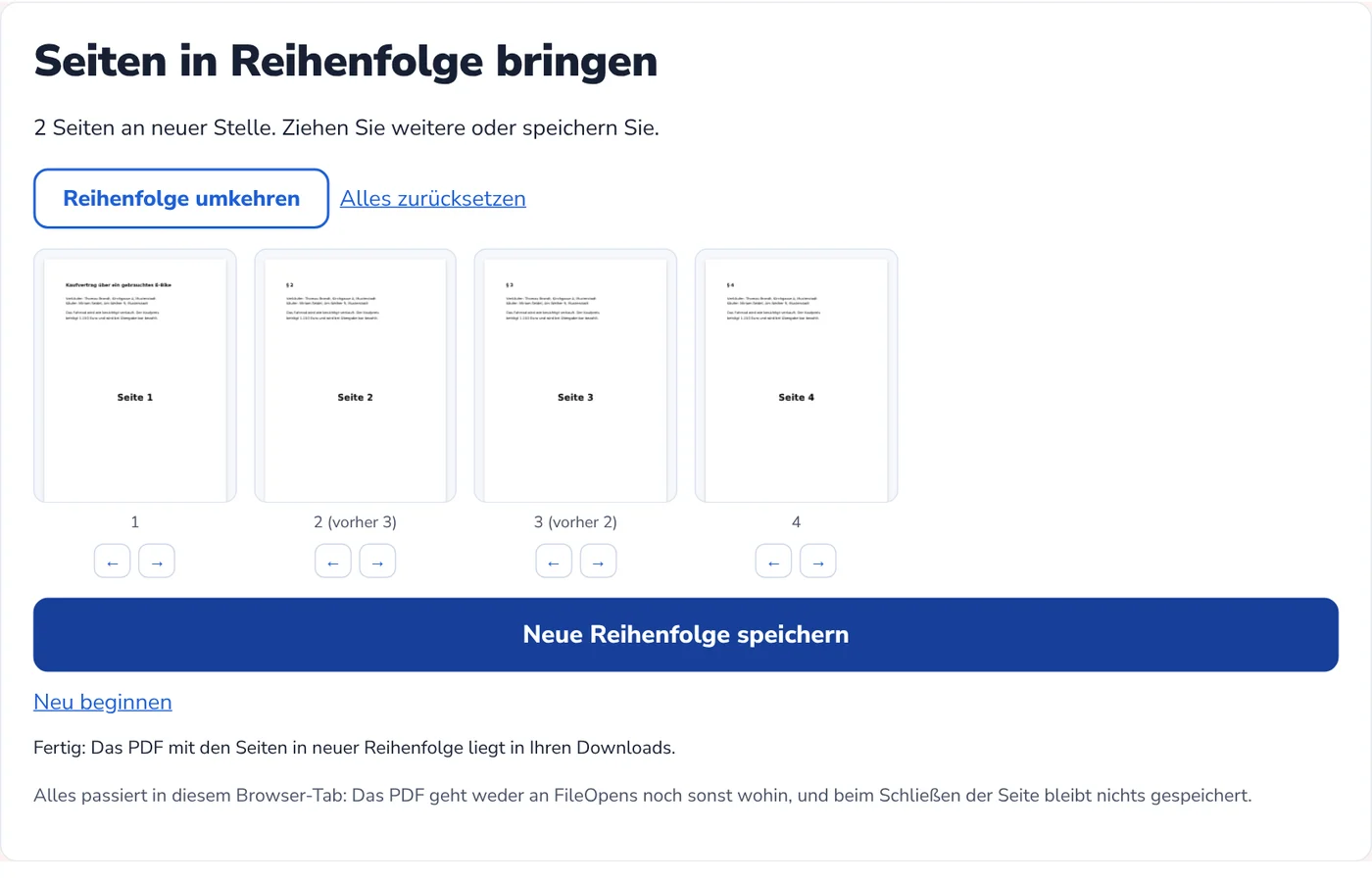
Erfundener Kaufvertrag, Seiten 3 und 2 vertauscht
- Seite 3 mit dem Pfeil nach vorn geschoben
- Alte Nummer unter der Seite
Ein selbst erstelltes Beispiel mit erfundenen Namen und Daten, so wie dieses Tool es anzeigt. Ihre eigenen Dateien bleiben auf Ihrem Gerät.
So sortieren Sie Seiten
-
Schritt 1
PDF wählen
Die Seiten erscheinen nummeriert.
-
Schritt 2
Seiten ziehen
Oder Pfeile unter jeder Seite nutzen.
-
Schritt 3
Speichern
Das PDF in neuer Reihenfolge landet in den Downloads.
Warum die Reihenfolge durcheinandergerät
Ein Scanner, der von der falschen Seite eingezogen hat, liefert die letzte Seite zuerst. Doppelseitige Unterlagen, die erst vorne und dann hinten gescannt wurden, kommen als alle Vorderseiten, dann alle Rückseiten. Ein zusammengefügtes PDF hat einen Anhang in der Mitte, oder die unterschriebene Seite eines Vertrags kam später und hängt am Ende. Sortieren behebt all das, ohne neu zu scannen.
PDF Seiten sortieren: so geht es
Wählen Sie das PDF aus, und die Seiten erscheinen nummeriert als Miniaturen. Ziehen Sie eine Seite an die richtige Stelle, die anderen rücken zur Seite. Am Handy oder mit der Tastatur nutzen Sie die Pfeile unter jeder Seite, um sie einen Platz nach vorn oder hinten zu schieben. Eine verschobene Seite zeigt ihre alte Nummer, etwa „3 (vorher 7)“, damit Sie Ihre Arbeit prüfen können. „Reihenfolge umkehren“ dreht das ganze Dokument um, „Alles zurücksetzen“ stellt jede Seite zurück.
Ein Beispiel: Vorder- und Rückseiten mischen
Ein Einzugsscanner ohne Duplex scannt einen beidseitig bedruckten Vertrag in zwei Durchgängen: zuerst die Vorderseiten 1, 3, 5, dann die Rückseiten. Im PDF stehen sie hintereinander statt im Wechsel. Ziehen Sie jede Rückseite hinter ihre Vorderseite, oder kehren Sie bei einem rückwärts gescannten zweiten Durchgang zuerst die Reihenfolge um und ordnen Sie dann. Bei einem Dokument mit zehn Blättern ist das in zwei Minuten erledigt.
Lange Dokumente ordnen
Bei vielen Seiten lohnt sich ein Plan. Kehren Sie, wenn der Stapel falsch herum eingelegt war, zuerst die ganze Reihenfolge um; meist stimmt danach schon fast alles. Verschieben Sie dann die Ausreißer. Eine Seite, die weit nach vorn muss, ziehen Sie in kleinen Schritten, die Liste rollt mit, wenn Sie den Rand des Fensters erreichen. Kontrollieren Sie am Schluss die Angaben „vorher“, bevor Sie speichern: Steht unter jeder Seite die Nummer, die Sie erwarten, ist das Dokument richtig geordnet. Bis zum Speichern ändert sich an Ihrer Datei nichts, Sie können also ausprobieren.
Ohne Upload
Ihr Browser erledigt die Arbeit auf Ihrem Gerät: Das PDF wird von Ihrer Festplatte gelesen und in neuer Reihenfolge in Ihren Downloads gespeichert. Es geht nie an FileOpens oder jemand anderen, darum eignet sich die Seite für Kontoauszüge, Verträge und Befunde, ohne Konto, Limit oder Wasserzeichen.
Was gleich bleibt
Nur die Reihenfolge ändert sich. Jede Seite behält Text, Bilder, Links, Größe und Drehung, und die Datei bleibt etwa gleich groß. Lesezeichen des Originals werden nicht übernommen. Stehen Seiten auf dem Kopf, drehen Sie sie mit PDF drehen; fehlen Seiten aus einer anderen Datei, holen Sie sie mit PDF zusammenfügen dazu und sortieren danach. Brauchen Sie am Ende Seitenzahlen, hilft PDF Seitenzahlen einfügen.
Geschützte PDFs und große Dateien
Ein PDF mit Passwort oder Bearbeitungssperre lässt sich nicht umsortieren, die Seite sagt das. Drucken Sie es dann in ein neues PDF („Microsoft Print to PDF“ unter Windows, „Als PDF sichern“ am Mac) und sortieren Sie diese Kopie. Sehr lange Scans mit Hunderten Seiten brauchen einen Moment, bis alle Miniaturen da sind; das Sortieren selbst ist danach schnell, und die Datei wird ohne neues Komprimieren gespeichert.
Weitere PDF-Tools
Fragen zum Sortieren
Wie verschiebe ich eine Seite am Handy?
Mit den Pfeilen unter jeder Seite, einen Platz nach vorn oder hinten.
Kann ich die ganze Reihenfolge umkehren?
Ja, mit „Reihenfolge umkehren“.
Woran sehe ich, was ich verschoben habe?
Verschobene Seiten zeigen ihre alte Nummer, etwa „3 (vorher 7)“.
Verliert das PDF an Qualität?
Nein, nur die Reihenfolge ändert sich.
Wird mein PDF hochgeladen?
Nein, alles passiert in Ihrem Browser.