Kostenlos Ihr PDF wird nicht hochgeladen
PDF teilen
Hier können Sie ein PDF teilen, auf drei Arten: jede Seite als eigenes PDF, nach Seitenbereichen, die Sie eintippen, oder alle paar Seiten ein neues PDF. Die Zeile über den Seiten sagt vorher, wie viele Dateien Sie bekommen.
oder hierherziehen. Nichts wird hochgeladen.
PDF teilen
Alles passiert in diesem Browser-Tab: Das PDF geht weder an FileOpens noch sonst wohin, und beim Schließen der Seite bleibt nichts gespeichert.
Ein Sammelscan in einzelne Rechnungen geteilt mit FileOpens
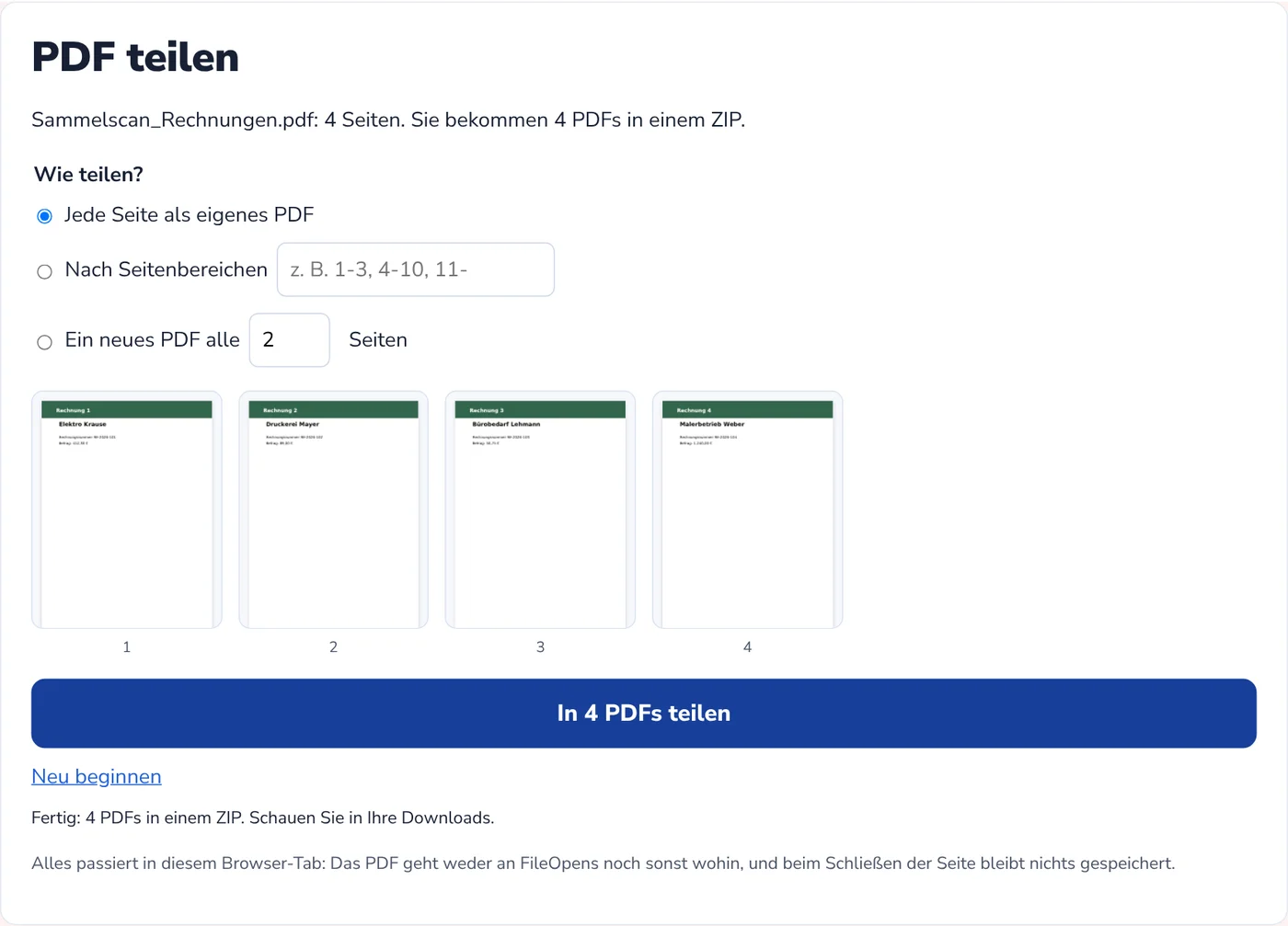
Sammelscan_Rechnungen.pdf4 PDFs im ZIP
Erfundener Scan mit vier Rechnungen
- Jede Seite als eigenes PDF
- Nummeriert in Scanreihenfolge
Ein selbst erstelltes Beispiel mit erfundenen Namen und Daten, so wie dieses Tool es anzeigt. Ihre eigenen Dateien bleiben auf Ihrem Gerät.
So teilen Sie ein PDF
-
Schritt 1
PDF wählen
Alle Seiten erscheinen als Miniaturen.
-
Schritt 2
Art wählen
Einzelseiten, Bereiche oder alle paar Seiten.
-
Schritt 3
Teilen
Mehrere PDFs kommen in einem ZIP.
Drei Arten, ein PDF zu teilen
„Jede Seite als eigenes PDF“ ist für einen Sammelscan mit vielen Briefen oder Rechnungen, eine pro Seite, die getrennte Dateien werden sollen. „Nach Seitenbereichen“ holt Teile aus einem langen Dokument: Tippen Sie 1-3, 4-10, 11- ein und Sie bekommen drei PDFs, das letzte bis zum Ende. Eine einzelne Zahl wie 7 ergibt ein PDF mit einer Seite. „Ein neues PDF alle … Seiten“ schneidet die Datei in gleiche Teile, etwa alle 2 Seiten für doppelseitige Formulare oder alle 4 für Hefte.
PDF teilen, ohne Upload
Das Teilen erledigt Ihr Browser auf Ihrem Gerät. Ihr PDF wird von der Festplatte gelesen, die neuen Dateien entstehen im Speicher und landen in Ihren Downloads; nichts geht an FileOpens oder jemand anderen. Das zählt bei Kontoauszügen, Gehaltsabrechnungen, Befunden und Verträgen, also genau dem, was man meist teilt. Es gibt kein Warten auf einen Upload, kein Tageslimit und kein Konto.
Ein Beispiel: der Sammelscan fürs Büro
In vielen kleinen Betrieben wird die Eingangspost am Abend in einem Rutsch gescannt: zwanzig Rechnungen in einem PDF. Für die Buchhaltung oder die Ablage beim Steuerbüro braucht jede Rechnung eine eigene Datei. Wählen Sie „Jede Seite als eigenes PDF“, und Sie bekommen ein ZIP mit zwanzig Dateien, nummeriert in der Reihenfolge des Scans. Hat eine Rechnung zwei Seiten, tippen Sie stattdessen die Bereiche ein, etwa 1, 2-3, 4.
Was Sie zurückbekommen
Jedes neue PDF enthält die Originalseiten genau so, wie sie waren: Text bleibt durchsuchbar und markierbar, Schriften und Bilder werden nicht neu komprimiert, Seitengröße und Ausrichtung bleiben. Die Dateien heißen wie das Original mit den enthaltenen Seiten, etwa bericht-seiten-04-10.pdf, und sind so nummeriert, dass sie richtig sortiert werden. Mehrere Dateien kommen in einem ZIP, das Windows, macOS, iPhone und Android mit einem Tippen öffnen. Lesezeichen des Originals werden nicht übernommen, und Links auf eine Seite in einem anderen Teil führen ins Leere.
Teilen, löschen oder zusammenfügen?
Wollen Sie nur ein paar Seiten behalten und den Rest verwerfen, teilen Sie nach Bereichen und behalten die Datei, die Sie brauchen, oder entfernen Sie mit PDF Seiten löschen die unnötigen Seiten. Teile wieder verbinden Sie mit PDF zusammenfügen, quer liegende Seiten richten Sie mit PDF drehen aus.
Geschützte PDFs und Grenzen
Ein PDF mit Passwort oder Bearbeitungssperre lässt sich nicht teilen; die Seite sagt das, statt kaputte Dateien zu erzeugen. Drucken Sie es zuerst in ein neues PDF („Microsoft Print to PDF“ unter Windows, „Als PDF sichern“ am Mac) und teilen Sie diese Kopie. Die Datei darf bis zu 500 MB groß sein; selbst Hunderte Einzelseiten dauern nur wenige Sekunden.
Am Handy und am Computer
Die Seite läuft in jedem aktuellen Browser, am Computer genauso wie am iPhone oder Android-Handy. Am Handy öffnen Sie das ZIP mit einem Tippen in der App Dateien und finden dort die einzelnen PDFs. Wer eine einzelne Seite nur kurz weiterleiten möchte, tippt bei „Nach Seitenbereichen“ einfach deren Nummer ein und bekommt genau ein PDF.
Weitere PDF-Tools
Fragen zum Teilen
Wie bekomme ich jede Seite als eigenes PDF?
Wählen Sie „Jede Seite als eigenes PDF“; alle kommen in einem ZIP.
Wie gebe ich Seitenbereiche ein?
Mit Kommas und Bindestrichen, etwa 1-3, 4-10, 11-. Der letzte Bereich läuft bis zum Ende.
Verlieren die Seiten an Qualität?
Nein, sie werden unverändert übernommen.
Wie heißen die neuen Dateien?
Wie das Original mit den enthaltenen Seiten, etwa bericht-seiten-04-10.pdf.
Wird mein PDF hochgeladen?
Nein, alles passiert in Ihrem Browser.