Kostenlos Ihre Bilder werden nicht hochgeladen
JFIF in PNG umwandeln
Hier können Sie JFIF in PNG umwandeln. Das lohnt sich, wenn Sie das Bild noch bearbeiten, beschriften oder freistellen wollen, oder wenn ein Programm ausdrücklich PNG verlangt. Ab jetzt geht bei jedem Speichern nichts mehr verloren.
oder hierherziehen, auch viele auf einmal. Nichts wird hochgeladen.
Ihre JFIF-Bilder
Alles passiert in diesem Browser-Tab: Ihre Bilder gehen weder an FileOpens noch sonst wohin, und beim Schließen der Seite bleibt nichts gespeichert.
Eine Einladung als JFIF, mit FileOpens als PNG gespeichert
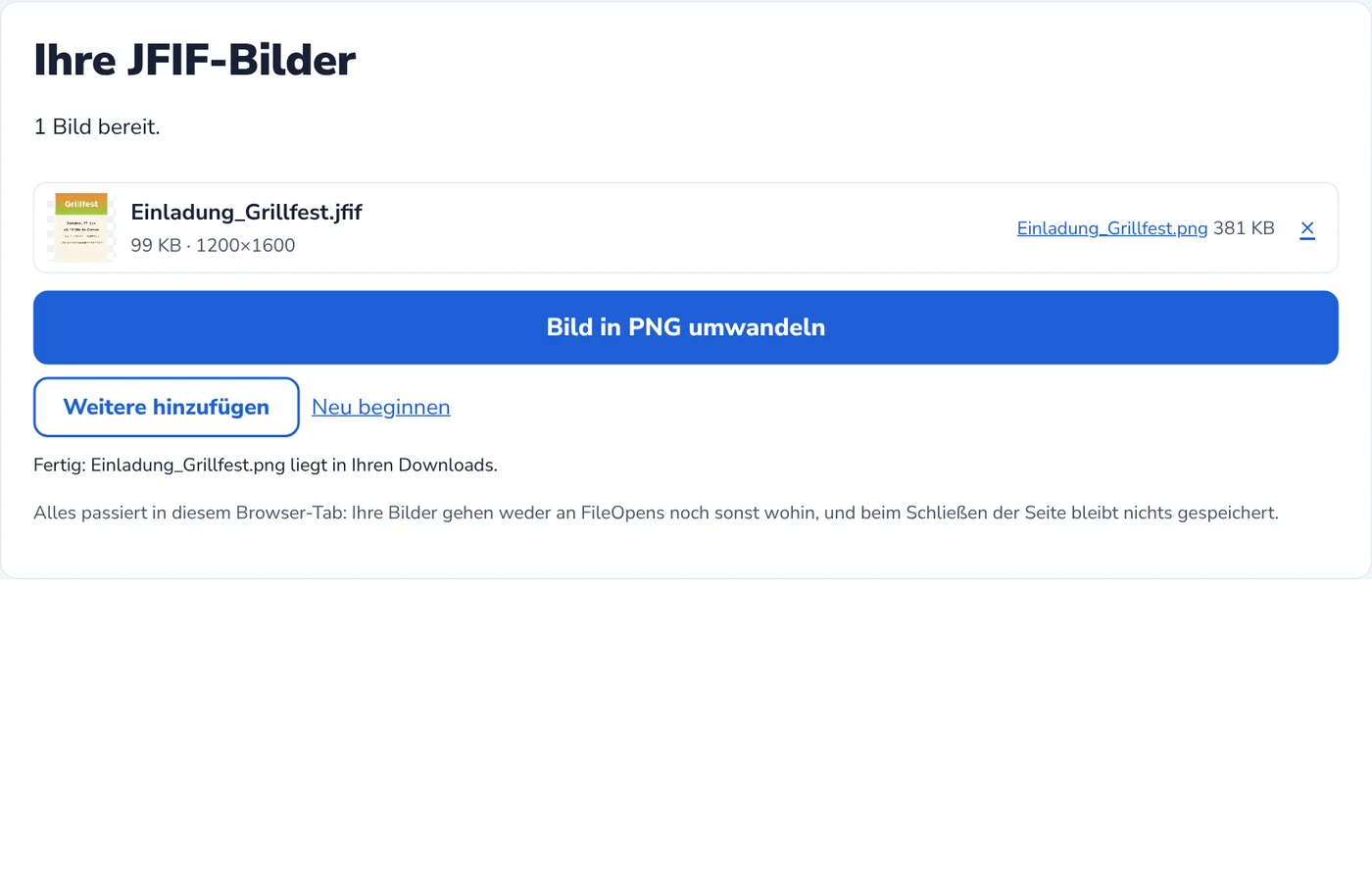
Einladung_Grillfest.jfifEinladung_Grillfest.png
Erfundene Einladung zum Grillfest
- Verlustfreie Kopie, 1200 × 1600 Pixel
- 99 KB werden 381 KB, wie bei PNG üblich
Ein selbst erstelltes Beispiel mit erfundenen Namen und Daten, so wie dieses Tool es anzeigt. Ihre eigenen Dateien bleiben auf Ihrem Gerät.
Von JFIF zu PNG
-
Schritt 1
Dateien wählen
Bilder mit der Endung .jfif, eines oder viele.
-
Schritt 2
Liste prüfen
Größe und Abmessungen jedes Bildes.
-
Schritt 3
PNG speichern
Einzeln oder alle zusammen als ZIP.
Wann PNG das bessere Ziel ist
Eine .jfif-Datei ist ein JPEG-Bild mit ungewöhnlicher Endung, darum ist JFIF in JPG meist der einfachste Weg. PNG ist in drei Fällen besser. Erstens, wenn Sie das Bild mehrfach bearbeiten und speichern: zuschneiden, Pfeile und Text für eine Anleitung einfügen, nachbessern. JPG verliert bei jedem Speichern ein wenig, PNG nie. Zweitens, wenn ein Programm, eine Druckerei oder ein Formular ausdrücklich PNG will. Drittens, wenn Sie später einen Teil ausschneiden und einen durchsichtigen Hintergrund brauchen.
JFIF in PNG: was erhalten bleibt
Das PNG ist eine exakte, verlustfreie Kopie des Bildes, wie es jetzt ist, in voller Größe. Details, die die JPEG-Kompression beim Speichern der .jfif bereits entfernt hat, kann keine Umwandlung zurückholen; ab hier geht aber nichts mehr verloren. Rechnen Sie mit einer größeren Datei: Fotos werden als PNG drei- bis sechsmal so groß, Screenshots und Grafiken weniger. Kameradaten wie Ort und Gerät werden nicht übernommen.
Woher die .jfif-Dateien kommen
Auf vielen Windows-Rechnern sorgt eine Einstellung in der Registrierung dafür, dass Chrome und Edge heruntergeladene JPEG-Bilder mit der Endung .jfif speichern. Auf der Seite JFIF in JPG steht, wo diese Einstellung sitzt und wie künftige Downloads wieder als .jpg ankommen. Bis dahin können Sie jede .jfif hier umwandeln oder einfach in .jpg umbenennen.
Mit Paint, Fotos-App und Vorschau
Paint öffnet .jfif-Dateien direkt; über Datei → Speichern unter → PNG-Bild wird eine Datei nach der anderen umgewandelt. Auch die Fotos-App unter Windows und Vorschau am Mac öffnen sie. Photoshop zeigt .jfif im Öffnen-Dialog manchmal nicht an, öffnet die Datei aber, wenn Sie sie in .jpg umbenennen. Für einen ganzen Ordner ist diese Seite schneller und braucht keine Installation.
Am Handy
Handys machen mit .jfif am meisten Ärger: Die Galerie zeigt sie oft nicht an, und Apps lehnen sie ab. Wählen Sie die Datei auf dieser Seite aus den Downloads oder der App Dateien; das PNG landet wieder in den Downloads und lässt sich von dort in Fotos speichern oder weiterleiten. Soll danach der Hintergrund weg, hilft Hintergrund entfernen. Ihre Bilder werden im Browser umgewandelt und nicht hochgeladen.
Typische Aufgaben nach dem Umwandeln
Wer ein Bild in eine Anleitung, ein Handout oder eine Präsentation einbauen will, markiert oft etwas mit Pfeilen, schreibt eine Beschriftung dazu und schneidet es danach noch einmal zu. Jeder dieser Schritte speichert die Datei neu; als PNG bleibt die Qualität dabei gleich, als JPG würde sie jedes Mal ein wenig leiden. Zum Zuschneiden gibt es Bild zuschneiden, und wer sein Logo einsetzen will, nutzt Wasserzeichen ins Bild. Erst ganz am Ende, wenn das Bild fertig ist und verschickt werden soll, lohnt sich wieder ein kleines JPG.
Was mit Namen und Größe passiert
Der Dateiname bleibt, nur die Endung wird .png; aus „Einladung_Grillfest.jfif“ wird „Einladung_Grillfest.png“. Breite und Höhe bleiben gleich, Fotos mit Drehhinweis werden aufrecht gestellt. Bei vielen Dateien zeigt die Liste für jede die neue Größe, und am Ende laden Sie alles als ZIP.
Weitere Bild-Tools
Fragen zu JFIF und PNG
Wird das Bild durch PNG besser?
Nein, aber es wird ab jetzt beim Bearbeiten und Speichern nicht mehr schlechter.
Warum ist das PNG so viel größer?
PNG speichert verlustfrei. Fotos werden drei- bis sechsmal so groß, Grafiken weniger.
JPG oder PNG, was soll ich nehmen?
JPG zum Verschicken und Hochladen, PNG zum Bearbeiten oder wenn PNG verlangt wird.
Bekommt das PNG einen transparenten Hintergrund?
Nein, das Bild bleibt, wie es ist. Den Hintergrund entfernen Sie danach mit einem eigenen Werkzeug.
Werden meine Bilder hochgeladen?
Nein, die Umwandlung passiert in Ihrem Browser.