SAV in Excel umwandeln
Wandeln Sie SAV in Excel um, ohne SPSS: Jeder Fall und jede Variable kommen in eine Arbeitsmappe, mit Wertelabels wie „teils, teils“ statt 3 und einem Codebuch aller Variablen. Dazu dieselben Daten als CSV. Die ersten Zeilen sehen Sie gratis.
- Daten gratis ansehen, bevor Sie zahlen.
- Excel und CSV, Wertelabels inklusive.
- Erstattung mit einem Klick, falls das Ergebnis nicht brauchbar ist.
- Nach 24 Stunden gelöscht. Niemand sieht sie sich an.
Eine SPSS-Umfrage, mit FileOpens in Excel
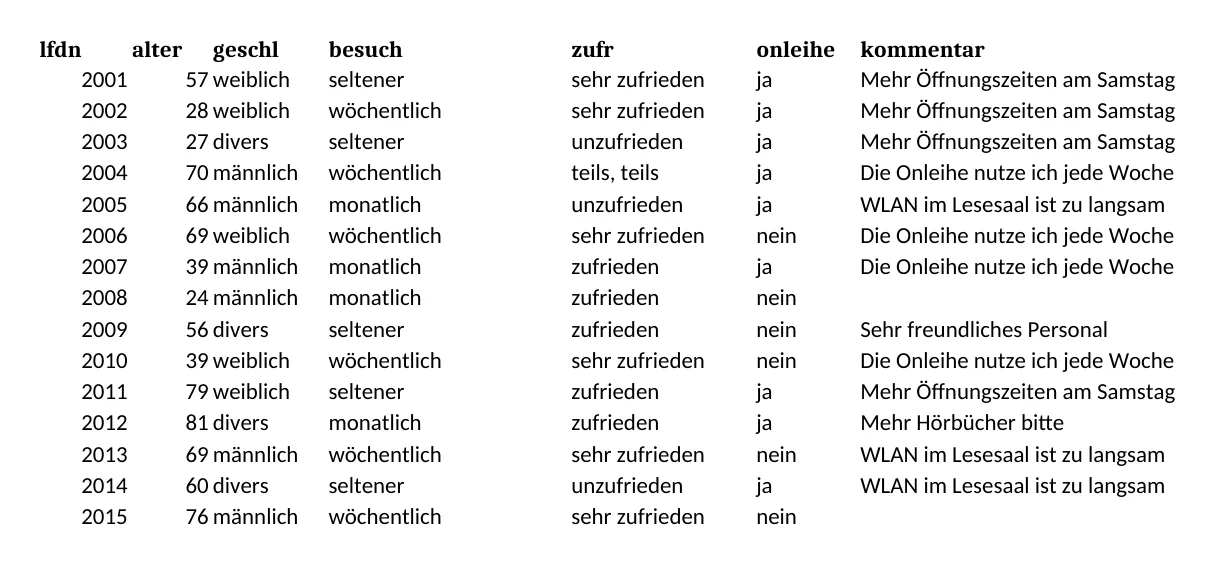
Umfrage_Stadtbibliothek_Lindenau.savUmfrage.xlsx + CSV
Erfundene Leserbefragung, Blatt „Daten“
- „sehr zufrieden“ statt 5
- Eine Zeile pro Befragtem
- Umlaute richtig
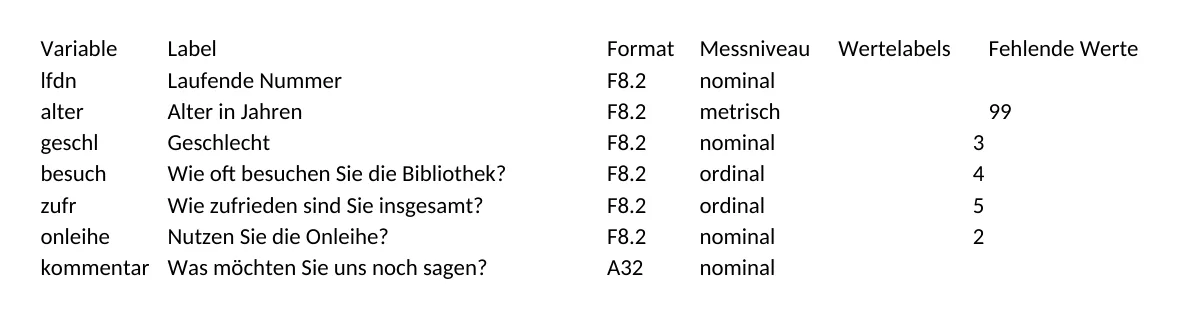
Umfrage_Stadtbibliothek_Lindenau.savUmfrage.xlsx + CSV
Blatt „Variablen“ als Codebuch
- Fragetext jeder Variablen
- Messniveau auf Deutsch
- Fehlender Wert 99 vermerkt
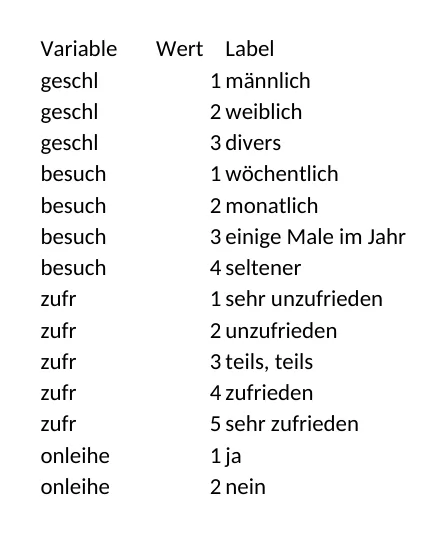
Umfrage_Stadtbibliothek_Lindenau.savUmfrage.xlsx + CSV
Blatt „Wertelabels“
- Code und Label nebeneinander
- Dazu ein Blatt mit den reinen Codes
Ein selbst erstelltes Beispiel mit erfundenen Namen und Daten, so wie dieses Tool es verarbeitet hat. Hochgeladene Dateien werden nach 24 Stunden gelöscht und niemandem gezeigt.
Datensätze, die bei uns umgewandelt werden
- Umfragen für die Bachelorarbeit
- Daten der Masterarbeit
- Fragebögen aus der Doktorarbeit
- ALLBUS und andere GESIS-Daten
- Kundenbefragungen
- Evaluationen von Lehrveranstaltungen
- Alte Projektarchive
SPSS-Daten in Excel, in drei Schritten
-
SCHRITT 1
SAV hochladen
Eine Datei oder mehrere, bis 500 MB je Datei.
-
SCHRITT 2
Prüfen
Die ersten Zeilen mit Labels und die Variablenliste, gratis.
-
SCHRITT 3
Laden
Excel mit vier Blättern und dieselben Daten als CSV.
Was Sie zurückbekommen
- Labels statt nur CodesEin Blatt „Daten“ mit Wertelabels („weiblich“, „stimme zu“) und ein Blatt „Codes“ mit den Zahlen.
- Jede VariableNamen, Labels, Formate, Messniveaus und Codes für fehlende Werte auf einem eigenen Blatt.
- WertelabelsJeder Code mit seinem Label in einer Tabelle, bereit fürs Codebuch.
- Auch als CSVDasselbe in UTF-8-CSV-Dateien für R, Python, Google Sheets oder jede Datenbank.
- Datum bleibt DatumDatum und Uhrzeit kommen als echte Excel-Datumswerte an, nicht als Tageszahlen.
- Erst ansehenDie ersten Zeilen und die Variablenliste gratis, bevor Sie zahlen.
Preis
Die ersten Zeilen und alle Variablen sehen Sie gratis. Danach 4,99 € pro Datei, 14,99 € für bis zu 10 Dateien oder 39 € für bis zu 100. Einmal zahlen, kein Abo. Die Preise enthalten die Mehrwertsteuer.
Wofür man SPSS-Daten in Excel braucht
Die Betreuerin will die Rohdaten der Abschlussarbeit sehen und hat kein SPSS. Die Fachabteilung soll die Ergebnisse der Kundenbefragung filtern, kennt aber nur Excel. Ein Diagramm für den Jahresbericht soll in Excel entstehen, nicht im SPSS-Ausgabefenster. In all diesen Fällen hilft eine saubere Arbeitsmappe mehr als eine .sav, die nur ein Statistikprogramm öffnet. Wichtig ist dabei, dass die Bedeutung der Zahlen nicht verloren geht. Wer SPSS noch hat, kann zwar über „Datei“, „Exportieren“ selbst eine Excel-Datei speichern, bekommt dabei aber entweder Werte oder Labels und kein Codebuch dazu. Hier kommt beides in eine Mappe.
SAV in Excel: die vier Blätter
Das Blatt „Daten“ enthält jeden Fall in einer Zeile, Codes mit Wertelabel erscheinen als Text, also „weiblich“ oder „sehr zufrieden“. Das Blatt „Codes“ enthält dieselben Daten mit den Zahlen, wie sie in SPSS stehen, damit Sie rechnen können. „Variablen“ ist das Codebuch: Name, Label, Format, Messniveau, Zahl der Wertelabels und fehlende Werte. „Wertelabels“ listet jeden Code mit seinem Text. Datum und Uhrzeit kommen als echte Excel-Datumswerte an, nicht als Sekunden seit 1582, wie SPSS sie intern speichert.
CSV und das Semikolon-Problem
Zusätzlich bekommen Sie alle vier Tabellen als CSV-Dateien in UTF-8, getrennt durch Kommas, mit Punkt als Dezimalzeichen. Das ist der Standard für R, Python, Stata und Datenbanken. Ein deutsches Excel erwartet beim Doppelklick aber Semikolons und zeigt so eine Datei in einer einzigen Spalte. Für Excel nehmen Sie deshalb die .xlsx. Wenn es doch die CSV sein soll: in Excel „Daten“, „Aus Text/CSV“ wählen und als Trennzeichen „Komma“ einstellen. In R reicht read.csv(), nicht read.csv2().
Fehlende Werte und Gewichte
Benutzerdefinierte fehlende Werte wie 99 oder -9 stehen im Blatt „Variablen“ in der Spalte „Fehlende Werte“. In den Daten selbst bleiben die Codes stehen, damit nichts stillschweigend verschwindet; beim Auswerten in Excel filtern Sie sie also selbst heraus. Systemfehlende Werte sind leere Zellen. Eine Gewichtungsvariable kommt als normale Spalte mit, Excel wendet sie aber nicht von selbst an. Wer nur kurz in eine Datei schauen will, findet unter SAV-Datei öffnen mehr zur Vorschau.
Große Datensätze
Excel fasst 1.048.576 Zeilen und 16.384 Spalten pro Blatt. Größere Datensätze, etwa Paneldaten mit vielen Wellen, bekommen Sie vollständig als CSV-Dateien, und die Ergebnisseite sagt Ihnen das vorher. Bis 500 MB pro Datei nehmen wir an. Auch Stata (.dta) und SAS (.sas7bdat, .xpt) werden auf diese Weise zu Excel und CSV. Für Tabellen aus Apples Numbers gibt es Numbers in Excel umwandeln.
Anonymisierte Daten bevorzugt
Befragungsdaten fallen schnell unter die DSGVO, wenn sie Namen, E-Mail-Adressen oder freie Textantworten mit persönlichen Angaben enthalten. Laden Sie, wenn möglich, eine anonymisierte Fassung hoch. Die Datei wird nur für die Umwandlung verwendet und nach 24 Stunden gelöscht; Daten, die Ihr Ethikantrag oder Ihr Auftraggeber an die Hochschule bindet, wandeln Sie besser lokal mit PSPP oder R um.
Außerdem auf FileOpens
Fragen zu SAV in Excel
Bekomme ich Labels oder Zahlen?
Beides: das Blatt „Daten“ mit Wertelabels, das Blatt „Codes“ mit den Zahlen. So können Sie lesen und rechnen.
Sind die Spaltennamen die SPSS-Variablennamen?
Ja, die Kopfzeile enthält die Variablennamen wie „alter“ oder „f12_3“. Die Fragetexte stehen als Label im Blatt „Variablen“.
Kann ich mehrere SAV-Dateien auf einmal umwandeln?
Ja. Wählen Sie mehrere Dateien aus; jede wird eine eigene Arbeitsmappe. Mit einem Paket für zehn oder hundert Dateien zahlen Sie weniger pro Datei.
Funktioniert der Weg zurück, von Excel zu SAV?
Das bieten wir nicht an. SPSS, PSPP und jamovi können eine Excel-Datei aber selbst einlesen.
Was kostet das?
Die ersten Zeilen und die Variablenliste sind gratis. Danach zahlen Sie einmal 4,99 € pro Datei, 14,99 € für bis zu zehn oder 39 € für bis zu hundert Dateien, auch gemischt mit anderen Formaten. Kein Abo. Ist das Ergebnis nicht brauchbar, gibt es das Geld innerhalb von 24 Stunden zurück.
Was passiert mit meinen Daten?
Die Datei wird nur für die Umwandlung verwendet, niemand sieht sie an, und 24 Stunden nach dem Hochladen ist sie samt Ergebnissen gelöscht. Daten, die Ihre Hochschule oder Ihr Auftraggeber nicht herausgeben darf, öffnen Sie besser lokal mit PSPP.