Kostenlos Ihre Scans werden nicht hochgeladen
TIFF in JPG umwandeln
Hier können Sie TIFF in JPG umwandeln, auch mehrseitige Dateien aus Scanner und Fax: Jede Seite wird ein eigenes JPG. Die JPGs sind viel kleiner und öffnen sich überall. Die TIFF wird in Ihrem Browser gelesen, Verträge und Arztbriefe bleiben bei Ihnen.
oder hierherziehen. .tif und .tiff, auch mehrseitig. Nichts wird hochgeladen.
Ihre TIFF-Dateien
Alles passiert in diesem Browser-Tab: Ihre Bilder gehen weder an FileOpens noch sonst wohin, und beim Schließen der Seite bleibt nichts gespeichert.
Ein Fax als TIFF, mit FileOpens umgewandelt
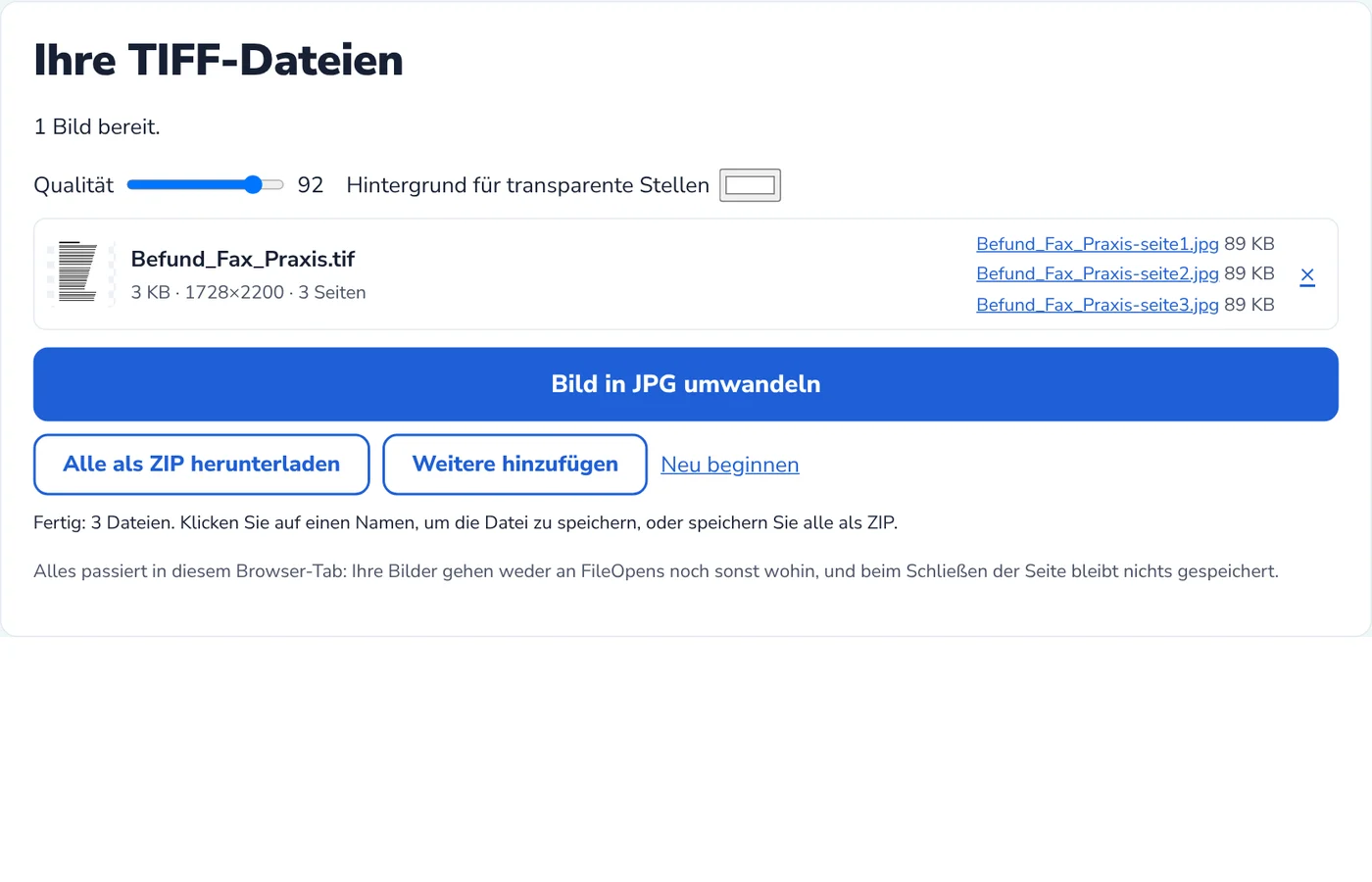
Befund_Fax_Praxis.tif3 JPGs
Dreiseitiges Fax einer Arztpraxis
- Jede Seite ein eigenes JPG
- Seitennummer im Dateinamen
- Fax-Kompression Gruppe 4 gelesen
Ein selbst erstelltes Beispiel mit erfundenen Namen und Daten, so wie dieses Tool es anzeigt. Ihre eigenen Dateien bleiben auf Ihrem Gerät.
Von TIFF zu JPG
-
Schritt 1
TIFF wählen
Ein Scan, ein Fax oder viele Dateien auf einmal.
-
Schritt 2
Seiten prüfen
Die Liste zeigt Größe und Seitenzahl jeder Datei.
-
Schritt 3
JPGs speichern
Ein JPG pro Seite, mit Seitennummer im Namen.
Warum TIFF-Dateien Ärger machen
TIFF gibt es seit 1986 und ist das Arbeitspferd beim Scannen, Faxen, Archivieren und Drucken. Eine Datei kann viele Seiten enthalten, verschiedene Kompressionen nutzen und Farben sehr genau speichern. Deshalb liefern Scanner, Faxdienste, Praxen, Kanzleien und Archive gern TIFF. Im Alltag ist das Format aber unhandlich: Die Dateien sind groß, Handys und Browser zeigen sie oft nicht an, und Upload-Formulare wollen fast immer JPG oder PDF.
Mehrseitige TIFFs: keine Seite geht verloren
Faxe und gescannte Verträge bestehen oft aus einer einzigen TIFF mit vielen Seiten. Einfache Bildbetrachter zeigen dann nur die erste Seite, und man glaubt, der Rest fehle. Diese Seite liest jede Seite und macht daraus ein eigenes JPG, benannt mit der Seitennummer. Die Liste zeigt bei jeder Datei, wie viele Seiten sie hat. Brauchen Sie die Seiten am Ende wieder in einer Datei, ist PDF meist das bessere Ziel als viele JPGs.
Welche TIFFs gelesen werden
Die Seite liest TIFF mit UTIF.js, einer freien TIFF-Bibliothek, und funktioniert deshalb auch in Browsern, die TIFF selbst nicht anzeigen können. Unterstützt werden unkomprimierte Dateien und die üblichen Kompressionen: LZW, Deflate (ZIP), PackBits, JPEG sowie CCITT Gruppe 3 und Gruppe 4, wie sie Faxgeräte und Schwarz-Weiß-Scanner nutzen.
TIFF in JPG umwandeln: Qualität und Größe
Bei der voreingestellten Qualität 92 sieht das JPG bei Fotos und Farbscans aus wie die TIFF und ist in der Regel um ein Vielfaches kleiner. Für Textscans in Schwarz-Weiß und Faxe ist JPG nicht ideal: Dünne Buchstaben bekommen leichte Schlieren, und die Dateien werden nicht so klein, wie man erwarten würde. Für solche Scans ist PNG die schärfere Wahl, verlustfrei und trotzdem kompakt.
TIFF öffnen unter Windows, am Mac und am Handy
Die Fotos-App unter Windows öffnet TIFF, zeigt bei mehrseitigen Dateien aber unter Umständen nur die erste Seite; die ältere Windows-Fotoanzeige und IrfanView zeigen alle. Am Mac zeigt Vorschau jede Seite in der Seitenleiste und kann jede Seite als JPG exportieren. Am Handy lassen sich TIFF-Anhänge oft gar nicht öffnen. Dann wählen Sie die Datei hier aus, und die JPGs landen in Ihren Downloads.
Typische Quellen in Deutschland
TIFF begegnet einem vor allem dort, wo noch gefaxt und archiviert wird: Arztpraxen und Labore schicken Befunde per Fax, das bei vielen Menschen als TIFF im E-Mail-Postfach landet, Steuerbüros und Kanzleien scannen Unterlagen in Archivsysteme, und Faxdienste von Telefonanbietern liefern eingehende Faxe oft als TIFF-Anhang. Auch alte Familienfotos, die vor Jahren professionell digitalisiert wurden, liegen oft als TIFF vor. In allen Fällen machen JPGs das Weiterleiten und Ansehen am Handy deutlich einfacher.
Datenschutz bei Verträgen und Befunden
Scans sind oft Verträge, Befunde, Lohnabrechnungen oder Ausweise. Deshalb wird hier nichts hochgeladen: Die TIFF wird in Ihrem Browser entschlüsselt, und die JPGs werden direkt in Ihren Download-Ordner gespeichert. Für den umgekehrten Weg, von PDF zu TIFF, gibt es PDF in TIFF (auf Englisch).
Weitere Bild-Tools
Fragen zu TIFF
Was passiert mit mehrseitigen TIFFs?
Jede Seite wird ein eigenes JPG mit der Seitennummer im Dateinamen. Keine Seite geht verloren.
Wie öffne ich eine TIF-Datei?
TIF und TIFF sind dasselbe Format. Wandeln Sie die Datei hier in JPG um, dann öffnet sie jedes Programm und jedes Handy.
Werden Faxe gelesen?
Ja, auch die Kompression CCITT Gruppe 3 und 4, die Faxgeräte nutzen.
Werden meine Scans hochgeladen?
Nein. Die TIFF wird in Ihrem Browser gelesen und umgewandelt.
Ist JPG für Textscans geeignet?
Für Fotos und Farbscans ja. Für Schwarz-Weiß-Text ist PNG schärfer.
Wie groß werden die JPGs?
Bei Farbscans und Fotos meist ein Bruchteil der TIFF. Ein unkomprimierter A4-Scan mit 300 dpi hat schnell 25 MB, als JPG oft nur 1 bis 2 MB.