Kostenlos Ohne Konto, ohne Wasserzeichen
Bild in SVG umwandeln
Hier können Sie ein Bild in SVG umwandeln, als PNG, JPG, WebP, BMP oder GIF: Es wird nachgezeichnet, und aus Pixeln werden Formen mit Umrissen, die in jeder Größe scharf bleiben.
oder hierherziehen. PNG, JPG, WebP, BMP oder GIF, bis 200 MB.
Stil wählen
Die Datei wird verschlüsselt an unseren Server in Kanada (OVHcloud, Beauharnois, Quebec) geschickt, dort von einem Programm bearbeitet und mit dem Ergebnis 24 Stunden später gelöscht. Niemand sieht sie sich an.
Eine Kinderzeichnung von WebP in SVG mit FileOpens
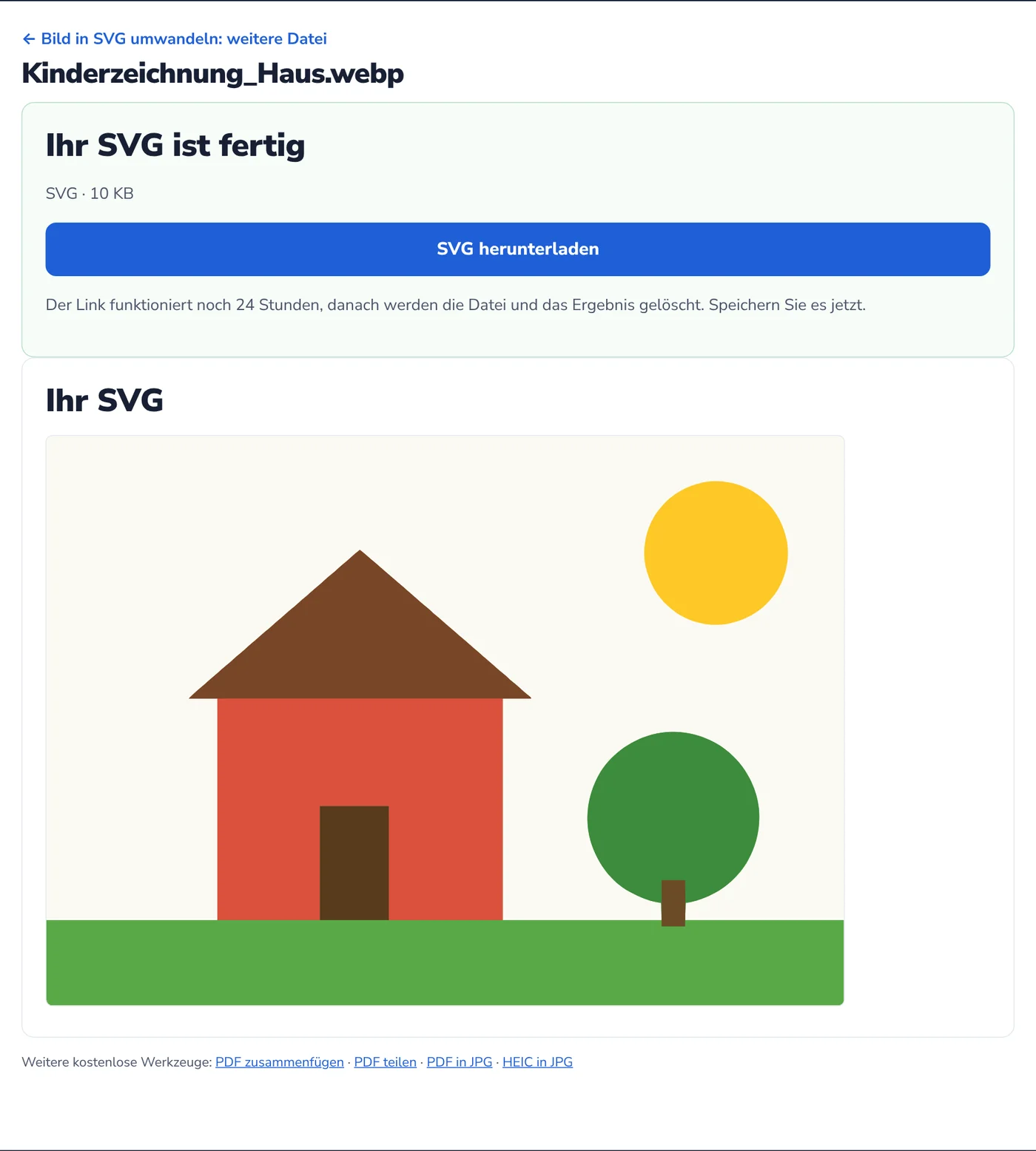
Kinderzeichnung_Haus.webpKinderzeichnung_Haus.svg
Eigene einfache Zeichnung im WebP-Format
- Stil „Farbe, vereinfacht“
- Klare Farbflächen, 10 KB
Ein selbst erstelltes Beispiel mit erfundenen Namen und Daten, so wie dieses Tool es anzeigt. Ihre eigenen Dateien bleiben auf Ihrem Gerät.
So wird aus einem Bild ein SVG
-
Schritt 1
Bild wählen
PNG, JPG, WebP, BMP oder GIF.
-
Schritt 2
Stil wählen
Detailliert, vereinfacht oder Schwarz-Weiß.
-
Schritt 3
SVG laden
Mit Vorschau.
Pixel hinein, Vektoren heraus
Fotos und Screenshots bestehen aus einem Raster aus Pixeln und verschwimmen beim Vergrößern. Ein SVG beschreibt stattdessen Formen mit Umrissen und Füllfarben und bleibt vom Symbol bis zum Plakat scharf. Umwandeln heißt hier nachzeichnen: Die Seite findet Flächen ähnlicher Farbe und schreibt ihre Umrisse als glatte Kurven, mit vtracer, einem freien Programm. Sie verpackt das Bild nicht nur in eine SVG-Datei.
Welche Bilder sich eignen
Logos, Symbole, Cliparts, Aufkleber, Unterschriften, Strichzeichnungen, einfache Illustrationen und gescannte Stempel werden sehr schön, weil sie klare Kanten und wenige Farben haben. Fotos gehen auch, werden aber zu Tausenden kleiner Formen und großen Dateien. Screenshots mit kleiner Schrift ergeben raue Buchstaben; für Text ist Bild in Text das bessere Werkzeug.
Bild in SVG umwandeln: drei Stile
„Farbe, detailliert“ behält feine Details und viele Farben. „Farbe, vereinfacht“ fasst ähnliche Farben zusammen und ignoriert Flecken, sodass ein Logo zu wenigen sauberen, flachen Flächen wird. „Schwarz-Weiß“ zeichnet eine Farbe nach: Dunkle Bereiche werden Formen, helle bleiben leer; das ist der Stil für Schneideplotter, Vinylfolie, Stempel, Gravur und Stickkonturen. Transparente Teile von PNG- und WebP-Bildern bleiben in jedem Stil leer.
WebP, BMP und GIF
Von Websites gespeicherte Bilder sind oft WebP, ältere Windows-Bilder BMP, viele kleine Grafiken GIF. Alle funktionieren hier direkt, ohne vorher in PNG umzuwandeln. Von einem animierten GIF wird das erste Bild nachgezeichnet. Für die Besonderheiten der Formate siehe PNG in SVG und JPG in SVG.
Ein Beispiel: das Motiv für die Stickmaschine
Ein Kind hat ein Pferd gemalt, und das Motiv soll als Stickerei auf einen Turnbeutel. Fotografieren Sie das Bild, schneiden Sie es zu und wandeln Sie es mit „Farbe, vereinfacht“ um: Aus den Buntstiftflächen werden wenige klare Farbfelder, die Stickprogramme als Flächen übernehmen können.
Für Cricut und Silhouette
Schneideplotter brauchen Umrisse; für Vinyl, Bügelfolie und Papier wählen Sie „Schwarz-Weiß“, dann werden die dunklen Teile die Schnittformen. Räumen Sie einen unruhigen Hintergrund vorher auf und nehmen Sie die größte Version des Bildes. In Cricut Design Space laden Sie das SVG als Schneidebild hoch, in Silhouette Studio ab der Designer Edition öffnen Sie es direkt. Prüfen Sie die Größe nach dem Import, weil Programme SVG-Einheiten unterschiedlich lesen.
Nach dem Umwandeln aufräumen
Ein paar Minuten in Inkscape machen aus einem guten ein sehr gutes Ergebnis: Mit „Gruppierung aufheben“ kommen Sie an einzelne Formen, kleine Flecken löschen Sie, und mit „Pfad vereinfachen“ werden zittrige Kanten glatter. Speichern Sie danach als normales SVG.
Größe des Ausgangsbildes
Bilder mit 1000 bis 2000 Pixeln Breite ergeben die besten Umrisse; größere werden vorher auf 2000 Pixel verkleinert, kleinere ergeben eckige Formen. Speichern Sie ein Logo von einer Website lieber in der größten angebotenen Version.
Farben nachträglich ändern
Weil jede Fläche im SVG eine eigene Form mit Füllfarbe ist, ändern Sie Farben danach mit einem Klick, etwa das Logo in Weiß für einen dunklen Hintergrund oder in den Farben der neuen Firmenidentität. Bei einem Pixelbild wäre dafür mühsame Retusche nötig. Auch einzelne Teile lassen sich löschen oder verschieben, zum Beispiel der Schriftzug unter einem Symbol, wenn Sie nur das Symbol brauchen.
Datenschutz
Die Datei geht verschlüsselt an unseren Server, wird automatisch bearbeitet und 24 Stunden später samt Ergebnis gelöscht; niemand sieht sie an. Bis 200 MB.
Weitere Bild-Tools
Fragen zum Vektorisieren
Welche Formate gehen?
PNG, JPG, WebP, BMP und GIF.
Was passiert mit einem animierten GIF?
Das erste Bild wird nachgezeichnet.
Welche Bilder werden gut?
Logos, Symbole, Zeichnungen und Unterschriften mit klaren Kanten.
Und Fotos?
Sie werden zu vielen kleinen Formen und wirken gemalt.
Wie lange bleibt die Datei auf dem Server?
24 Stunden.