Kostenlos Ohne Konto, ohne Wasserzeichen
Video in GIF umwandeln
Hier können Sie ein Video in GIF umwandeln, egal in welchem Format: MOV vom iPhone, WEBM aus dem Browser, MKV, AVI, WMV oder 3GP. Sie müssen nichts vorher in MP4 umwandeln und nichts installieren.
oder hierherziehen. MOV, MP4, WEBM, MKV, AVI, WMV, 3GP und mehr, bis 200 MB.
Ihr GIF einstellen
Die Datei wird verschlüsselt an unseren Server in Kanada (OVHcloud, Beauharnois, Quebec) geschickt, dort von einem Programm bearbeitet und mit dem Ergebnis 24 Stunden später gelöscht. Niemand sieht sie sich an.
Ein Handyvideo als GIF mit FileOpens
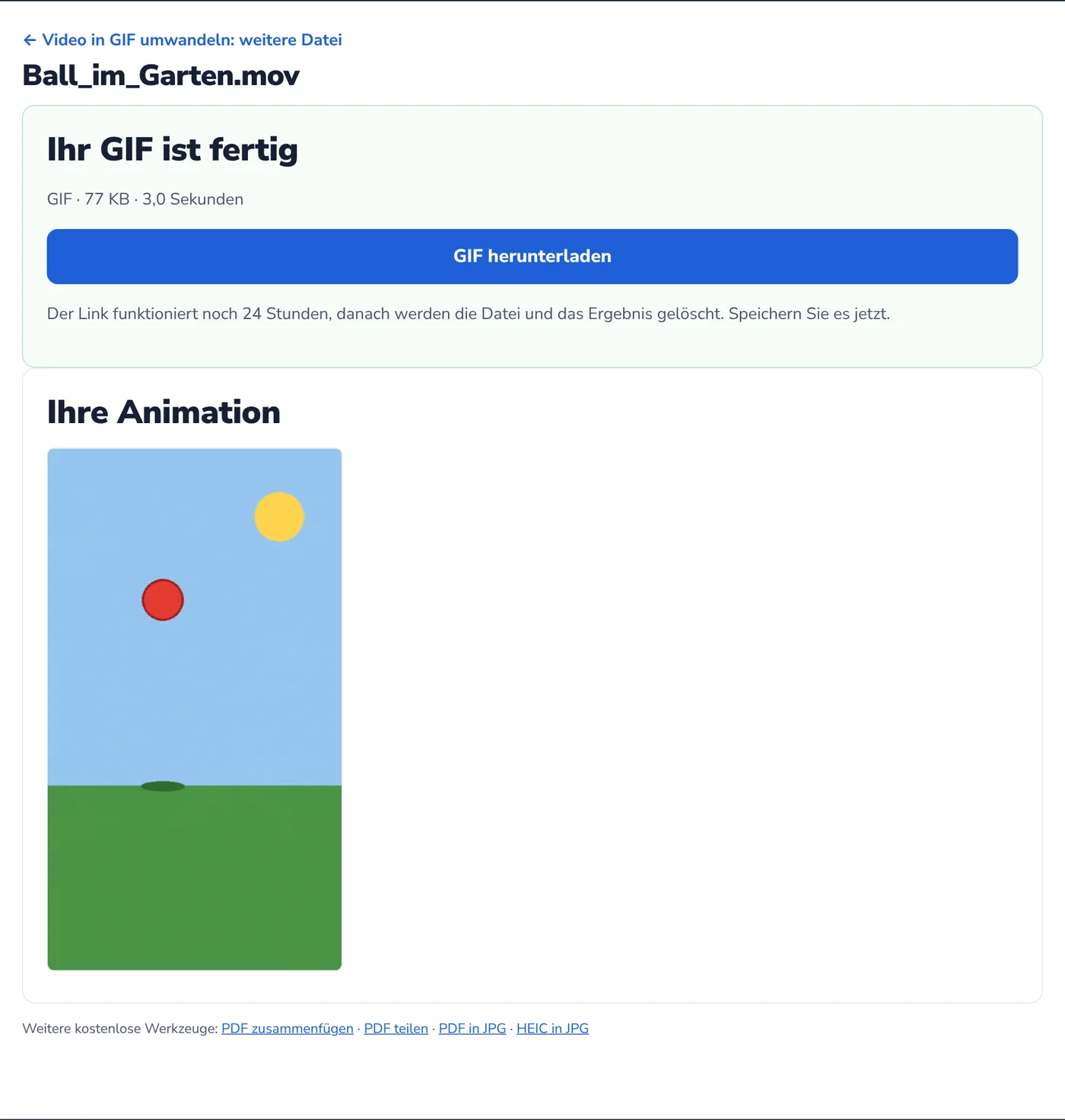
Ball_im_Garten.movBall_im_Garten.gif
Eigenes Hochformatvideo im MOV-Format
- 3 Sekunden, 320 px, 15 Bilder/s
- Hochformat bleibt erhalten, 77 KB
Ein selbst erstelltes Beispiel mit erfundenen Namen und Daten, so wie dieses Tool es anzeigt. Ihre eigenen Dateien bleiben auf Ihrem Gerät.
So wird aus einem Video ein GIF
-
Schritt 1
Video wählen
Fast jedes Format.
-
Schritt 2
Ausschnitt wählen
Beginn, Länge, Breite, Flüssigkeit.
-
Schritt 3
GIF laden
Hoch- oder Querformat wie im Video.
Videos von Handys, Kameras und aus dem Web
iPhones nehmen MOV-Dateien in HEVC auf, Android-Handys und Bildschirmrekorder machen MP4 oder WEBM, Browser speichern WEBM, ältere Kameras und Windows-Programme nutzen AVI, WMV oder 3GP, und heruntergeladene Filme sind oft MKV. Diese Seite liest alle mit FFmpeg auf unserem Server. Hochformatvideos bleiben hoch, und das GIF hat die Proportionen des Videos.
Ein gutes GIF aus einem Video
Suchen Sie im Videoplayer den Moment, den Sie zeigen wollen, merken Sie sich die Sekunde, in der er beginnt, tragen Sie sie als Beginn ein und wählen Sie eine Länge. Kurz ist besser: Ein GIF einer Reaktion braucht selten mehr als vier Sekunden, eine Vorführung vielleicht zehn. Für Text auf dem Bildschirm nehmen Sie 640 oder 800 Pixel, damit er lesbar bleibt, aber weniger Bilder pro Sekunde; für Menschen und Tiere in Bewegung lieber schmaler und flüssiger.
Video in GIF umwandeln: die Qualität
GIF kann pro Bild nur 256 Farben zeigen; Videos mit weichen Verläufen, Himmel oder dunklen Szenen können Streifen oder Punkte zeigen. Um das so sauber wie möglich zu halten, baut die Seite eine Palette für Ihren Clip und nutzt ein geordnetes Dithering, das zwischen den Bildern stillsteht statt zu flimmern, und optimiert die Datei danach mit gifsicle. Für beste Qualität bei kleinster Größe ist ein kurzes MP4 technisch besser; aus einem GIF wird eines mit GIF in MP4.
Hochformat, Querformat und Zeitlupe
Handyvideos sind oft hoch, 1080 × 1920; das GIF behält diese Form, bei 480 Pixeln Breite wird es also 853 Pixel hoch. Für Chats passt das, für Dokumente und Websites liest sich ein Querformat oder eine kleinere Breite besser. Zeitlupenvideos vom iPhone haben hohe Bildraten, das GIF nutzt aber die Flüssigkeit, die Sie wählen, die Bewegung läuft also in normaler Geschwindigkeit. Videos mit Drehungsangabe vom Handy werden richtig gedreht.
Ein Beispiel: das Hundevideo für die Familiengruppe
Ihr Hund fängt im Garten einen Ball, und das iPhone-Video dauert 40 Sekunden. Der schöne Moment liegt bei Sekunde 12 und dauert drei Sekunden. Als GIF mit 320 Pixeln und 15 Bildern pro Sekunde hat es meist unter zwei Megabyte, läuft im Chat endlos und braucht niemanden, der auf Play tippt.
Bildschirmaufnahmen vom Handy
Bildschirmaufnahmen von iPhone und Android sind die häufigste Quelle für GIFs in Anleitungen und Fehlerberichten. Sie haben große Flächen, die sich nicht ändern, was GIF gut verkraftet. Schneiden Sie die Aufnahme auf den nötigen Teil, indem Sie Beginn und Länge passend wählen, statt das ganze Video hochzuladen und zu hoffen.
Den richtigen Moment finden
Spielen Sie das Video im Player ab und halten Sie an, kurz bevor die Szene beginnt; die angezeigte Zeit, etwa 0:12, tragen Sie als 12 Sekunden ein. Beginnt das GIF zu spät, wählen Sie eine Sekunde früher und etwas mehr Länge. Halbe Sekunden gehen auch: 12,5 beginnt in der Mitte der Sekunde.
Datenschutz und Grenzen
Die Datei geht verschlüsselt an unseren Server, wird automatisch bearbeitet und 24 Stunden später samt Ergebnis gelöscht; niemand sieht sie an. Bis 200 MB. Bis zu 30 Sekunden des Videos werden zum GIF; der Ton entfällt. Ist das GIF zu groß, hilft GIF komprimieren.
Weitere Bild-Tools
Fragen zu Video und GIF
Geht ein MOV vom iPhone?
Ja, auch in HEVC, ohne vorheriges Umwandeln.
Bleibt ein Hochformatvideo hoch?
Ja, das GIF hat die Proportionen des Videos.
Wie lang darf der Ausschnitt sein?
Bis 30 Sekunden.
Warum sehe ich Streifen im GIF?
GIF hat nur 256 Farben pro Bild. Bei Verläufen und dunklen Szenen fällt das auf.
Wie lange bleibt die Datei auf dem Server?
24 Stunden.