Kostenlos Ohne Konto, ohne Wasserzeichen
PDF in PowerPoint umwandeln
Hier können Sie ein PDF in PowerPoint umwandeln: Jede Seite wird eine Folie, die genau wie das PDF aussieht, und ihr Text steht in den Notizen. Ideal zum Präsentieren und für eigene Folien dazwischen.
oder hierherziehen. Bis 200 MB und 300 Seiten, kostenlos.
Ihr PDF
Die Datei wird verschlüsselt an unseren Server in Kanada (OVHcloud, Beauharnois, Quebec) geschickt, dort von einem Programm bearbeitet und mit dem Ergebnis 24 Stunden später gelöscht. Niemand sieht sie sich an.
Ein Quartalsbericht als PowerPoint mit FileOpens
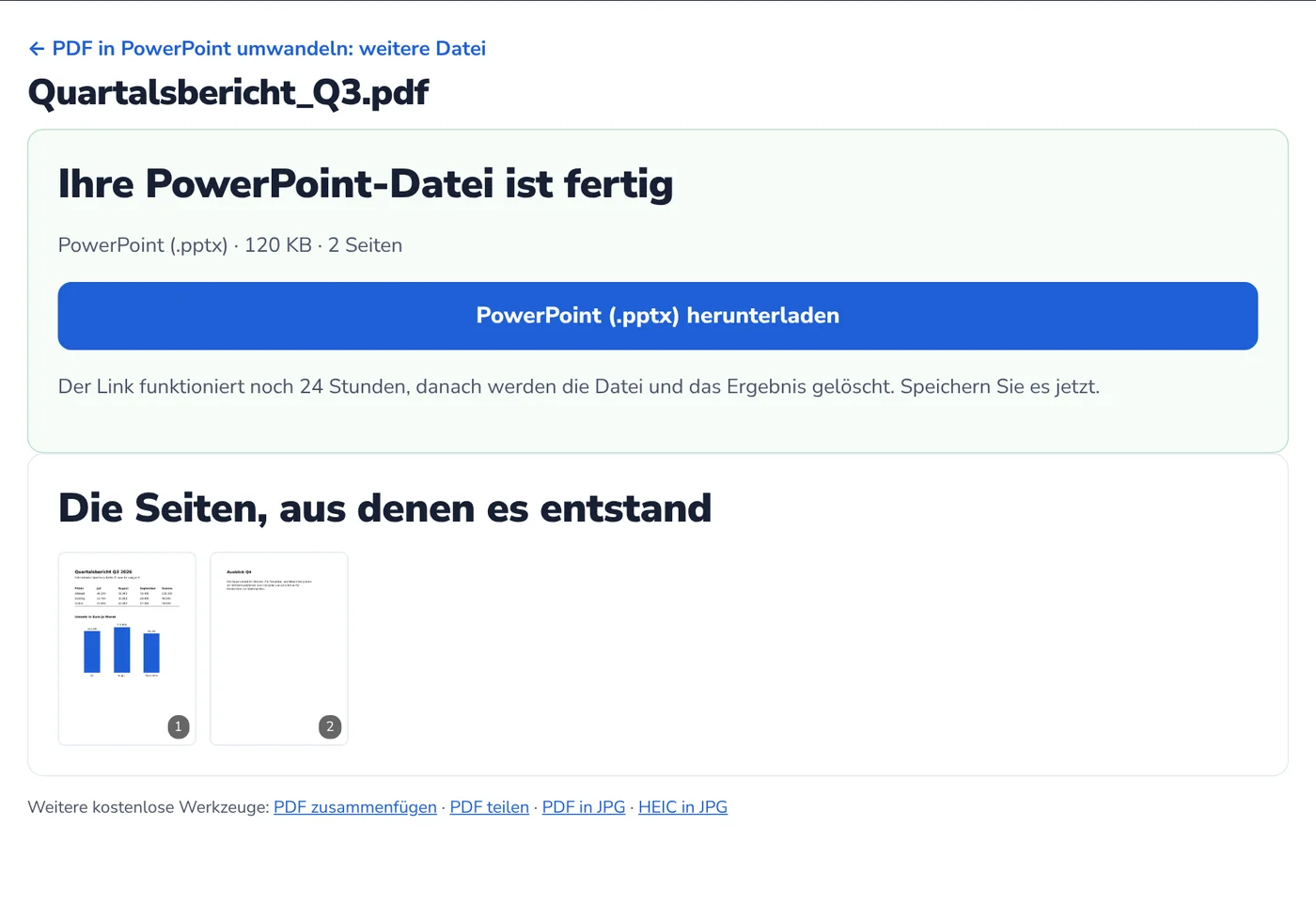
Quartalsbericht_Q3.pdfQuartalsbericht_Q3.pptx
Erfundener Bericht mit Tabelle und Diagramm
- 2 Seiten, 2 Folien
- Seitentext in den Notizen
Ein selbst erstelltes Beispiel mit erfundenen Namen und Daten, so wie dieses Tool es verarbeitet hat. Hochgeladene Dateien werden nach 24 Stunden gelöscht und niemandem gezeigt.
So wird aus dem PDF eine Präsentation
-
Schritt 1
PDF wählen
Bis 300 Seiten.
-
Schritt 2
Umwandeln
Jede Seite wird eine Folie.
-
Schritt 3
PPTX herunterladen
Öffnet sich in PowerPoint, Keynote und Google Präsentationen.
Was dieser Konverter macht, ehrlich gesagt
Es gibt zwei Wege, aus einem PDF Folien zu machen. Der eine versucht, jedes Textfeld und jede Form nachzubauen; bei PDFs, die nicht aus PowerPoint stammen, endet das oft in Hunderten winziger Textfelder, falschen Schriften und verrutschten Bildern. Der andere, den dieses Werkzeug nutzt, setzt jede Seite als scharfes Bild auf eine eigene Folie, sodass sie immer genau wie das PDF aussieht. Die Wörter auf den Folien lassen sich nicht direkt bearbeiten, aber der Text jeder Seite steht in den Notizen der Folie, zum Kopieren oder als Spickzettel beim Vortrag.
Wann das der richtige Weg ist
Zum Präsentieren eines PDFs: PowerPoint bietet Bildschirmpräsentation, Referentenansicht, Laserpointer und Sprünge zwischen Seiten, was ein PDF-Leser nicht kann. Um Seiten eines PDFs in eine eigene Präsentation zu übernehmen. Um darauf zu zeichnen: Pfeile, Formen und Markierungen liegen über dem Seitenbild, und eigene Folien passen dazwischen. Lehrkräfte bekommen Material oft als PDF und brauchen es im Unterricht als Präsentation am Whiteboard.
Ein Beispiel: der Bericht in der Teamsitzung
Der Quartalsbericht kam als PDF, und Sie sollen ihn in der Teamsitzung vorstellen. Umgewandelt präsentieren Sie ihn in PowerPoint mit Referentenansicht, ergänzen eine eigene Folie mit drei Kernaussagen am Anfang und markieren die wichtigste Zahl mit einem roten Kreis. Der Seitentext in den Notizen hilft, beim Vortrag nichts zu vergessen.
Wenn Sie bearbeitbaren Text brauchen
Wollen Sie den Wortlaut ändern, wandeln Sie das PDF mit PDF in Word um, das Absätze und Tabellen nachbaut, und kopieren Sie den Text in Folien. Wurde das PDF ursprünglich aus PowerPoint exportiert, fragen Sie nach der Originaldatei; die ist immer besser als jede Umwandlung.
PDF in PowerPoint umwandeln: Format und Qualität
Das Folienformat folgt der ersten Seite: Eine Querformatseite ergibt eine breite Folie, eine A4-Seite im Hochformat eine hohe, damit nichts abgeschnitten wird. Die Seiten werden mit 150 dpi gezeichnet, scharf am Beamer und auf großen Bildschirmen, bei vernünftiger Dateigröße von etwa 100 bis 300 KB pro Folie. Ein PDF mit 30 Seiten ergibt eine PPTX von einigen Megabyte. Das PDF geht verschlüsselt an unseren Server und wird 24 Stunden später samt Ergebnis gelöscht; bis 200 MB und 300 Seiten. Den umgekehrten Weg geht PowerPoint in PDF.
Eigene Folien dazwischen
Weil jede PDF-Seite eine eigene Folie ist, ordnen Sie sie in der Foliensortierung wie jede andere: verschieben, löschen, duplizieren. Eigene Folien mit Titel, Fragen an das Publikum oder einer Zusammenfassung fügen Sie dazwischen ein, und Übergänge zwischen den Seiten setzen Sie wie gewohnt. Die Präsentation lässt sich in Keynote und Google Präsentationen genauso öffnen, falls auf Ihrem Rechner PowerPoint fehlt.
Ein PDF im Unterricht zeigen
Lehrkräfte bekommen Arbeitsblätter, Kapitel aus Schulbüchern und Material von Verlagen oft als PDF. In PowerPoint lässt sich jede Seite einzeln groß am Whiteboard zeigen, mit Stift oder Textmarker im Präsentationsmodus darauf schreiben und eine Lösung erst auf der nächsten Folie aufdecken. Am Ende speichern Sie die Präsentation mit Ihren Notizen für die nächste Klasse.
Foliennotizen nutzen
Der Text jeder PDF-Seite steht in den Notizen unter der Folie. In der Referentenansicht sehen nur Sie ihn, das Publikum sieht die Seite. Kürzen Sie ihn dort auf Stichworte, oder kopieren Sie einen Absatz von dort in ein eigenes Textfeld, wenn Sie ihn auf der Folie hervorheben wollen.
Weitere PDF-Tools
Fragen zu PDF und PowerPoint
Kann ich den Text auf den Folien bearbeiten?
Nicht direkt, die Seite ist ein Bild. Der Text steht aber in den Notizen.
Sieht die Folie aus wie das PDF?
Ja, genau, weil jede Seite als scharfes Bild eingesetzt wird.
Welches Folienformat bekomme ich?
Es richtet sich nach der ersten Seite, quer oder hoch.
Wie groß wird die Datei?
Etwa 100 bis 300 KB pro Folie.
Wie viele Seiten gehen?
Bis 300 Seiten und 200 MB.