Kostenlos Ohne Konto, ohne Installation
CBR-Datei öffnen
Hier können Sie eine CBR-Datei öffnen und den Comic sofort im Browser lesen, ohne eine App zu installieren. Dieselben Seiten laden Sie auf Wunsch als PDF herunter, um später weiterzulesen.
- Kostenlos. Ohne Konto, ohne Wasserzeichen.
- Seiten sehen direkt hier im Browser.
- Nach 24 Stunden gelöscht. Niemand sieht sich die Datei an.
Ein Comicheft, mit FileOpens als PDF
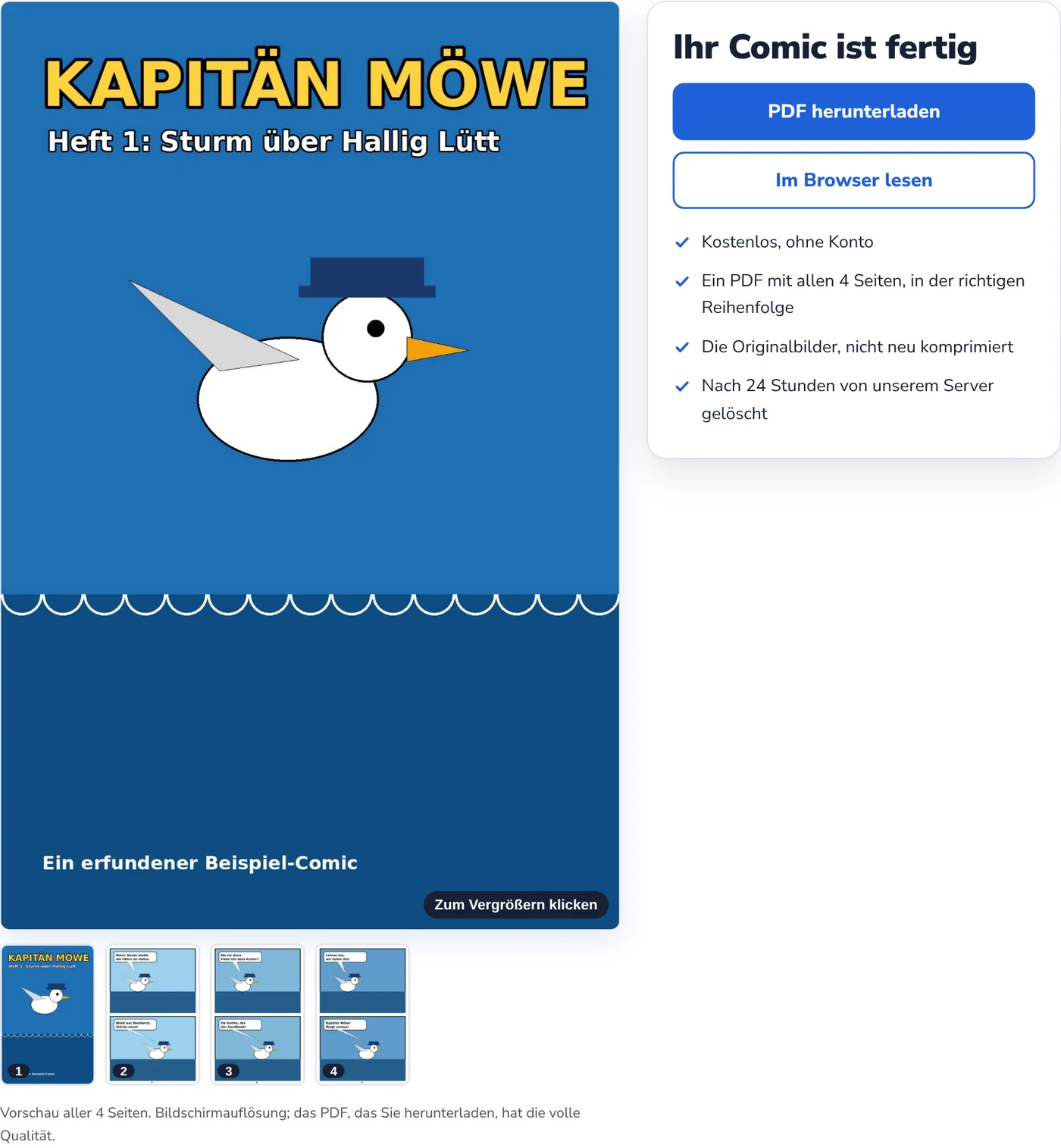
Kapitaen_Moewe_Heft_1.cbzKapitaen_Moewe_Heft_1.pdf
Erfundenes Comicheft mit 4 Seiten
- Seiten in der richtigen Reihenfolge
- JPEG-Bilder nicht neu komprimiert
- Im Browser lesen oder als PDF behalten
Ein selbst erstelltes Beispiel mit erfundenen Namen und Daten, so wie dieses Tool es verarbeitet hat. Hochgeladene Dateien werden nach 24 Stunden gelöscht und niemandem gezeigt.
Eine CBR-Datei in drei Schritten öffnen
-
Schritt 1
Comic auswählen
Eine CBR oder CBZ vom PC, Mac, Chromebook oder Tablet.
-
Schritt 2
Seiten ansehen
Nach wenigen Sekunden erscheinen die ersten Seiten hier.
-
Schritt 3
Im Browser lesen
Den ganzen Comic öffnen oder als PDF behalten, kostenlos.
Was Sie nach dem Öffnen haben
- Lesen im Browser Der ganze Comic im PDF-Betrachter des Browsers: scrollen, zoomen, Vollbild.
- Scharfe Seiten Bilder in Originalqualität, auch kleine Schrift in Sprechblasen bleibt lesbar.
- Richtige Reihenfolge Seite 2 vor Seite 10, wie in jeder Comic-App.
- Zum Speichern Dieselben Seiten als PDF für Tablet, E-Reader oder Drucker.
Warum sich eine CBR nicht einfach öffnen lässt
Eine CBR ist ein gepacktes Archiv mit einem Bild pro Seite. Windows 11 kann seit 2023 RAR-Archive öffnen. Benennen Sie die CBR in .rar um, sehen Sie aber nur eine Liste von Bilddateien; blättern wie in einem Heft geht so nicht. Auf dem Mac erscheint nur ein unbekanntes Dokument. Auf Dienstrechnern, Schul-PCs und Chromebooks darf man meist keine Comic-App installieren. Diese Seite braucht nichts davon: Sie macht aus dem Archiv Seiten, die Ihr Browser ohnehin anzeigen kann.
CBR-Datei öffnen: so funktioniert es
Wählen Sie den Comic oben aus. Er wird in Teilen hochgeladen, auch große Bände kommen also über eine langsame Leitung an. Nach wenigen Sekunden sehen Sie die ersten Seiten. Mit „Im Browser lesen“ öffnet sich der ganze Comic im PDF-Betrachter Ihres Browsers; dort scrollen Sie, zoomen in einzelne Panels, schalten auf Vollbild und springen zu jeder Seite. Wer später weiterlesen will, lädt dieselbe Datei als PDF herunter. Mehr zur Umwandlung steht unter CBR in PDF.
Bequem lesen am Laptop und Tablet
In Chrome und Edge zeigt der PDF-Betrachter auf Wunsch zwei Seiten nebeneinander, das wirkt wie ein aufgeschlagenes Album. Auf dem iPad vergrößern Sie ein Panel mit zwei Fingern. Weil nichts neu komprimiert wird, bleibt auch kleine Schrift scharf, und Doppelseiten behalten ihre volle Breite. Die Seiten stehen in der Reihenfolge ihrer Dateinamen, so wie Comic-Apps sie zeigen. Am Smartphone geht das Lesen auch, nur sind ganze Seiten dort klein; drehen Sie das Handy dann ins Querformat und zoomen Sie in die Panels hinein.
Wann sich eine Comic-App lohnt
Wer jeden Tag Comics liest, ist mit einer eigenen App gut bedient: YACReader gibt es kostenlos für Windows, Mac und Linux, CDisplayEx für Windows, und auf Tablets merken sich Comic-Apps die Stelle, an der Sie aufgehört haben. Diese Seite ist für den schnellen Fall: ein einzelner Comic, ein Rechner ohne Installationsrechte, ein geliehener Laptop im Urlaub oder ein Freund, der Ihnen eine CBR geschickt hat und auf Ihre Meinung wartet. Eine CBR, die eigentlich ein ZIP ist, öffnet sich ebenfalls, denn wir prüfen den Inhalt und nicht die Endung.
CBR, CBZ und andere Comic-Formate
Die vier Comic-Formate unterscheiden sich nur in der Art des Archivs: CBR ist RAR, CBZ ist ZIP, CB7 ist 7-Zip und CBT ist TAR. Für Sie als Leser ändert das nichts, alle öffnen sich hier gleich. Comics mit Kopierschutz aus großen Comic-Shops oder Verlags-Apps lassen sich dagegen nur in der App des Shops lesen. Bücher ohne Bilder, also Romane im EPUB-Format, wandeln Sie unter EPUB in PDF um.
Privatsphäre
Den Link zu Ihrem Comic kennen nur Sie; er taucht nirgends öffentlich auf, und Suchmaschinen finden ihn nicht. Die Datei wird 24 Stunden nach dem Hochladen automatisch gelöscht, das PDF ebenso, und niemand sieht sie sich an. Comics als ZIP wandeln Sie unter CBZ in PDF um.
Weitere Tools für Bücher und Comics
Fragen zum Öffnen von CBR-Dateien
Ist das Lesen hier kostenlos?
Ja. Öffnen, lesen und als PDF herunterladen kostet nichts, ein Konto brauchen Sie nicht.
Merkt sich die Seite, wo ich aufgehört habe?
Nein. Laden Sie das PDF herunter; die meisten PDF-Apps merken sich die letzte Seite.
Kann ich am Handy lesen?
Ja, aber eine ganze Comicseite ist auf dem Handy klein. Ein Tablet oder Laptop zeigt Comics deutlich besser.
Warum zeigen WinRAR oder Windows nur Bilddateien?
Weil eine CBR genau das ist: ein Archiv mit Bildern. Zum Blättern brauchen Sie einen Comic-Leser oder ein PDF.
Wie groß darf der Comic sein?
Die Grenze steht unter dem Auswahlfeld; große Bände werden in Teilen hochgeladen.