Kostenlos Ihre Bilder werden nicht hochgeladen
WebP in JPG umwandeln
Sie haben ein Bild gespeichert und es heißt plötzlich .webp? Hier wandeln Sie WebP in JPG um, eines oder viele auf einmal. Das JPG nimmt jedes Upload-Formular, jedes Office-Programm und jeder Fotodienst an. Alles läuft im Browser, ohne Konto.
oder hierherziehen, so viele Sie möchten. Nichts wird hochgeladen.
Ihre WebP-Bilder
Alles passiert in diesem Browser-Tab: Ihre Bilder gehen weder an FileOpens noch sonst wohin, und beim Schließen der Seite bleibt nichts gespeichert.
WebP-Bilder, mit FileOpens umgewandelt
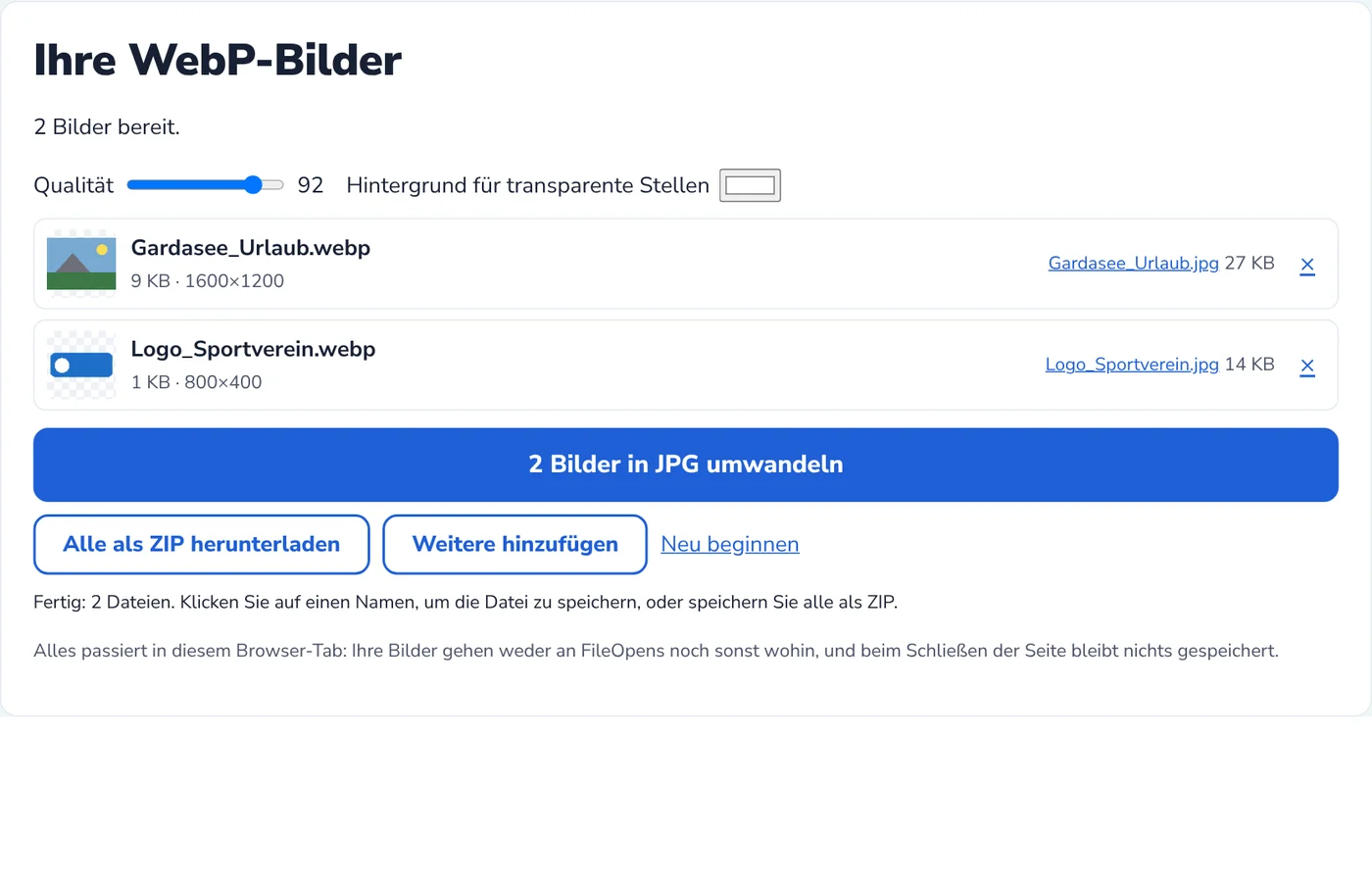
Gardasee_Urlaub.webp + Logo_Sportverein.webp2 JPGs
Urlaubsfoto und Vereinslogo als JPG
- Beide in einem Durchgang
- Weiß hinter dem transparenten Logo
- Alle als ZIP möglich
Ein selbst erstelltes Beispiel mit erfundenen Namen und Daten, so wie dieses Tool es anzeigt. Ihre eigenen Dateien bleiben auf Ihrem Gerät.
In drei Schritten von WebP zu JPG
-
Schritt 1
WebP-Dateien wählen
Produktfotos, Bilder aus Nachrichtenseiten oder aus Chats.
-
Schritt 2
Qualität und Hintergrund
Qualität 92 voreingestellt, Weiß hinter transparenten Stellen.
-
Schritt 3
Herunterladen
Ein JPG sofort oder alle zusammen als ZIP.
Warum „Bild speichern unter“ eine WebP-Datei liefert
Fast alle großen Websites, Online-Shops und Nachrichtenseiten liefern Bilder heute als WebP aus, weil die Dateien kleiner sind und Seiten schneller laden. Speichern Sie ein Bild per Rechtsklick, landet deshalb eine .webp-Datei im Download-Ordner. Auf dem Bildschirm sieht sie aus wie jedes andere Bild, aber viele Stellen lehnen sie ab: das Bewerbungsportal, das „JPG oder PDF“ verlangt, der Fotobuch-Editor, ältere Versionen von Word und Photoshop, digitale Bilderrahmen und Fernseher mit USB-Anschluss.
WebP in JPG umwandeln: Qualität und Dateigröße
JPG speichert mit einer Qualität von 0 bis 100. Voreingestellt ist 92: Das Ergebnis sieht genauso aus wie die WebP-Datei. Mit 80 bis 85 wird die Datei etwa halb so groß und ist für Bildschirme immer noch sehr gut. Unter 70 sieht man an Himmel und glatten Flächen erste Blöcke. Besser als das Original kann das JPG nicht werden, denn die WebP war schon komprimiert. Rechnen Sie damit, dass das JPG bei Qualität 92 etwa ein Drittel größer ist als die WebP.
Was mit transparenten Stellen passiert
Eine WebP kann einen durchsichtigen Hintergrund haben, etwa bei Logos oder freigestellten Produkten. JPG kennt keine Transparenz, also braucht das Bild eine Farbe dahinter. Voreingestellt ist Weiß, das passt für Dokumente und die meisten Formulare. Sie können auch eine andere Farbe wählen, zum Beispiel die Farbe einer Folie. Soll die Transparenz bleiben, nehmen Sie WebP in PNG.
Typische Fälle aus dem Alltag
In den meisten Fällen geht es um ein einzelnes Bild, das woanders hin soll: das Produktfoto aus einem Online-Shop für die Reklamation, das Logo des Vereins für die Einladung in Word, ein Rezeptbild für das eigene Kochbuch oder ein Foto aus einem Zeitungsartikel für die Präsentation. Manchmal ist es auch ein ganzer Ordner, etwa wenn Sie Bilder einer alten Website sichern und später in ein Fotobuch übernehmen wollen. In beiden Fällen ziehen Sie alle Dateien gleichzeitig in das Feld oben; die Liste zeigt jedes Bild mit seiner Größe in Pixeln, und „Alle als ZIP herunterladen“ liefert am Ende ein Paket mit allen JPGs, benannt wie die Originale.
Unterwegs am Handy
Auch Handys speichern Bilder aus dem Browser oft als WebP. Öffnen Sie diese Seite im selben Browser, wählen Sie die Dateien aus dem Download-Ordner oder der App Dateien, und die JPGs landen gleich daneben. Am iPhone tippen Sie das JPG danach an und wählen Teilen → Bild sichern, dann ist es in der Fotos-App. WhatsApp und andere Messenger, die WebP nicht als Foto verschicken, nehmen das JPG ohne Murren.
Die Bilder werden von Ihrem eigenen Browser gelesen und neu geschrieben. Es wird nichts hochgeladen und nichts gespeichert, und es gibt keine Begrenzung der Anzahl.
Weitere Bild-Tools
Fragen zu WebP und JPG
Welche Qualität soll ich wählen?
92 sieht aus wie das Original. Mit 80 wird die Datei deutlich kleiner und ist für Bildschirme immer noch gut.
Was passiert mit einem transparenten Hintergrund?
Er wird weiß oder bekommt eine Farbe Ihrer Wahl. Soll er durchsichtig bleiben, wandeln Sie WebP in PNG um.
Warum ist das JPG größer als die WebP?
WebP komprimiert besser. Bei Qualität 92 ist das JPG in der Regel etwa ein Drittel größer.
Werden meine Bilder hochgeladen?
Nein, die Umwandlung passiert in Ihrem Browser.
Kann ich verhindern, dass Bilder als WebP gespeichert werden?
Nicht bei der Website selbst. In Chrome und Edge hilft „Bild kopieren“ und Einfügen in Paint oder Word, das geht aber nur Bild für Bild.