Kostenlos Ihre Fotos werden nicht hochgeladen
Bild drehen
Hier können Sie ein Bild drehen, das seitlich oder kopfüber angezeigt wird, oder einen schiefen Horizont gerade richten. Drehungen um 90° und 180° sind exakt, ohne dass ein Pixel verloren geht. Das klappt auch mit einem ganzen Stapel Scans auf einmal.
oder hierherziehen. JPG, PNG, WebP, HEIC und mehr. Nichts wird hochgeladen.
Ihre Bilder
Alles passiert in diesem Browser-Tab: Ihre Bilder gehen weder an FileOpens noch sonst wohin, und beim Schließen der Seite bleibt nichts gespeichert.
Ein Scan, mit FileOpens gedreht
Kassenbon_Baumarkt.jpgKassenbon_Baumarkt-gedreht.jpg
Seitlich gescannter Kassenbon
- 90° nach rechts, exakt
- Breite und Höhe tauschen
Ein selbst erstelltes Beispiel mit erfundenen Namen und Daten, so wie dieses Tool es anzeigt. Ihre eigenen Dateien bleiben auf Ihrem Gerät.
So drehen Sie Ihre Bilder
-
Schritt 1
Bilder wählen
Ein Foto oder viele Scans auf einmal.
-
Schritt 2
Richtung wählen
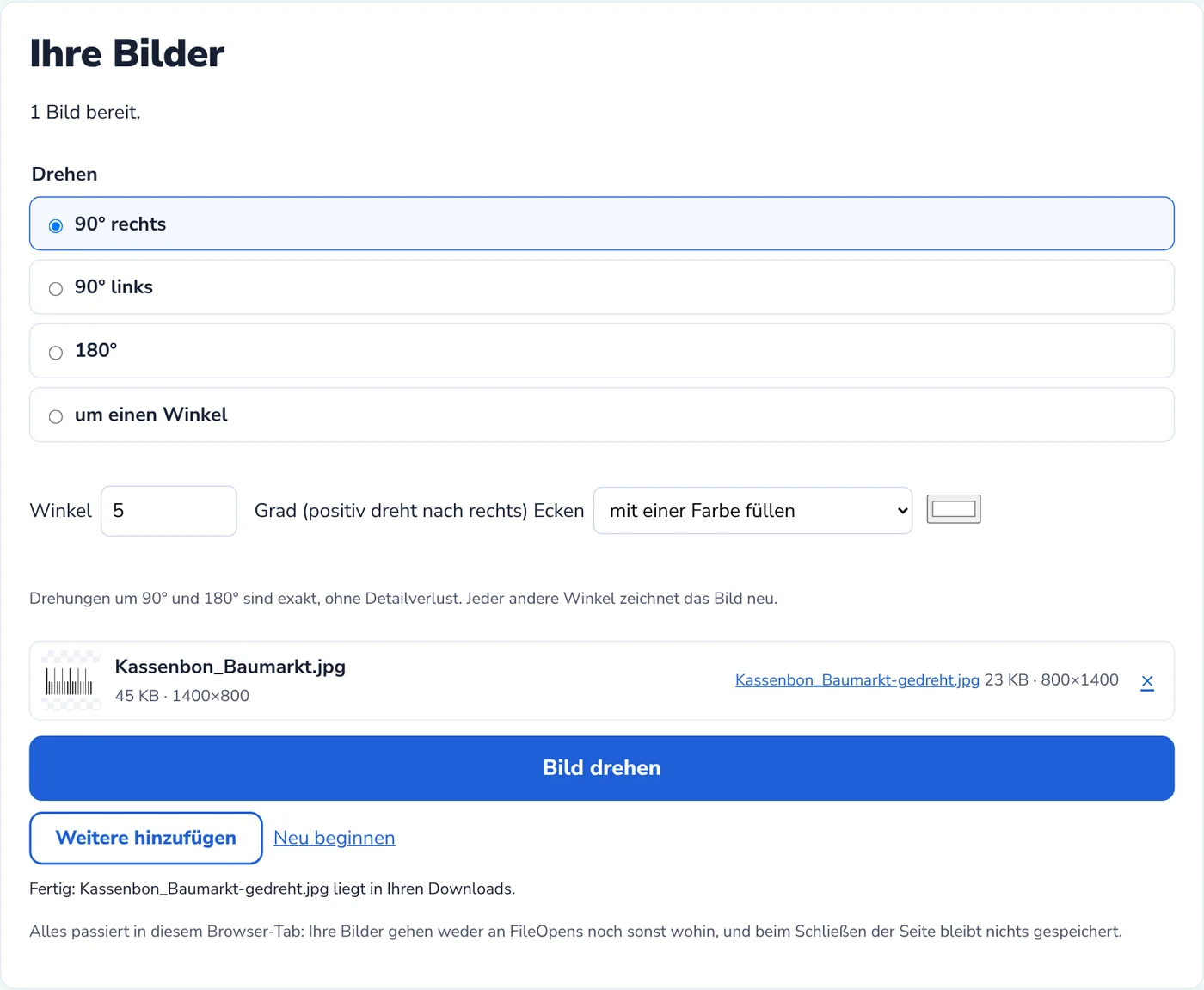
90° rechts, 90° links, 180° oder ein eigener Winkel.
-
Schritt 3
Speichern
Einzeln oder alle zusammen als ZIP.
Warum Fotos seitlich ankommen
Handys und Kameras drehen die Pixel beim Fotografieren im Hochformat gar nicht. Sie speichern nur einen Vermerk zur Ausrichtung, das EXIF-Feld „Orientation“, und überlassen das Drehen dem Programm, das das Bild anzeigt. Manche Programme, Websites, Druckdienste und ältere Fernseher ignorieren diesen Vermerk, und das Foto liegt plötzlich auf der Seite. Bei gescannten Dokumenten passiert es, wenn das Blatt verkehrt herum im Scanner lag. Beides lösen Sie hier in Sekunden.
Bild drehen um 90 oder 180 Grad
Wählen Sie „90° rechts“ (im Uhrzeigersinn), „90° links“ (gegen den Uhrzeigersinn) oder 180°, und jedes Bild in der Liste wird so gedreht. Diese Drehungen verschieben die Pixel exakt, nichts wird neu berechnet oder weichgezeichnet; bei 90° tauschen Breite und Höhe ihre Plätze. Vorher werden Fotos anhand ihres Ausrichtungsvermerks aufgestellt, damit eine Drehung nach rechts genau so wirkt, wie Sie das Bild auf dem Bildschirm sehen.
Schiefe Fotos und Scans gerade richten
Ein Horizont, der kippt, oder ein Dokument, das schräg fotografiert wurde, braucht einen kleinen Winkel wie 2° oder −3,5°. Wählen Sie „um einen Winkel“, tragen Sie ihn ein (positiv dreht nach rechts) und entscheiden Sie, was mit den Ecken passiert, die dabei entstehen: mit einer Farbe füllen, transparent lassen (dann wird eine PNG gespeichert) oder auf gerade Kanten zuschneiden. Die Vorschau zeigt das Ergebnis, bevor Sie speichern. Bei solchen Winkeln wird das Bild neu gezeichnet, was minimal weicher wirkt als das Original.
Drehen oder spiegeln?
Drehen dreht das Bild um seine Mitte, Spiegeln klappt es um. Ein Selfie, auf dem Schrift spiegelverkehrt erscheint, braucht Bild spiegeln (auf Englisch), nicht Drehen. JPG wird als JPG mit Qualität 92 gespeichert, PNG bleibt PNG mit Transparenz, WebP bleibt WebP; HEIC, AVIF, GIF, BMP und TIFF werden als PNG gespeichert.
Viele Scans auf einmal
Wer einen Stapel Belege, Rechnungen oder Seiten eines Vertrags gescannt hat, bekommt oft lauter Bilder, die auf dem Kopf stehen. Ziehen Sie alle zusammen auf das Feld, wählen Sie 180° und laden Sie sie als ZIP herunter. Die Dateinamen bleiben erhalten, die Reihenfolge also auch. Liegt nur ein Teil falsch, drehen Sie diese Bilder in einem zweiten Durchgang. Danach lassen sich die Seiten zum Beispiel als ein PDF für das Finanzamt oder die Versicherung zusammenfassen.
Am Handy gedreht und trotzdem schief?
Die Galerie-App am Handy dreht ein Foto oft nur, indem sie den Ausrichtungsvermerk ändert. Nach dem Hochladen kann es dann wieder seitlich erscheinen. Hier werden immer die Pixel selbst gedreht, das Ergebnis sieht also in jedem Programm gleich aus. Die Bilder werden dabei in Ihrem Browser gedreht und nicht hochgeladen.
Weitere Bild-Tools
Fragen zum Drehen
Verliert das Bild beim Drehen an Qualität?
Bei 90° und 180° nicht, die Pixel werden nur umgesetzt. Bei anderen Winkeln wird das Bild neu gezeichnet, was kaum sichtbar ist.
Kann ich viele Bilder auf einmal drehen?
Ja, alle in der Liste werden gleich gedreht. Am Ende laden Sie sie als ZIP.
Warum zeigt mein Foto woanders wieder falsch herum?
Weil dort der Ausrichtungsvermerk ignoriert wird. Nach dem Drehen hier sind die Pixel selbst gedreht, das Problem ist damit erledigt.
Wie richte ich einen schiefen Horizont gerade?
Mit „um einen Winkel“ und einem kleinen Wert wie 2 oder −2 Grad. Die Ecken schneiden Sie mit „auf gerade Kanten zuschneiden“ ab.
Werden die Fotos hochgeladen?
Nein, sie werden in Ihrem Browser gedreht.
Was passiert mit transparenten Bildern?
PNG und WebP behalten ihre Transparenz. Bei schrägen Winkeln können Sie die neuen Ecken ebenfalls transparent lassen.