Kostenlos Ohne Konto, ohne Wasserzeichen
CBR in PDF umwandeln
Hier wandeln Sie CBR in PDF um: Comic hochladen, die ersten Seiten prüfen, PDF herunterladen. Jede Seite kommt in Originalqualität und in der richtigen Reihenfolge, auch bei dicken Sammelbänden.
- Kostenlos. Ohne Konto, ohne Wasserzeichen.
- Erste Seiten sehen direkt hier im Browser.
- Nach 24 Stunden gelöscht. Niemand sieht sich die Datei an.
Ein Comicheft, mit FileOpens als PDF
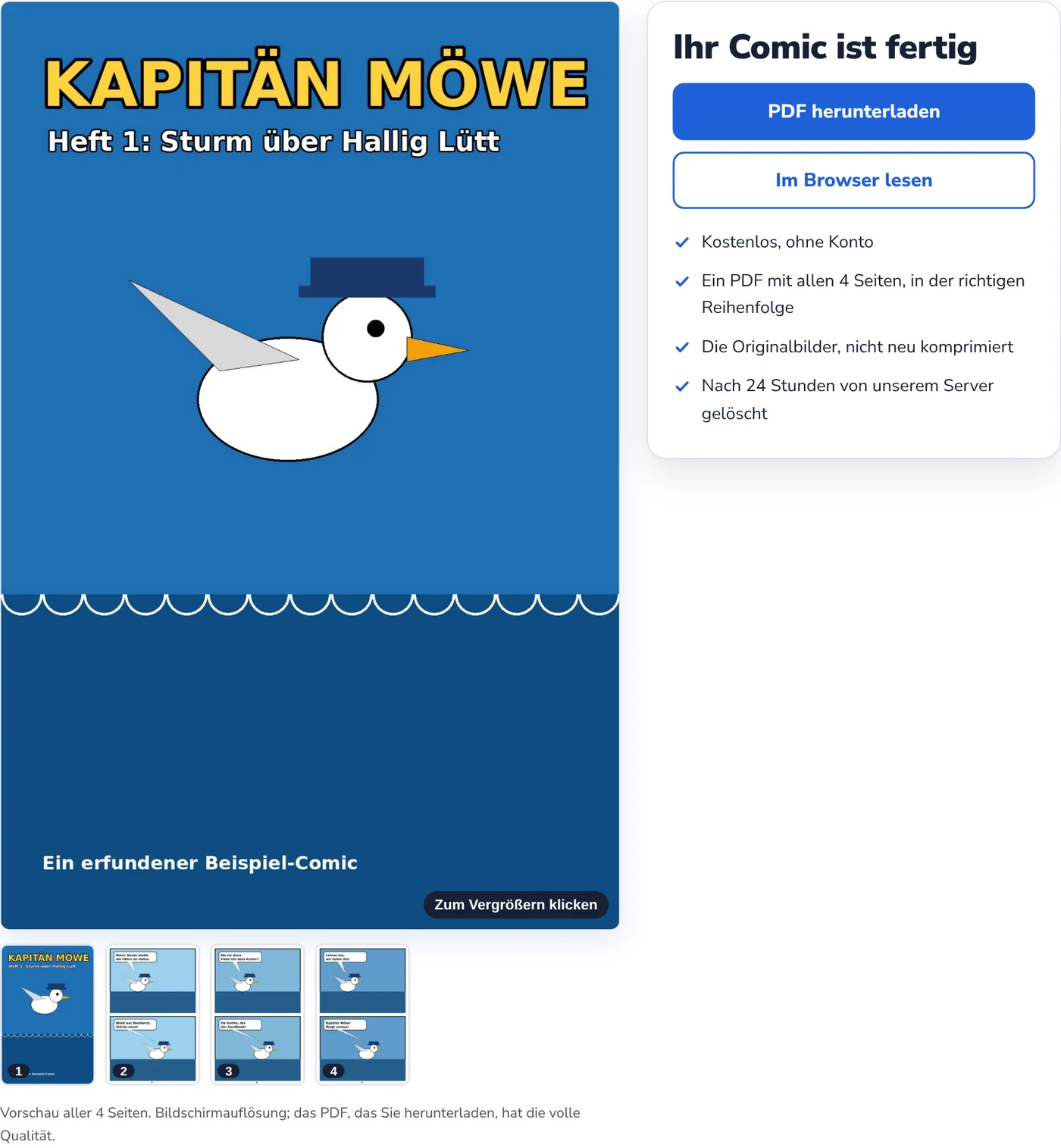
Kapitaen_Moewe_Heft_1.cbzKapitaen_Moewe_Heft_1.pdf
Erfundenes Comicheft mit 4 Seiten
- Seiten in der richtigen Reihenfolge
- JPEG-Bilder nicht neu komprimiert
- Im Browser lesen oder als PDF behalten
Ein selbst erstelltes Beispiel mit erfundenen Namen und Daten, so wie dieses Tool es verarbeitet hat. Hochgeladene Dateien werden nach 24 Stunden gelöscht und niemandem gezeigt.
Von der CBR zum PDF in drei Schritten
-
Schritt 1
Comic hochladen
Eine CBR oder CBZ, auch große Bände; die Datei geht in Teilen hoch.
-
Schritt 2
Seiten prüfen
Nach wenigen Sekunden erscheinen die ersten Seiten hier.
-
Schritt 3
PDF herunterladen
Kostenlos, ohne Konto und ohne Wasserzeichen.
Was im PDF landet
- Jede Seite in voller Qualität JPEG- und PNG-Bilder kommen unverändert ins PDF, ohne neue Komprimierung.
- Die richtige Reihenfolge Sortiert wie in Comic-Apps: Seite 2 vor Seite 10, Kapitel-Ordner nacheinander.
- Doppelseiten bleiben breit Jede Seite behält ihr eigenes Format, Panoramaseiten werden nicht gestaucht.
- Erst ansehen Die ersten Seiten erscheinen hier, bevor Sie etwas herunterladen.
Was eine CBR-Datei ist
CBR steht für „Comic Book RAR“: ein RAR-Archiv voller Bilder, eines pro Seite, mit geänderter Endung, damit Comic-Programme es erkennen. Das Schwesterformat CBZ ist dasselbe als ZIP, seltener sind CB7 (7-Zip) und CBT (TAR). Als CBR kursieren eingescannte Hefte aus der eigenen Sammlung, Fan-Übersetzungen, Webcomics und Downloads aus Crowdfunding-Kampagnen. Ein Comic-Leser wie YACReader oder CDisplayEx öffnet die Datei, ohne solche Programme zeigen Windows und macOS nur eine unbekannte Datei.
Warum ein PDF praktischer ist
Ein PDF öffnet sich auf jedem Gerät, ohne dass Sie eine App installieren müssen: der Browser am Laptop, Apple Books am iPad, jede PDF-App am Android-Tablet. Auch E-Reader wie tolino, die mit CBR nichts anfangen, zeigen PDF-Dateien an. Wer einzelne Seiten ausdrucken möchte, etwa für eine Schul-AG, ein Fanzine oder die Wand im Kinderzimmer, kommt mit einem PDF ebenfalls schneller ans Ziel. In Cloud-Ordnern wie OneDrive oder Google Drive zeigt ein PDF außerdem eine Vorschau, eine CBR nicht.
CBR in PDF umwandeln: so geht es
Wählen Sie die CBR oder CBZ oben aus. Die Datei wird in Teilen hochgeladen, so klappen auch Bände mit mehreren hundert Megabyte über eine langsame Leitung. Nach wenigen Sekunden sehen Sie die ersten Seiten hier und laden dann das PDF herunter. Ein Comic pro Durchgang, ohne Konto und ohne Wasserzeichen. Für reine ZIP-Comics gibt es eine eigene Seite: CBZ in PDF.
Bildqualität und Reihenfolge
Wir setzen die Bilder so ins PDF, wie sie im Archiv liegen. JPEG und PNG werden nicht neu komprimiert, deshalb wird nichts unscharf, und das PDF ist ungefähr so groß wie die CBR. WebP- und GIF-Seiten werden verlustfrei in PNG umgewandelt. Sortiert wird nach Dateinamen, so wie Comic-Leser es tun: Seite 2 kommt vor Seite 10, Kapitel-Unterordner werden nacheinander übernommen. Doppelseiten behalten ihre Breite, kleine Sprechblasentexte bleiben lesbar.
Wenn etwas fehlt
Dateien, die keine Bilder sind, etwa Textnotizen oder Vorschaubilder, lassen wir weg. Ist ein Bild im Archiv beschädigt, steht auf der Ergebnisseite, wie viele Seiten fehlen. Archive mit Passwort können wir nicht öffnen. Eine CBR, die in Wirklichkeit ein ZIP ist, oder eine CBZ, die eigentlich RAR enthält, ist kein Problem: Wir schauen auf den Inhalt, nicht auf die Endung. Wenn Sie den Comic nur lesen möchten, ohne ihn umzuwandeln: CBR-Datei öffnen.
CBR in PDF für Schule, Bibliothek und Druck
Lehrkräfte, die eine Comicseite im Unterricht zeigen wollen, nehmen am besten ein PDF: Es läuft am Smartboard, am Beamer und auf Schul-iPads ohne zusätzliche App. Auch wer selbst zeichnet und ein Heft für den Copyshop oder einen Druckdienst vorbereitet, braucht meist ein PDF.
Was mit Ihrem Comic passiert
Die Datei wird auf unserem Server verarbeitet und 24 Stunden nach dem Hochladen zusammen mit dem PDF automatisch gelöscht. Niemand sieht sie sich an. Gekaufte Comics mit Kopierschutz aus App-Shops liegen nicht als CBR vor; diese Seite ist für Dateien ohne DRM gedacht, die Sie selbst besitzen.
Weitere Tools für Bücher und Comics
Fragen zu CBR in PDF
Wie öffne ich eine CBR-Datei unter Windows?
Mit einem Comic-Leser wie YACReader oder CDisplayEx. Ohne Installation laden Sie die Datei hier hoch und bekommen ein PDF.
Wird das PDF schlechter als die CBR?
Nein. JPEG- und PNG-Seiten kommen unverändert ins PDF, es wird nichts neu komprimiert.
Geht das auch mit CBZ, CB7 und CBT?
Ja, alle vier Comic-Formate werden gleich behandelt.
Kann ich das PDF auf dem tolino oder Kindle lesen?
Ja, beide zeigen PDF-Dateien an. Auf einem kleinen Schwarzweiß-Bildschirm ist eine ganze Comicseite aber klein; ein Tablet zeigt Comics besser.
Was kostet das?
Nichts. Ein Comic pro Durchgang, ohne Konto und ohne Wasserzeichen.