Kostenlos Ihre Bilder werden nicht hochgeladen
AVIF in JPG umwandeln
Ein gespeichertes Bild endet auf .avif und lässt sich nirgends hochladen? Hier können Sie AVIF in JPG umwandeln, eines oder viele auf einmal. Das JPG öffnet jedes Programm und jedes Handy, und die Umwandlung erledigt Ihr eigener Browser.
oder hierherziehen, so viele Sie möchten. Nichts wird hochgeladen.
Ihre AVIF-Bilder
Alles passiert in diesem Browser-Tab: Ihre Bilder gehen weder an FileOpens noch sonst wohin, und beim Schließen der Seite bleibt nichts gespeichert.
Ein AVIF-Bild, mit FileOpens umgewandelt
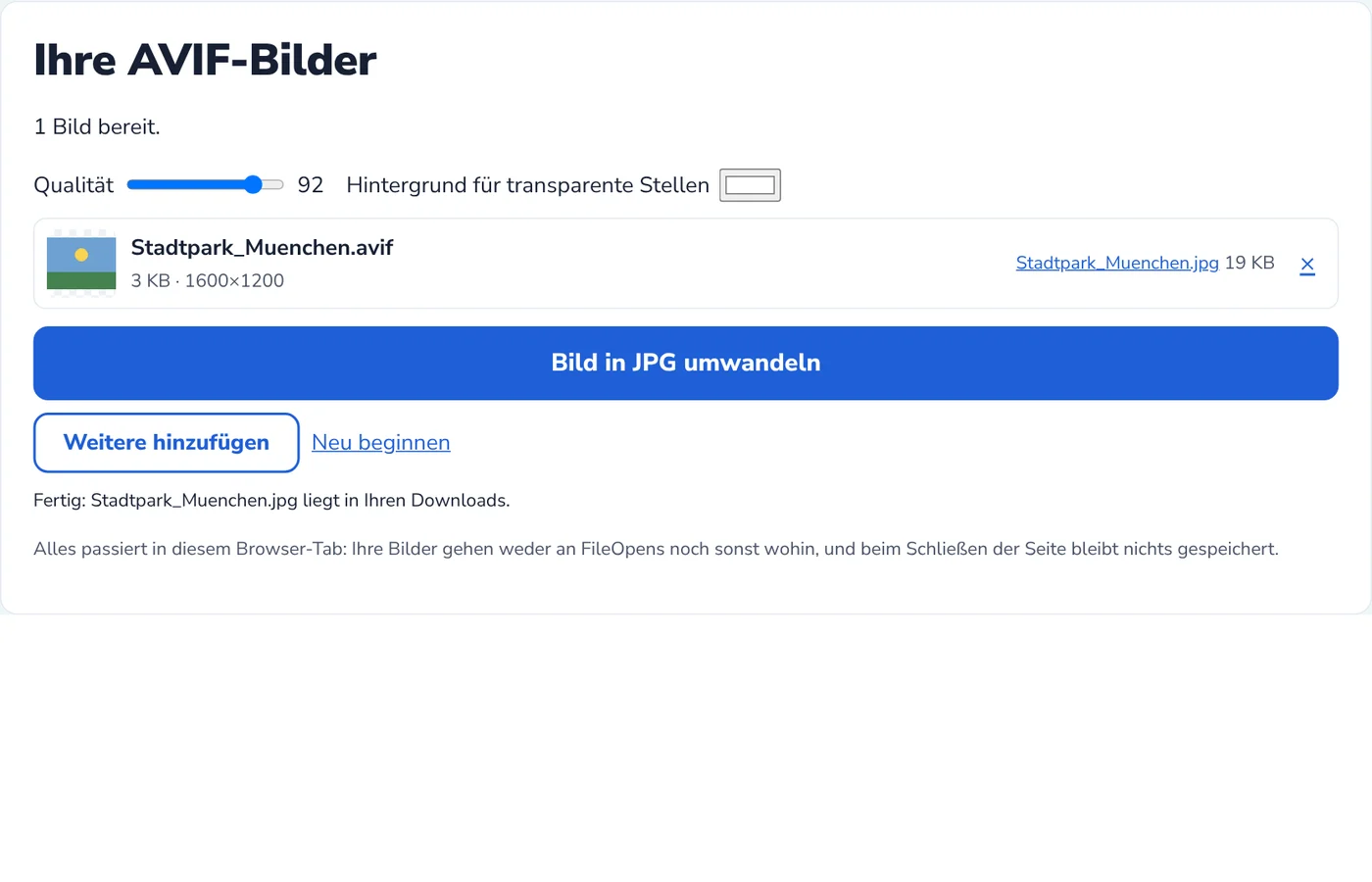
Stadtpark_Muenchen.avifStadtpark_Muenchen.jpg
Bild von einer Website als JPG
- 1600 × 1200 Pixel bleiben
- Das JPG ist größer als die AVIF
Ein selbst erstelltes Beispiel mit erfundenen Namen und Daten, so wie dieses Tool es anzeigt. Ihre eigenen Dateien bleiben auf Ihrem Gerät.
Von AVIF zu JPG
-
Schritt 1
AVIF wählen
Bilder aus dem Download-Ordner, auch viele auf einmal.
-
Schritt 2
Qualität prüfen
Voreingestellt ist 92, mit 80 werden die Dateien etwa halb so groß.
-
Schritt 3
JPG speichern
Einzeln oder alle zusammen als ZIP.
Woher die AVIF-Dateien kommen
AVIF ist ein noch junges Bildformat, das auf dem Videoformat AV1 aufbaut. Eine AVIF-Datei ist bei gleicher Qualität etwa halb so groß wie ein JPG. Deshalb liefern große Websites, Nachrichtenportale, Shops und Bilderdienste ihre Bilder heute oft als AVIF aus, sobald der Browser es kann. Beim Surfen merkt man davon nichts. Erst wenn Sie ein Bild per Rechtsklick speichern, liegt eine .avif-Datei im Download-Ordner, und genau diese Datei bereitet Ärger: Ältere Versionen von Word, PowerPoint und Photoshop öffnen sie nicht, Upload-Formulare lehnen sie ab, und Fotobuch- oder Druckdienste kennen das Format oft gar nicht.
AVIF in JPG umwandeln: Qualität und Dateigröße
Die Qualität des JPG lässt sich von 50 bis 100 einstellen. Voreingestellt ist 92, das sieht genauso aus wie das AVIF. Mit 80 wird die Datei etwa halb so groß und ist für Bildschirm und E-Mail immer noch gut. Weil AVIF so effizient komprimiert, ist das JPG bei jeder Einstellung meist größer als die AVIF-Datei. Das ist kein Fehler, sondern der Preis dafür, dass sich das Bild überall öffnen lässt.
Transparenz, HDR und Animation
AVIF kann durchsichtige Bereiche haben, JPG nicht. Solche Stellen werden weiß oder mit einer Farbe Ihrer Wahl gefüllt. Soll die Transparenz bleiben, nutzen Sie AVIF in PNG (auf Englisch). HDR-Bilder werden so umgewandelt, wie Ihr Bildschirm sie zeigt; auf normalen Displays sieht das JPG also genauso aus wie vorher. Aus einer animierten AVIF wird ein Standbild.
AVIF öffnen unter Windows, am Mac und am Handy
Unter Windows 11 öffnet die Fotos-App AVIF, wenn die kostenlose „AV1 Video Extension“ aus dem Microsoft Store installiert ist, und speichert dann eine Kopie als JPG. Am Mac ab macOS Ventura zeigt Vorschau AVIF an und exportiert über Ablage → Exportieren als JPEG. Unter Android liest Chrome AVIF, diese Seite funktioniert also direkt am Handy: Dateien aus den Downloads wählen, die JPGs landen daneben. Am iPhone braucht AVIF iOS 16 oder neuer.
Viele Bilder einer Website auf einmal
Wer Bilder aus einem Online-Katalog, einem Rezeptportal oder einer alten Vereinsseite sichert, hat schnell Dutzende AVIF-Dateien. Ziehen Sie alle zusammen auf das Feld: Die Liste zeigt jedes Bild mit Vorschau und Pixelgröße, ein Klick wandelt alle um, und „Alle als ZIP herunterladen“ liefert ein Paket mit den JPGs, benannt wie die Originale. Danach lassen sie sich in Word, im Fotobuch-Editor oder in jedem Bildprogramm weiterverwenden. Beachten Sie bei fremden Bildern die Rechte des Urhebers.
Welche Browser AVIF lesen
Die Seite nutzt den AVIF-Decoder, der in Ihrem Browser eingebaut ist: aktuelle Versionen von Chrome, Edge, Firefox und Safari ab Version 16. Ist Ihr Browser älter, sagt Ihnen die Seite, dass sie die Datei nicht lesen kann. Ein Update reicht dann. Ihre Bilder werden dabei nirgendwohin gesendet und nicht gespeichert, auch nicht von FileOpens.
Weitere Bild-Tools
Fragen zu AVIF
Was ist eine AVIF-Datei?
Ein Bildformat auf Basis des Videoformats AV1. Es ist etwa halb so groß wie ein JPG gleicher Qualität und wird von vielen Websites ausgeliefert.
Warum ist das JPG größer als die AVIF?
AVIF komprimiert deutlich besser. Das JPG braucht mehr Platz, öffnet sich dafür aber überall.
Mein Browser kann die Datei nicht lesen. Was tun?
Aktualisieren Sie den Browser. Chrome, Edge, Firefox und Safari ab Version 16 lesen AVIF.
Werden meine Bilder hochgeladen?
Nein, die Umwandlung passiert in Ihrem Browser.
Kann ich viele AVIF auf einmal umwandeln?
Ja. Ziehen Sie alle auf das Feld und laden Sie die JPGs am Ende als ZIP.