Kostenlos Ihre Fotos werden nicht hochgeladen
Gesicht verpixeln
Hier können Sie ein Gesicht verpixeln, wie man es aus dem Fernsehen kennt, oder Kennzeichen, Namen und Codes. Sie markieren den Bereich, wählen die Blockgröße, und das Mosaik macht ihn unkenntlich. Ihre Fotos bleiben dabei auf Ihrem Gerät.
oder hierherziehen. JPG, PNG, WebP, HEIC und mehr. Nichts wird hochgeladen.
Ihre Fotos
Alles passiert in diesem Browser-Tab: Ihre Bilder gehen weder an FileOpens noch sonst wohin, und beim Schließen der Seite bleibt nichts gespeichert.
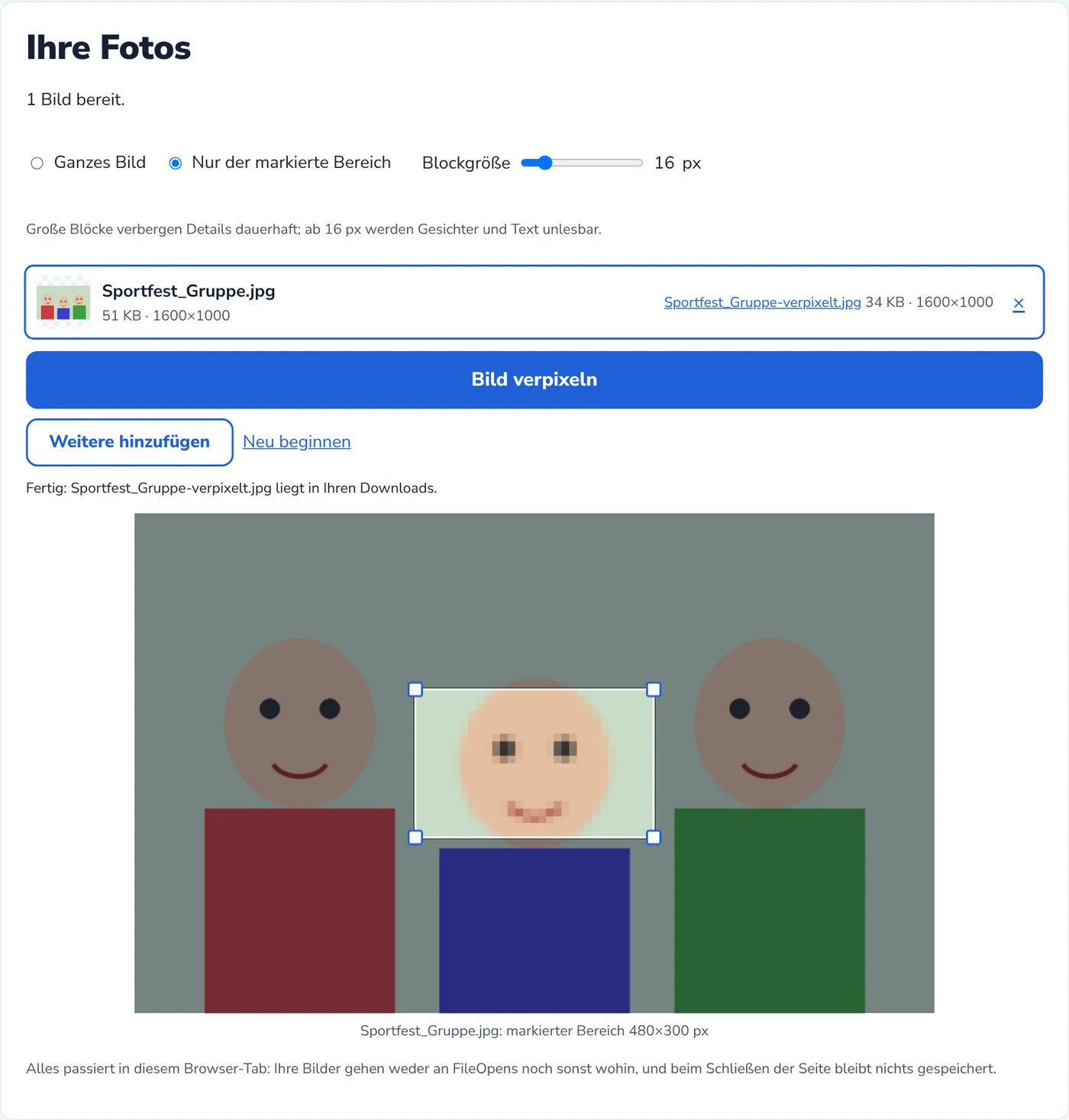
Ein Gesicht, mit FileOpens verpixelt
Sportfest_Gruppe.jpgSportfest_Gruppe-verpixelt.jpg
Gezeichnetes Gruppenbild vom Sportfest
- Ein Gesicht im Mosaik, 16 px Blöcke
- Die anderen bleiben unverändert
Ein selbst erstelltes Beispiel mit erfundenen Namen und Daten, so wie dieses Tool es anzeigt. Ihre eigenen Dateien bleiben auf Ihrem Gerät.
In drei Schritten verpixeln
-
Schritt 1
Foto wählen
Ein Foto, einen Screenshot oder mehrere.
-
Schritt 2
Bereich markieren
„Nur der markierte Bereich“, Rahmen ziehen, Blockgröße wählen.
-
Schritt 3
Speichern
Gespeichert wird nur das Mosaik, nicht das Original darunter.
Gesicht verpixeln vor dem Veröffentlichen
Das Mosaik aus dem Fernsehen ist der klassische Weg, Gesichter, Kennzeichen, Namen und Adressen unkenntlich zu machen und dabei zu zeigen, dass etwas verborgen wurde. Wer in Deutschland Fotos mit erkennbaren Personen veröffentlicht, braucht nach dem Recht am eigenen Bild in der Regel deren Einwilligung; bei Kindern die der Eltern. Für Fotos vom Elternabend, vom Vereinsturnier oder von einer Demonstration ist Verpixeln deshalb oft der einfachste Weg. Anders als ein schwarzer Balken behält das Mosaik Form und Farbe des Bildes, das Foto wirkt also nicht zerstört.
Welche Blockgröße?
Die Blockgröße ist die Breite jedes Quadrats in Pixeln bei einem typischen Foto; bei sehr großen Bildern wird sie entsprechend hochgerechnet. Kleine Blöcke von 4 bis 8 px wirken dezent, lassen große Schrift aber manchmal noch erraten. Für Gesichter, Kennzeichen und Text nehmen Sie 16 px oder mehr und machen den markierten Bereich etwas größer als das, was verschwinden soll. Jeder Block bekommt die Durchschnittsfarbe seiner Pixel; vom Original darunter bleibt in der Datei nichts.
Screenshots und Dokumente
In Screenshots und abfotografierten Dokumenten verpixeln Sie Namen, Unterschriften, IBAN und Kontonummern, Barcodes und QR-Codes, bevor Sie sie teilen. Ziehen Sie den Rahmen über die ganze Textzeile mit etwas Rand, denn Blöcke am Rand können sonst noch die Höhe der Buchstaben verraten. QR-Codes und Barcodes sind mit Blöcken, die größer sind als ihre Striche, nicht mehr lesbar. Prüfen Sie das mit der Kamera-App Ihres Handys, bevor Sie das Bild verschicken.
Fotos von Schule, Kita und Verein
Schulen, Kitas und Vereine fragen bei Fotos für Website, Jahrbuch oder Gemeindeblatt meist vorher nach dem Einverständnis der Eltern. Fehlt es für einzelne Kinder, verpixeln Sie deren Gesichter, statt auf das ganze Gruppenfoto zu verzichten. Achten Sie dabei auch auf Namensschilder, Trikotnummern oder beschriftete Turnbeutel, die ein Kind ebenfalls erkennbar machen können, und auf Spiegelungen in Fenstern. Ein Bereich pro Durchgang, mehrere Durchgänge nacheinander, und das Foto ist bereit zur Veröffentlichung.
Retro-Look für das ganze Bild
Mit „Ganzes Bild“ wird jedes Foto zu einem Mosaik im Pixel-Art-Stil: 8 bis 16 px ergeben den Look alter Videospiele, größere Blöcke einen abstrakten Effekt. Für echte Pixel Art in kleiner Größe verpixeln Sie hier und verkleinern danach mit Bild verkleinern.
Verpixeln oder unscharf machen?
Beides verbirgt Details. Verpixeln macht deutlich sichtbar, dass zensiert wurde; unscharf machen wirkt weicher und passt zu Hintergründen und Kennzeichen in Urlaubsfotos. JPG wird als JPG mit Qualität 92 gespeichert, PNG bleibt PNG mit Transparenz, WebP bleibt WebP; HEIC, AVIF, GIF, BMP und TIFF werden als PNG gespeichert. Die Fotos werden in Ihrem Browser verpixelt und nicht hochgeladen.
Weitere Bild-Tools
Fragen zum Verpixeln
Kann man ein verpixeltes Gesicht wiederherstellen?
Aus der gespeicherten Datei nicht, das Original darunter ist nicht mehr enthalten. Bei kleinen Blöcken lassen sich Umrisse aber noch erahnen, nehmen Sie 16 px oder mehr.
Wie verpixele ich mehrere Gesichter?
Nacheinander: eine Stelle verpixeln und speichern, dann das gespeicherte Bild erneut wählen. Oder Sie markieren einen Bereich, der alle Gesichter umfasst.
Ist ein QR-Code danach unlesbar?
Ja, wenn die Blöcke größer sind als seine Striche. Prüfen Sie es mit Ihrer Handykamera.
Geht das auch am Handy?
Ja, den Rahmen ziehen Sie mit dem Finger. Fotos vom iPhone im Format HEIC werden direkt gelesen.
Werden meine Fotos hochgeladen?
Nein, sie werden in Ihrem Browser verpixelt. Gerade bei Fotos von Kindern und fremden Menschen ist das wichtig, denn das Original ohne Mosaik sollte nirgends landen.