Kostenlos Ihre Fotos werden nicht hochgeladen
EXIF-Daten auslesen
Hier können Sie die EXIF-Daten auslesen, die in einem Foto versteckt sind: Kamera und Objektiv, Aufnahmezeit, Belichtung und, falls vorhanden, den GPS-Standort. Die Seite zeigt den Standort zuerst und rot, damit Sie ihn sehen, bevor Sie ein Foto teilen. Mit einem Klick entfernen Sie die Daten.
oder hierherziehen, auch mehrere. Nichts wird hochgeladen.
Ihre Fotos und ihre Daten
Alles passiert in diesem Browser-Tab: Ihre Bilder gehen weder an FileOpens noch sonst wohin, und beim Schließen der Seite bleibt nichts gespeichert.
Die Daten eines Fotos in FileOpens
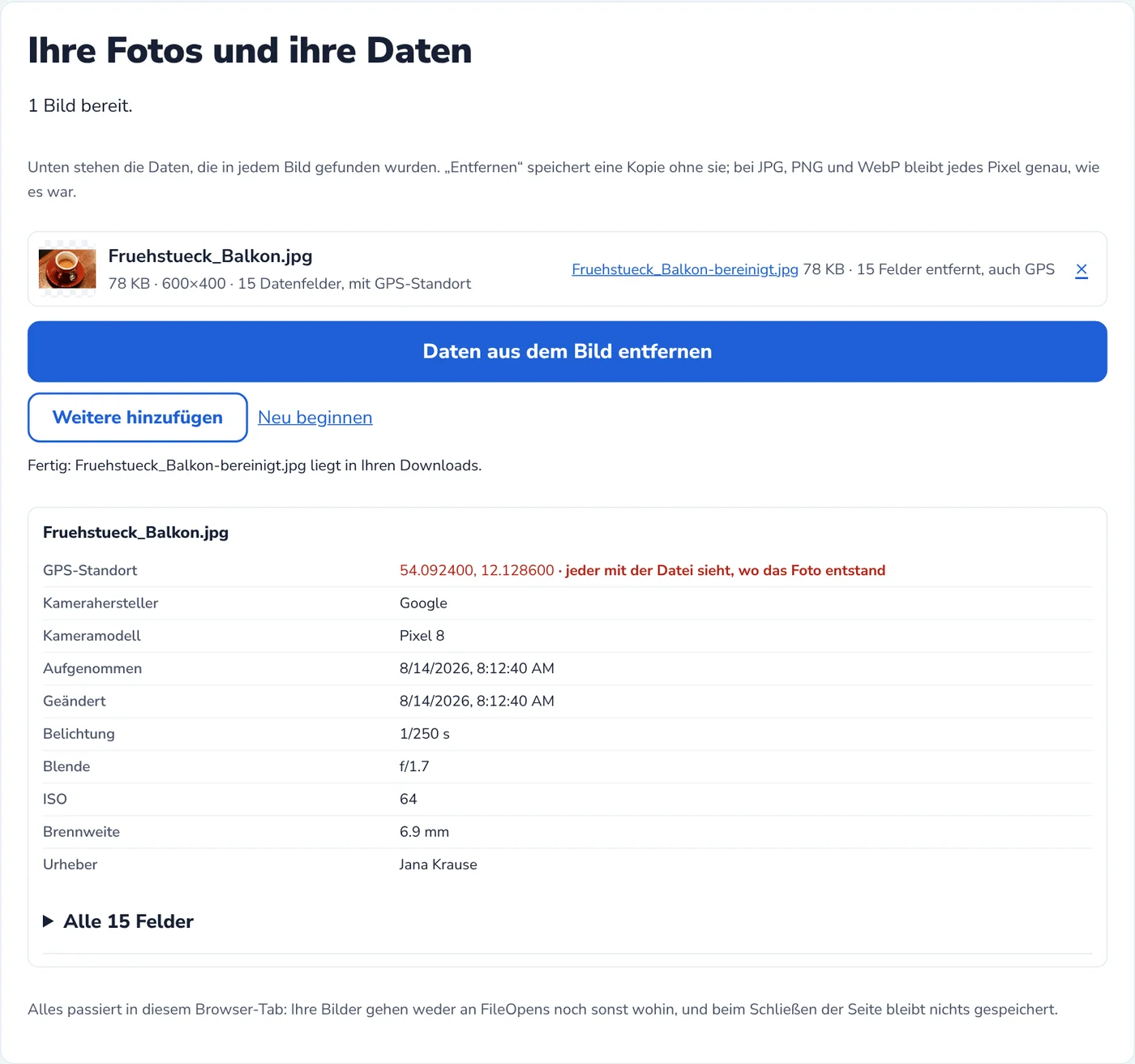
Fruehstueck_Balkon.jpg15 Datenfelder
Foto mit erfundenen Kameradaten und Standort an der Ostsee (Bild gemeinfrei)
- GPS-Standort zuerst und rot
- Kamera, Zeit, Belichtung, Autorin
- Entfernen mit einem Klick
Ein selbst erstelltes Beispiel mit erfundenen Namen und Daten, so wie dieses Tool es anzeigt. Ihre eigenen Dateien bleiben auf Ihrem Gerät.
So lesen Sie EXIF-Daten aus
-
Schritt 1
Fotos wählen
JPG, PNG, WebP oder HEIC.
-
Schritt 2
Daten ansehen
Standort zuerst, dann Kamera, Zeit und alle Felder.
-
Schritt 3
Bei Bedarf entfernen
Saubere Kopie mit einem Klick.
Was die Seite zeigt
EXIF ist der Standard, mit dem Kameras und Handys Angaben in einem Foto ablegen. Die Seite zeigt Hersteller und Modell der Kamera, das Objektiv, wann das Foto aufgenommen und zuletzt geändert wurde, Belichtungszeit, Blende, ISO, Brennweite und Blitz, das Programm, mit dem es bearbeitet wurde, sowie Autor und Urheberrecht, wenn jemand diese Felder ausgefüllt hat. Auch XMP- und IPTC-Daten, die Lightroom, Photoshop und Nachrichtenagenturen für Bildunterschriften, Stichwörter und Bewertungen nutzen, erscheinen. Alles Weitere steht in einer aufklappbaren Liste mit allen gefundenen Feldern.
Den Standort eines Fotos prüfen
Enthält das Foto eine GPS-Position, steht sie ganz oben in Rot, mit Breite, Länge und Höhe. Die Koordinaten lassen sich in jede Karten-App einfügen, um den genauen Ort zu sehen. Prüfen Sie das bei Fotos aus Ihrer Wohnung, von Ihren Kindern oder von Wertsachen und bei allem, was Sie bei Kleinanzeigen oder in einem Forum veröffentlichen wollen. Steht kein Standort da, war die Ortung an der Kamera aus oder die Angaben wurden schon entfernt.
EXIF-Daten auslesen für Fotografie und Recherche
Fotografinnen und Fotografen lernen aus ihren Einstellungen, prüfen, mit welchem Objektiv oder welcher Belichtungszeit ein Bild scharf wurde, oder kontrollieren, ob eine Datei von der richtigen Kamera stammt. Journalisten und Faktenprüfer sehen sich Datum, Gerät und Software an, um einzuschätzen, ob ein Bild das ist, was es zu sein vorgibt. EXIF-Daten lassen sich allerdings bearbeiten und löschen; sie sind ein Hinweis, kein Beweis. Auch bei Versicherungsfällen oder Streit um einen Mietmangel kann das Aufnahmedatum eines Fotos eine Rolle spielen.
Was Sie nicht teilen wollen, entfernen
Mit „Daten aus dem Bild entfernen“ bekommen Sie Kopien ohne EXIF, XMP und IPTC. JPG, PNG und WebP behalten dabei jedes Pixel, weil nur die Datenbereiche ausgeschnitten werden; HEIC wird als JPG gespeichert. Der Drehhinweis bleibt, damit Fotos aufrecht stehen. Ausführlich erklärt ist das unter EXIF-Daten entfernen.
Ohne Programm am Handy und am PC
Unter Windows zeigt ein Rechtsklick auf die Datei, Eigenschaften und Details einen Teil der Angaben, am Mac das Informationsfenster in Vorschau, am iPhone ein Wischen nach oben in der Fotos-App. Diese Wege zeigen aber nicht alle Felder und nicht bei jedem Format. Die Seite liest JPG, PNG, WebP und HEIC gleich, auch am Handy, und zeigt alles, was in der Datei steht.
Privat
Gerade Fotos mit Standort gehören nicht auf fremde Server. Die Seite liest die Daten mit der freien Bibliothek exifr in Ihrem Browser; nichts wird hochgeladen. Für Gesichter oder Kennzeichen im Bild hilft Gesicht verpixeln.
Ein Beispiel: das Aufnahmedatum für die Versicherung
Nach einem Wasserschaden will die Hausratversicherung wissen, wann die Fotos vom Schaden entstanden sind. Wählen Sie die Fotos aus: Unter Aufnahmezeit steht für jedes Foto Datum und Uhrzeit, die die Kamera beim Auslösen gespeichert hat, oft zusätzlich der Ort. Notieren Sie diese Angaben oder machen Sie einen Screenshot der Liste. Schicken Sie der Versicherung die Originalfotos, nicht bearbeitete Kopien, denn beim Bearbeiten können Programme das Änderungsdatum überschreiben. Verschickt ein Messenger die Fotos verkleinert, fehlen die Daten oft ganz; senden Sie sie dann als Datei oder per E-Mail.
Weitere Bild-Tools
Fragen zu EXIF-Daten
Wie finde ich heraus, wo ein Foto aufgenommen wurde?
Enthält das Foto GPS-Daten, zeigt die Seite die Koordinaten ganz oben. Fügen Sie sie in eine Karten-App ein.
Warum steht bei meinem Foto kein Standort?
Die Ortung war aus, oder die Angaben wurden schon entfernt, etwa von einem Messenger.
Sind EXIF-Daten ein Beweis?
Nein, sie lassen sich ändern. Sie sind ein Hinweis.
Kann ich die Daten auch entfernen?
Ja, mit einem Klick auf „Daten aus dem Bild entfernen“.
Werden meine Fotos hochgeladen?
Nein, die Daten werden in Ihrem Browser gelesen.