Kostenlos Nichts wird hochgeladen
GEDCOM-Datei öffnen
Hier können Sie eine GEDCOM-Datei öffnen und Ihre Familie durchblättern: jede Person mit Eltern, Partnern und Kindern, dazu eine Ahnentafel über vier Generationen. Den Stammbaum drucken Sie als Familienbuch oder nehmen die Liste für Excel.
oder hierherziehen. Aus Ancestry, MyHeritage, Ahnenblatt, Gramps, RootsMagic und anderen. Wird auf Ihrem Gerät gelesen und nirgendwohin gesendet.
Stammbaum
Dieser Stammbaum ist groß, deshalb entsteht das Buch für die Familie einer Person: ihre Vorfahren, Nachkommen und Partner. Wählen Sie zuerst die Person.
Das Buch öffnet das Druckfenster Ihres Browsers: Wählen Sie „Als PDF speichern“, um es zu behalten. Namen darin sind Links.
Vorfahren
Ein Stammbaum, mit FileOpens geöffnet
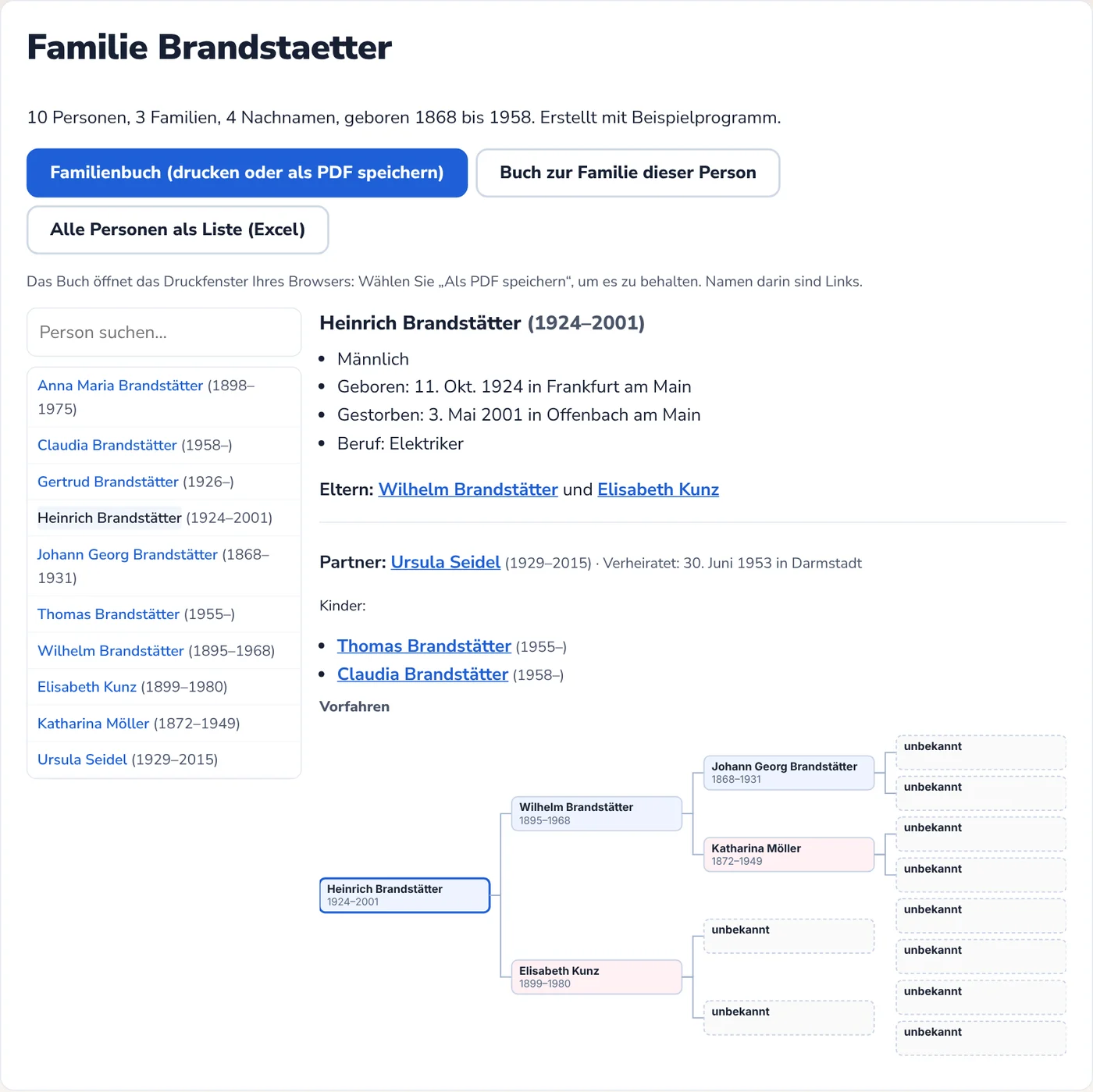
Familie_Brandstaetter.gedFamilienbuch (PDF) + Personen.csv
Erfundene Familie über vier Generationen
- Daten auf Deutsch, auch „um 1975“
- Ahnentafel und Familien verlinkt
- Excel-Liste mit Semikolon
Ein selbst erstelltes Beispiel mit erfundenen Namen und Daten, so wie dieses Tool es anzeigt. Ihre eigenen Dateien bleiben auf Ihrem Gerät.
Einen Stammbaum in drei Schritten ansehen
-
Schritt 1
Datei wählen
Die .ged-Datei aus Ihrem Ahnenprogramm oder von einer Stammbaum-Website.
-
Schritt 2
Familie durchblättern
Personen suchen, öffnen und die Ahnentafel ansehen.
-
Schritt 3
Buch oder Liste
Als PDF drucken oder als Liste für Excel speichern.
Was Sie damit machen können
- Alle Personen durchsuchen Nach Namen suchen, eine Person öffnen und mit einem Klick zu Eltern, Partnern und Kindern gehen.
- Die Vorfahren sehen Eine Ahnentafel über vier Generationen: Eltern, Großeltern, Urgroßeltern.
- Ein Familienbuch drucken Alle Personen von A bis Z mit Geburt, Heirat, Tod, Orten und Notizen, als PDF zum Teilen.
- Die Liste in Excel Eine Zeile pro Person: Namen, Daten und Orte, Eltern, Partner und Anzahl der Kinder.
Woher Sie eine GEDCOM-Datei bekommen
- MyHeritage In der Verwaltung Ihrer Stammbäume gibt es einen Export als GEDCOM; der Link kommt per E-Mail.
- Ancestry In den Einstellungen des Stammbaums können Sie ihn exportieren; die .ged-Datei wird heruntergeladen.
- Geni, WikiTree, FamilySearch Geni und WikiTree bieten einen GEDCOM-Export an. FamilySearch kann das nicht direkt; dort holen Sie die Daten über ein Partnerprogramm wie RootsMagic.
- Programme am Rechner Ahnenblatt, Gramps, Family Tree Maker, RootsMagic, MacFamilyTree: Datei, Exportieren, GEDCOM.
Was eine GEDCOM-Datei ist
GEDCOM ist das Austauschformat der Familienforschung. FamilySearch hat es in den 1980er-Jahren entwickelt, damit Ahnenprogramme ihre Daten weitergeben können. Die meisten Programme und Websites verwenden bis heute Version 5.5.1 von 1999; 2021 folgte GEDCOM 7. Eine .ged-Datei ist reiner Text: ein Eintrag für jede Person und jede Familie, miteinander verknüpft, mit Daten, Orten und Notizen. Wer Ahnenforschung betreibt, mit Kirchenbüchern, Standesamtsregistern oder Online-Archiven wie Matricula, sammelt die Ergebnisse üblicherweise in einem Programm und tauscht sie als GEDCOM aus.
GEDCOM-Datei öffnen, ohne ein Programm zu installieren
Ahnenprogramme wie Ahnenblatt oder Gramps müssen installiert und eingerichtet werden, Stammbaum-Websites wollen ein Konto und eine Kopie Ihrer Daten. Hier ziehen Sie die Datei nur auf das Feld: Der Stammbaum öffnet sich in wenigen Sekunden in Ihrem Browser, unter Windows, auf dem Mac, einem Chromebook oder einem Tablet, und nichts wird hochgeladen. Das ist praktisch, wenn ein Verwandter Ihnen seinen Stammbaum schickt und Sie nur hineinschauen möchten.
Den Stammbaum mit der Familie teilen
Nicht jeder in der Familie nutzt ein Ahnenprogramm. Erstellen Sie das Familienbuch als PDF und schicken Sie es per E-Mail, drucken Sie es für das nächste Familientreffen aus, oder geben Sie die Excel-Liste weiter, damit Cousinen und Cousins Namen und Daten prüfen können. Im PDF ist jeder Name ein Link zum Eintrag dieser Person; so folgen Sie einer Linie leicht nach oben oder unten.
Daten lebender Personen
Ein Stammbaum enthält Geburtsdaten und Orte von Menschen, die noch leben, und nach der DSGVO sind das personenbezogene Daten. Bevor Sie eine GEDCOM-Datei oder ein Buch öffentlich teilen, etwa in einem Forum oder einer Online-Datenbank, sollten Sie lebende Personen ausblenden; viele Ahnenprogramme bieten das beim Export an. Dieser Viewer hält alles auf Ihrem eigenen Gerät; beim Öffnen hier wird also nichts weitergegeben.
Warum sich eine .ged-Datei nicht öffnen lässt
Windows und macOS kennen die Endung .ged nicht. Ein Doppelklick fragt nach einer App oder öffnet den Editor mit Zeilen wie „0 @I1@ INDI“ und „1 BIRT“: Das ist der Stammbaum im Rohformat, lesbar für Programme, kaum für Menschen. Manchmal hat ein Mailprogramm die Endung auch in .txt geändert; die Datei lässt sich hier trotzdem öffnen. Wurde der Stammbaum als ZIP verschickt, entpacken Sie ihn zuerst. Auf dem Handy oder Tablet wählen Sie die Datei über „Dateien“ aus; Familienbuch und Liste landen dann in den Downloads.
Umlaute und Sonderzeichen
Ältere Stammbäume sind oft im Zeichensatz ANSEL gespeichert, den viele Programme als Zeichensalat anzeigen. Wir lesen ANSEL, ANSI, Mac und UTF-8, deshalb erscheinen Namen wie Müller, Weiß, Łukasz oder Bjørn richtig. Datumsangaben wie „ABT 1880“ oder „BET 1926 AND 1927“ werden als „um 1880“ und „zwischen 1926 und 1927“ angezeigt. Weitere kostenlose Tools im Browser: KML-Datei öffnen für Karten und ICS-Datei öffnen für Kalender.
Weitere kostenlose Viewer
Fragen zu GEDCOM-Dateien
Wird meine Stammbaumdatei hochgeladen?
Nein. Die Datei wird in Ihrem Browser gelesen und nirgendwohin gesendet.
Wie groß darf der Stammbaum sein?
Auch Stammbäume mit Zehntausenden Personen öffnen sich. Bei sehr großen Bäumen entsteht das Buch für die Familie einer Person.
Kann ich den Stammbaum hier bearbeiten?
Nein, hier sehen Sie ihn an, drucken ihn oder exportieren eine Liste. Zum Bearbeiten nutzen Sie ein Ahnenprogramm wie Ahnenblatt oder Gramps.
Funktionieren GEDCOM 7 und GEDZIP?
Ja, GEDCOM 7 als .ged-Datei wird unterstützt. Ein GEDZIP-Paket benennen Sie in .zip um, entpacken es und öffnen die .ged-Datei darin.
Was kostet das?
Nichts. Ohne Konto und ohne Wasserzeichen.
Ancestry, MyHeritage und FamilySearch sind Marken ihrer Inhaber. FileOpens steht mit ihnen in keiner Verbindung.