Kostenlos Ihre Datei wird nicht hochgeladen
GPX-Datei öffnen und bearbeiten
Hier können Sie eine GPX-Datei öffnen und sehen den Track sofort auf der Karte, mit Länge und Wegpunkten. Wenn nötig, bearbeiten Sie ihn gleich dort: Anfahrt abschneiden, zwei Etappen verbinden, Richtung umkehren, Wegpunkte umbenennen. Hochgeladen wird nichts.
oder hierherziehen. GPX von Garmin, Strava, Komoot oder jeder GPS-App; KML und KMZ aus Google Earth gehen auch. Wird auf Ihrem Gerät bearbeitet, nie verschickt.
Tracks
Wegpunkte
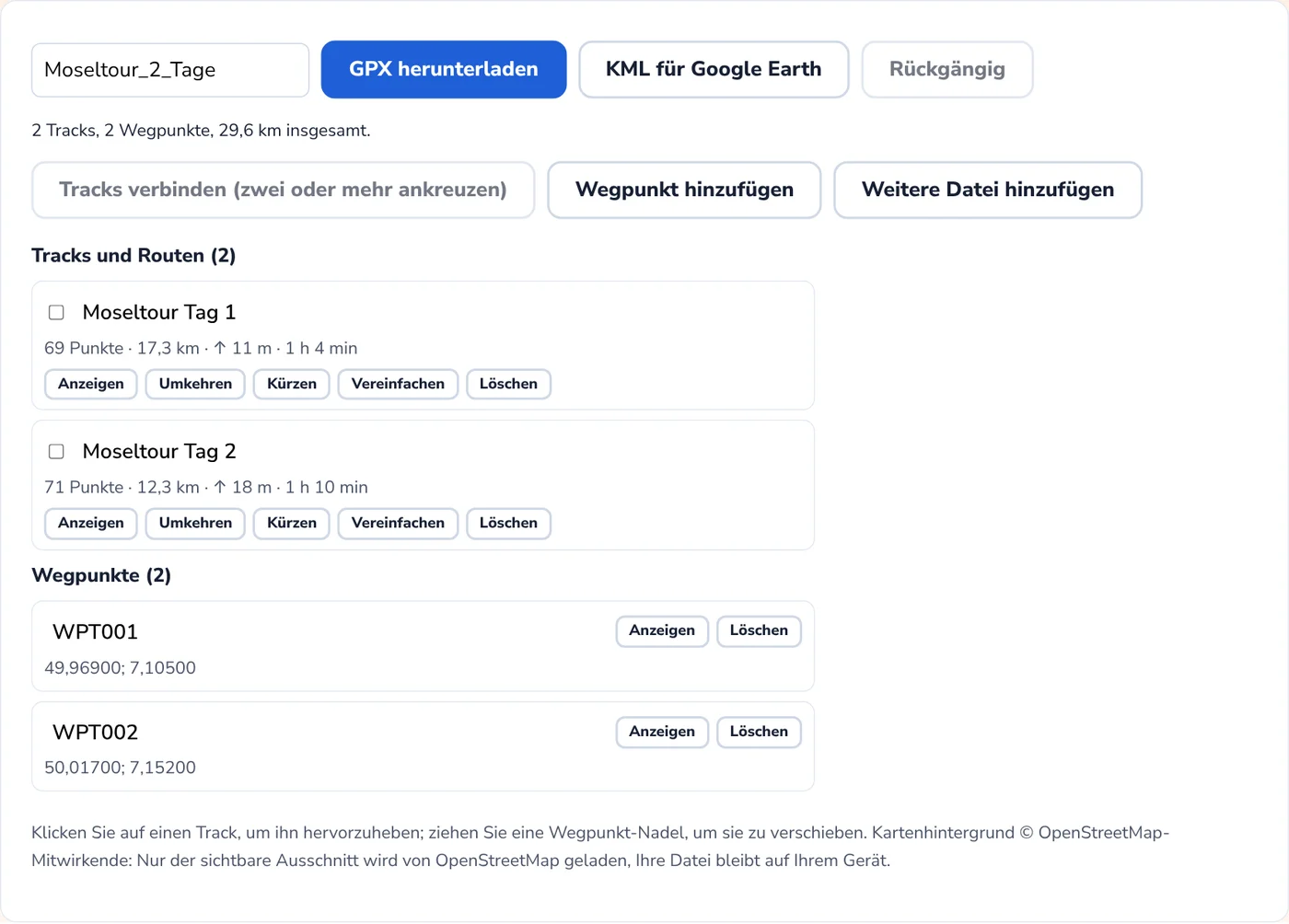
Klicken Sie auf einen Track, um ihn hervorzuheben; ziehen Sie eine Wegpunkt-Nadel, um sie zu verschieben. Kartenhintergrund © OpenStreetMap-Mitwirkende: Nur der sichtbare Ausschnitt wird von OpenStreetMap geladen, Ihre Datei bleibt auf Ihrem Gerät.
Eine GPX-Datei, mit FileOpens geöffnet
Moseltour_2_Tage.gpxGPX oder KML
Erfundene Radtour an der Mosel
- 2 Tracks, 29,6 km, mit Anstieg und Dauer
- Jeder Track einzeln zu kürzen, umzukehren, zu verbinden
Ein selbst erstelltes Beispiel mit erfundenen Namen und Daten, so wie dieses Tool es anzeigt. Ihre eigenen Dateien bleiben auf Ihrem Gerät.
GPX öffnen und bearbeiten in drei Schritten
-
Schritt 1
GPX öffnen
Oder eine KML/KMZ. Weitere Dateien lassen sich dazuladen.
-
Schritt 2
Auf der Karte ändern
Kürzen, umkehren, verbinden, vereinfachen, löschen, Wegpunkte setzen.
-
Schritt 3
Herunterladen
Als GPX 1.1 für jede GPS-App oder als KML für Google Earth.
GPX-Datei öffnen, ohne ein Programm zu installieren
Eine GPX-Datei ist Text, und Windows wie macOS öffnen sie per Doppelklick im Editor oder gar nicht: Sie sehen Koordinaten statt einer Strecke. Hier legen Sie die Datei ab, und Tracks, Routen und Wegpunkte erscheinen auf einer Karte, daneben eine Liste mit Länge und Punktzahl jedes Tracks. So prüfen Sie, ob die Tour aus dem Wanderforum oder die Aufzeichnung der Uhr das enthält, was Sie erwarten, bevor sie aufs Gerät geht. Am iPhone und unter Android funktioniert das im Browser, ohne App.
Typische Fälle, in denen man eine GPX bearbeiten muss
Die Uhr lief schon auf dem Parkplatz, und die Aufzeichnung beginnt mit zwei Kilometern Autobahn. Die Alpenüberquerung liegt als fünf Dateien vor, eine pro Etappe, und soll eine einzige Tour werden. Der Rundweg aus dem Wanderführer läuft gegen den Uhrzeigersinn, Sie wollen ihn andersherum gehen. Ein älteres Garmin nimmt nur Tracks mit begrenzter Punktzahl an. Oder die Wegpunkte heißen „WPT001“ bis „WPT037“ statt „Hütte“ und „Quelle“. Für all das braucht es kein Programm, nur diese Seite.
Was der GPX-Editor kann
Kürzen: Zwei Regler legen Start und Ende fest, die Karte zeigt live, was bleibt. Verbinden: Kreuzen Sie zwei oder mehr Tracks an, und sie werden in der Reihenfolge der Liste zu einem Track verbunden. Umkehren dreht die Richtung. Vereinfachen entfernt Punkte, die zur Form fast nichts beitragen; Sie wählen, wie nah das Ergebnis am Original bleiben soll, von 2 bis 50 Meter Abweichung. Tracks und Wegpunkte lassen sich umbenennen und löschen, Wegpunkte auf der Karte verschieben, und ein Klick auf die Karte setzt einen neuen. Jeder Schritt kann mit „Rückgängig“ zurückgenommen werden.
GPX-Dateien zusammenfügen
Öffnen Sie die erste Datei und holen Sie die weiteren über „Weitere Datei hinzufügen“ dazu. Alle Tracks stehen dann in einer Liste mit Länge und Punktzahl. Kreuzen Sie die gewünschten an und klicken Sie auf Verbinden; der neue Track übernimmt die Punkte in der Reihenfolge der Liste. Danach geben Sie der Datei einen Namen und laden sie herunter. So wird aus den Tagesaufzeichnungen einer Radreise an der Mosel eine Datei, die Sie in Komoot, Strava oder Garmin Connect als eine Tour hochladen.
Woher die Dateien kommen und wohin sie gehen
Die Seite öffnet GPX aus Garmin Connect, Strava, Komoot, Outdooractive, Wahoo, OsmAnd und jeder anderen GPS-App, dazu KML und KMZ aus Google Earth und My Maps; für Letztere ist KML in GPX der kürzere Weg. Gespeichert wird standardkonformes GPX 1.1, das jedes Gerät liest, oder auf Wunsch KML für Google Earth.
Was erhalten bleibt
Tracks behalten alle Punkte mit Höhe und Zeitstempel, Routen bleiben Routen, Wegpunkte behalten Name, Beschreibung und Höhe. Herzfrequenz, Trittfrequenz, Leistung und Temperatur aus Sportuhren stehen in gerätespezifischen Erweiterungen; die schreibt der Editor nicht zurück. Brauchen Sie diese Werte für die Trainingsanalyse, behalten Sie die Originaldatei. Beim Kürzen und Vereinfachen bleiben die Zeiten der übrigen Punkte erhalten, sodass Tempo und Dauer in der App weiter stimmen.
Privat, auch wenn der Track an der Haustür beginnt
Die GPX wird von Ihrem Browser gelesen und nie hochgeladen. Das ist wichtig, denn viele Aufzeichnungen beginnen und enden vor der eigenen Wohnung; mit dem Kürzen schneiden Sie diesen Teil ab, bevor Sie die Datei teilen. Nur der Kartenhintergrund kommt von OpenStreetMap. Es gibt kein Konto, kein Limit und kein Wasserzeichen. Eine KML nur ansehen können Sie unter KML-Datei öffnen.
Weitere GPS-Tools
Fragen zum GPX-Editor
Wie füge ich mehrere GPX-Dateien zusammen?
Erste Datei öffnen, die anderen über „Weitere Datei hinzufügen“ laden, Tracks ankreuzen und verbinden.
Gehen Herzfrequenz und Leistung verloren?
Ja, diese Erweiterungen werden nicht zurückgeschrieben. Behalten Sie das Original für die Trainingsanalyse.
Wie kürze ich den Anfang eines Tracks?
Mit „Kürzen“: den grünen Regler auf den gewünschten Start schieben.
Kann ich KML aus Google Earth bearbeiten?
Ja, KML und KMZ öffnen sich hier ebenfalls.
Funktioniert das am Handy?
Ja, im Browser von iPhone und Android, ohne App.
Garmin, Strava und Komoot sind Marken ihrer Inhaber. FileOpens steht mit ihnen in keiner Verbindung.