Kostenlos Ohne Konto, ohne Wasserzeichen
PDF in Word umwandeln
Hier können Sie ein PDF in Word umwandeln und danach darin schreiben wie in jedem anderen Dokument: Absätze laufen wieder um, Tabellen werden echte Word-Tabellen, Bilder stehen an ihrem Platz.
oder hierherziehen. Bis 200 MB, kostenlos, ohne Konto.
Ihr PDF
Die Datei wird verschlüsselt an unseren Server in Kanada (OVHcloud, Beauharnois, Quebec) geschickt, dort von einem Programm bearbeitet und mit dem Ergebnis 24 Stunden später gelöscht. Niemand sieht sie sich an.
Ein Lebenslauf von PDF in Word mit FileOpens
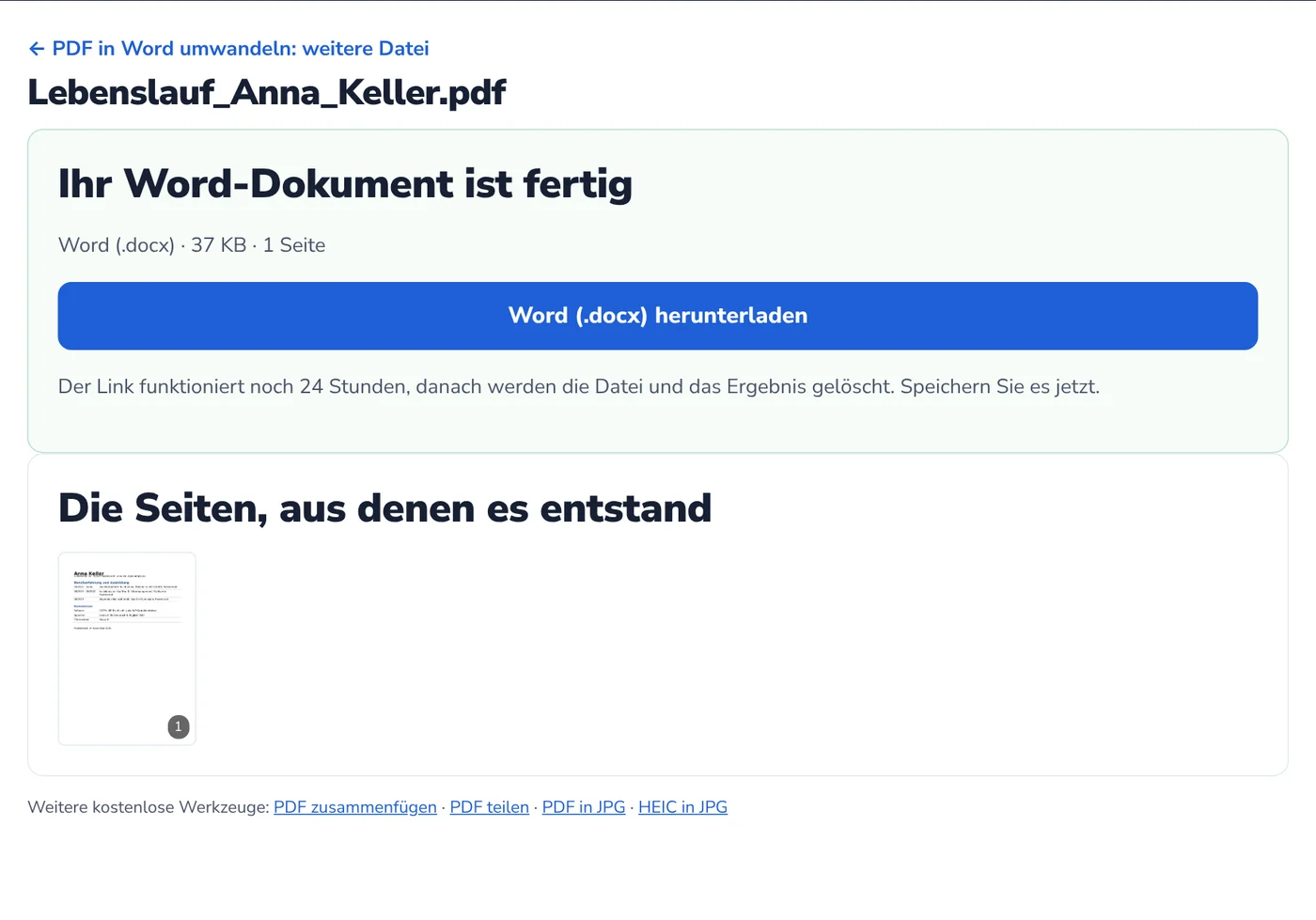
Lebenslauf_Anna_Keller.pdfLebenslauf_Anna_Keller.docx
Erfundener Lebenslauf mit zwei Tabellen
- Word (.docx), 37 KB
- Tabellen als echte Word-Tabellen
- Überschriften und Absätze bearbeitbar
Ein selbst erstelltes Beispiel mit erfundenen Namen und Daten, so wie dieses Tool es verarbeitet hat. Hochgeladene Dateien werden nach 24 Stunden gelöscht und niemandem gezeigt.
So wird aus dem PDF ein Word-Dokument
-
Schritt 1
PDF wählen
Ein PDF mit echtem Text, kein Scan.
-
Schritt 2
Umwandeln
Das dauert Sekunden, bei langen PDFs ein bis zwei Minuten.
-
Schritt 3
DOCX herunterladen
Öffnet sich in Word, LibreOffice und Google Docs.
Wann man ein PDF bearbeiten muss
Der Mustermietvertrag des Vermietervereins, das Formular der Hausverwaltung, der eigene Lebenslauf, dessen Word-Datei auf dem alten Laptop geblieben ist, oder der Bericht einer Kollegin, in dem nur zwei Zahlen falsch sind: Alles liegt als PDF vor, und ein PDF ist zum Lesen gemacht, nicht zum Schreiben. Statt alles abzutippen, wandeln Sie es um und ändern nur, was sich ändern muss.
Ein Beispiel: der Lebenslauf ohne Word-Datei
Ihr Lebenslauf liegt nur noch als PDF vor, und für die nächste Bewerbung müssen die aktuelle Stelle und zwei Kenntnisse dazu. Umgewandelt öffnet er sich in Word mit derselben Spaltenaufteilung, derselben Schrift, sofern Ihr Rechner sie hat, und dem Foto an seinem Platz. Sie ergänzen die neue Zeile, prüfen den Seitenumbruch und speichern wieder als PDF. Sind Abstände verrutscht, liegt es fast immer an einer fehlenden Schrift: Wählen Sie dann für das ganze Dokument eine, die Sie haben.
Was im Word-Dokument ankommt
Ein PDF kennt eigentlich keine Absätze, nur Buchstaben an festen Stellen der Seite. Der Konverter liest diese Stellen und baut das Dokument neu: Zeilen, die zusammengehören, werden ein Absatz, der beim Tippen umbricht; Fett, Kursiv und Schriftgrößen bleiben; Tabellen mit Linien werden echte Tabellen mit Zellen; Bilder kommen in ihrer Größe zurück. Seitenformat und Ränder folgen dem PDF, darum sieht das Word-Dokument dem Original meist sehr ähnlich. Die Arbeit macht pdf2docx, ein freier Konverter, der genau dafür gebaut ist, auf unserem Server.
Was nicht perfekt passt
Schriften: Fehlt auf Ihrem Rechner eine Schrift aus dem PDF, zeigt Word eine ähnliche, und Zeilen brechen etwas anders um. Aufwendige Layouts wie Prospekte, Zeitschriften oder Text neben Bildern in Spalten kommen manchmal als Textfelder oder mit zusätzlichen Zeilenumbrüchen. Tabellen ohne Linien erscheinen eventuell als Text mit Tabulatoren. Formularfelder, Kommentare, auf jeder Seite wiederholte Kopfzeilen und Verweise auf Fußnoten kommen als normaler Text. Für einen Brief, einen Bericht oder einen Lebenslauf lässt sich das Ergebnis in der Regel sofort bearbeiten.
Gescannte PDFs brauchen zuerst eine Texterkennung
Ein Scan oder ein Foto einer Seite enthält keine Buchstaben, nur ein Bild davon, und kein Konverter macht aus einem Bild Word-Text, ohne die Buchstaben vorher zu erkennen. Ob Ihr PDF ein Scan ist, merken Sie, wenn sich kein einziges Wort markieren lässt. Machen Sie es dann zuerst mit PDF durchsuchbar machen lesbar und wandeln Sie danach das durchsuchbare PDF hier um. Merken wir, dass ein PDF fast keinen Text enthält, sagt die Ergebnisseite das.
PDF in Word umwandeln mit Word selbst, Google Docs oder Acrobat
Word ab Version 2013 kann ein PDF selbst öffnen: „Datei“, „Öffnen“, PDF wählen, und Word wandelt um. Das klappt bei einfachen Dokumenten, scheitert aber oft an Tabellen und Bildern, und Word für Mac kann es nicht. Google Docs öffnet ein PDF aus Drive über „Öffnen mit“, behält aber fast nur den Text. Adobe Acrobat exportiert nach Word im kostenpflichtigen Abo. Dieser Konverter liegt dazwischen: kostenlos und bei Tabellen und Bildern meist besser als Word. Wollen Sie nach dem Ändern wieder ein PDF, nutzen Sie Word in PDF umwandeln.
Datenschutz und Grenzen
Das PDF wird verschlüsselt an unseren Server geschickt und dort automatisch umgewandelt; PDF und Word-Datei werden 24 Stunden später gelöscht, niemand liest sie. PDFs bis 200 MB werden angenommen, ein sehr langes kann einige Minuten dauern, und ist es zu lang für einen Durchgang, teilen Sie es. Ein PDF mit Passwort zum Öffnen entsperren Sie vorher mit PDF Passwort entfernen.
Weitere PDF-Tools
Fragen zu PDF und Word
Bleiben Tabellen erhalten?
Tabellen mit Linien werden echte Word-Tabellen. Tabellen ohne Linien kommen eventuell als Text mit Tabulatoren.
Geht das mit einem Scan?
Erst nach einer Texterkennung. Machen Sie das PDF zuerst durchsuchbar.
Welche Datei bekomme ich?
Ein DOCX, das sich in Word, LibreOffice, Pages und Google Docs öffnen lässt.
Warum sieht die Schrift anders aus?
Ihr Rechner hat die Schrift aus dem PDF nicht und zeigt eine ähnliche.
Wie lange bleibt die Datei auf dem Server?
24 Stunden, dann werden PDF und Word-Datei gelöscht.