Kostenlos Ohne Konto, ohne Wasserzeichen
Excel in PDF umwandeln
Hier können Sie Excel in PDF umwandeln, auch ohne Excel: Die Mappe wird gedruckt, wie ihre Seiteneinstellungen es sagen, mit Zahlenformaten, Rahmen und Diagrammen, und Sie sehen jede Seite vorab.
oder hierherziehen. XLSX, XLS, ODS, CSV, bis 200 MB, kostenlos.
Ihre Tabelle
Die Datei wird verschlüsselt an unseren Server in Kanada (OVHcloud, Beauharnois, Quebec) geschickt, dort von einem Programm bearbeitet und mit dem Ergebnis 24 Stunden später gelöscht. Niemand sieht sie sich an.
Eine Nebenkostenabrechnung von Excel in PDF mit FileOpens
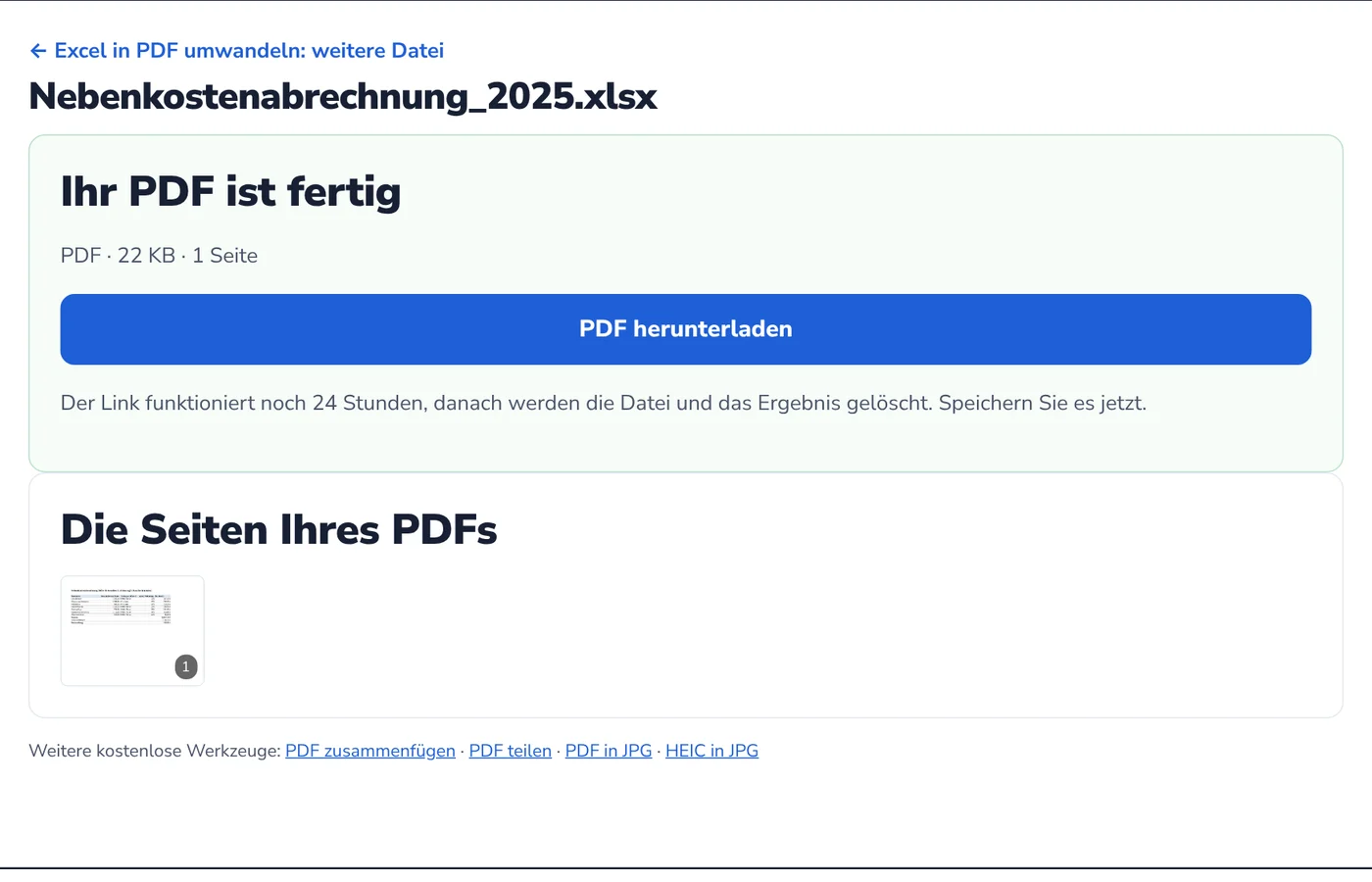
Nebenkostenabrechnung_2025.xlsxNebenkostenabrechnung_2025.pdf
Erfundene Abrechnung mit Formeln, Querformat
- Auf eine Seitenbreite angepasst
- Formeln als Ergebnis, Euro-Format erhalten
Ein selbst erstelltes Beispiel mit erfundenen Namen und Daten, so wie dieses Tool es verarbeitet hat. Hochgeladene Dateien werden nach 24 Stunden gelöscht und niemandem gezeigt.
So wird aus einer Tabelle ein PDF
-
Schritt 1
Mappe wählen
XLSX, XLS, ODS oder CSV.
-
Schritt 2
Umwandeln
Gedruckt nach den Einstellungen der Mappe.
-
Schritt 3
Seiten prüfen
Vorschau, dann herunterladen.
Wie aus einem Blatt Seiten werden
Ein Tabellenblatt hat keine Seiten, es ist ein großes Raster. Für ein PDF wird es „gedruckt“, genau wie mit der Drucktaste in Excel, und darum entscheiden die in der Mappe gespeicherten Einstellungen: der Druckbereich, Papierformat und Ausrichtung, „Auf eine Seite Breite anpassen“, wiederholte Titelzeilen, Kopf- und Fußzeilen und manuelle Seitenumbrüche. Jedes Blatt mit Inhalt kommt hinein, eines nach dem anderen, Diagramme und Bilder dort, wo sie auf dem Blatt stehen.
Warum ein breites Blatt auf vielen Seiten landet
Das ist die häufigste Überraschung. Ist ein Blatt breiter als eine Seite und keine Skalierung eingestellt, wandern die Spalten, die nicht passen, auf die nächsten Seiten; eine Tabelle mit 20 Spalten wird zu einem Stapel schmaler Streifen. Excel macht es beim Drucken genauso. Abhilfe schaffen Sie in Excel, LibreOffice oder Numbers: „Seitenlayout“, „Ausrichtung“, „Querformat“ und bei „An Format anpassen“ die Breite auf „1 Seite“, oder ein Druckbereich, der nur den nötigen Teil umfasst. Speichern, neu hochladen, und die Tabelle passt in die Seitenbreite. Die Vorschau auf der Ergebnisseite zeigt Ihnen das sofort.
Ein Beispiel: die Nebenkostenabrechnung
Als Vermieter haben Sie die Nebenkosten in Excel berechnet und wollen die Abrechnung den Mietern schicken. Als PDF sieht sie bei allen gleich aus, Formeln und andere Blätter mit Ihren Notizen sind nicht zu sehen, und niemand ändert versehentlich einen Betrag. Stellen Sie vorher den Druckbereich auf die Abrechnung, sonst erscheinen auch Hilfsblätter im PDF.
Was übernommen wird
Werte, Zahlenformate, Schriften, Farben, Rahmen, verbundene Zellen, bedingte Formatierung, Diagramme, Bilder und Formen werden gedruckt. Formeln erscheinen als Ergebnis, wie bei jedem Ausdruck. Ausgeblendete Zeilen, Spalten und Blätter bleiben weg, Kommentare und Notizen ebenfalls, es sei denn, die Mappe soll sie drucken. Eine CSV hat keine Seiteneinstellungen und kommt auf Hochformatseiten mit Standardrändern. Den umgekehrten Weg geht PDF in Excel.
Excel in PDF umwandeln: Datenschutz und Grenzen
Die Mappe geht verschlüsselt an unseren Server und wird dort von LibreOffice umgewandelt; beide Dateien werden 24 Stunden später gelöscht, niemand öffnet sie. Dateien bis 200 MB. Mappen mit Passwort zum Öffnen lassen sich nicht umwandeln; entfernen Sie das Passwort in Excel und laden Sie neu hoch. Ein Blattschutz, der nur das Bearbeiten sperrt, stört nicht. Mehrere PDFs verbinden Sie mit PDF zusammenfügen.
Druckbereich und Titelzeilen vorher festlegen
Zwei Einstellungen in Excel machen den größten Unterschied. Der Druckbereich („Seitenlayout“, „Druckbereich“, „Druckbereich festlegen“) sorgt dafür, dass nur der markierte Teil ins PDF kommt, ohne Hilfsrechnungen am Rand. Und „Drucktitel“ wiederholt die Kopfzeile Ihrer Tabelle auf jeder Seite, sodass man auf Seite 4 noch weiß, was in welcher Spalte steht. Beides wird in der Datei gespeichert und hier beachtet.
Am Handy, am Tablet, am Chromebook
Ohne Office öffnen Sie diese Seite im Browser und wählen die Mappe aus „Dateien“, Google Drive oder dem Download-Ordner. Das ist auch der Weg für eine alte XLS, die eine App nicht mehr öffnet, oder für eine ODS aus LibreOffice, die ein Empfänger mit Excel nicht lesen kann: Als PDF sieht sie jeder gleich. Die Vorschau auf der Ergebnisseite zeigt, ob alle Spalten auf der Seite sind, bevor Sie verschicken.
Weitere PDF-Tools
Fragen zu Excel und PDF
Warum ist meine Tabelle auf vielen Seiten?
Sie ist breiter als eine Seite. Stellen Sie in Excel Querformat und „1 Seite breit“ ein.
Kommen alle Blätter ins PDF?
Ja, jedes Blatt mit Inhalt; ausgeblendete nicht.
Werden Formeln angezeigt?
Nein, ihre Ergebnisse, wie beim Drucken.
Geht auch CSV?
Ja, auf Hochformatseiten mit Standardrändern.
Brauche ich Excel?
Nein, die Umwandlung macht LibreOffice auf unserem Server.