Kostenlos Ohne Konto, ohne Wasserzeichen
MP4 in GIF umwandeln
Hier können Sie ein MP4 in GIF umwandeln: Sie wählen, wo der Ausschnitt beginnt und wie lang er ist (bis 30 Sekunden), dazu Breite und Flüssigkeit, und bekommen ein GIF in Schleife mit einer Farbpalette, die zu genau diesem Clip passt.
oder hierherziehen. Ein MP4-Video, bis 200 MB, kostenlos.
Ihr GIF einstellen
Die Datei wird verschlüsselt an unseren Server in Kanada (OVHcloud, Beauharnois, Quebec) geschickt, dort von einem Programm bearbeitet und mit dem Ergebnis 24 Stunden später gelöscht. Niemand sieht sie sich an.
Eine Bildschirmaufnahme als GIF mit FileOpens
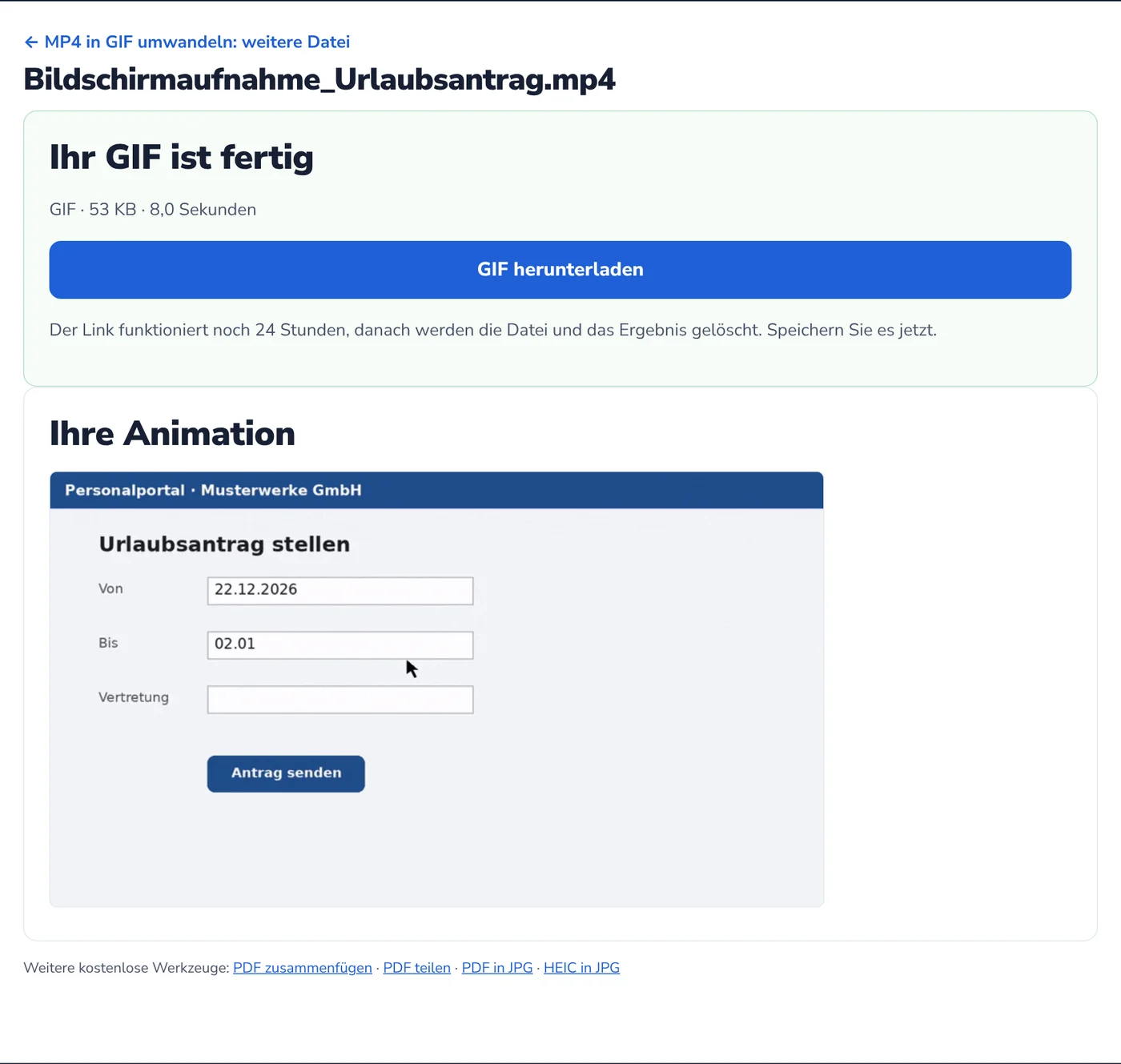
Bildschirmaufnahme_Urlaubsantrag.mp4Bildschirmaufnahme_Urlaubsantrag.gif
Erfundene Aufnahme eines Personalportals
- 8 Sekunden, 800 px, 10 Bilder/s
- 53 KB, Schrift lesbar
Ein selbst erstelltes Beispiel mit erfundenen Namen und Daten, so wie dieses Tool es anzeigt. Ihre eigenen Dateien bleiben auf Ihrem Gerät.
So wird aus einem MP4 ein GIF
-
Schritt 1
MP4 wählen
Bis 200 MB.
-
Schritt 2
Ausschnitt wählen
Beginn, Länge, Breite, Bilder pro Sekunde.
-
Schritt 3
GIF laden
Es läuft in Schleife, überall.
Warum aus einem MP4 ein GIF
Ein GIF spielt von selbst, ohne Startknopf, Ton oder Player, in jedem Browser, Messenger, Mailprogramm, in Präsentationen und Dokumentationen. Damit eignet es sich für kurze Abläufe: eine Funktion einer Software, eine Reaktion, ein Produkt, das sich dreht, ein Schritt einer Anleitung. Viele Stellen, die gar kein Video annehmen, etwa manche Foren, Wikis, Tickets in GitHub oder ältere Mailsysteme, nehmen GIFs.
Ausschnitt und Größe wählen
Ein GIF speichert jedes Einzelbild als Bild und wächst darum schnell. Wählen Sie den Beginn in Sekunden und eine Länge zwischen 2 und 30 Sekunden; drei bis acht Sekunden passen für die meisten Zwecke. Am meisten zählt die Breite: 480 Pixel sind ein guter Standard, 320 passen für Reaktionen im Chat, 640 oder 800 für detaillierte Bildschirmaufnahmen. Die Bilder pro Sekunde bestimmen die Flüssigkeit: 10 genügen für Folien und Bildschirmaufnahmen, 15 für die meisten Clips, 20 bis 25 für schnelle Bewegung.
So entsteht das GIF
Unser Server nutzt FFmpeg, das freie Standardwerkzeug für Video, in zwei Durchgängen: Zuerst baut es eine Palette aus den 256 Farben, die am besten zu Ihrem Clip passen, dann zeichnet es jedes Bild mit dieser Palette und leichtem Dithering, was viel bessere Farben ergibt als eine feste Web-Palette. Danach optimiert gifsicle die Datei mit einer leichten, unsichtbaren verlustbehafteten Stufe. Das GIF läuft endlos in Schleife; der Ton entfällt, weil GIF keinen kennt.
MP4 in GIF umwandeln für Chats und Folien
WhatsApp, Telegram, Teams, Slack und Discord zeigen GIFs direkt im Verlauf, begrenzen aber oft die Größe auf wenige Megabyte, und manche machen aus großen GIFs wieder Videos. Ist Ihres zu groß, wählen Sie eine kleinere Breite, weniger Bilder pro Sekunde oder einen kürzeren Ausschnitt. PowerPoint, Keynote und Google Präsentationen spielen GIFs automatisch ab. Ein vorhandenes GIF verkleinert GIF komprimieren.
Ein Beispiel: die Anleitung fürs Team
Sie erklären Kolleginnen, wie man in der neuen Software einen Urlaubsantrag stellt. Nehmen Sie den Bildschirm auf (am Mac mit Cmd+Umschalt+5, unter Windows mit dem Snipping Tool), wandeln Sie die 8 Sekunden mit dem Klickweg mit 800 Pixeln Breite und 10 Bildern pro Sekunde um und fügen Sie das GIF ins Wiki oder in die Mail ein. Menüs und Schrift bleiben lesbar, die Datei bleibt klein, weil sich auf dem Bildschirm wenig bewegt.
Wenn das GIF ruckelt oder flackert
Ruckelt die Bewegung, waren es zu wenige Bilder pro Sekunde für schnelle Szenen; wählen Sie 20 oder 25. Flackern dunkle Flächen, liegt es an den 256 Farben des GIF; eine kleinere Breite oder ein hellerer Ausschnitt hilft. Ist der Clip zu lang für die Größengrenze, kürzen Sie lieber, als die Breite stark zu senken.
GIF oder doch Video?
Ein GIF lohnt sich, wenn es überall von selbst laufen soll, auch dort, wo kein Videoplayer erlaubt ist. Für längere Szenen mit vielen Farben, etwa Naturaufnahmen, ist ein kurzes MP4 schärfer und viel kleiner. Viele Messenger zeigen beides; in Mails, Wikis und Tickets ist ein GIF die sicherere Wahl, weil es ohne Klick startet.
Datenschutz und Grenzen
Die Datei geht verschlüsselt an unseren Server, wird automatisch bearbeitet und 24 Stunden später samt Ergebnis gelöscht; niemand sieht sie an. Bis 200 MB. Bis zu 30 Sekunden des Videos werden zum GIF, der Rest bleibt unberücksichtigt. Für andere Videoformate wie MOV vom iPhone nutzen Sie Video in GIF.
Weitere Bild-Tools
Fragen zu MP4 und GIF
Wie lang darf der Ausschnitt sein?
Bis 30 Sekunden; drei bis acht Sekunden passen meist am besten.
Warum ist mein GIF so groß?
GIF speichert jedes Bild. Kleinere Breite, weniger Bilder pro Sekunde oder ein kürzerer Ausschnitt helfen.
Bleibt der Ton?
Nein, GIF kennt keinen Ton.
Läuft das GIF in Schleife?
Ja, endlos.
Wie lange bleibt die Datei auf dem Server?
24 Stunden.