Kostenlos Ohne Konto, ohne Installation
P7M-Datei öffnen
Hier können Sie eine P7M-Datei öffnen, auch ohne Signaturkarte oder Spezialprogramm: Sie bekommen das Dokument, das darin steckt, und einen Bericht auf Deutsch darüber, wer es wann signiert hat und ob die Signatur noch zum Inhalt passt.
- Kostenlos. Ohne Konto, ohne Wasserzeichen.
- Signatur geprüft: wer, wann, intakt oder nicht.
- Das Dokument selbst, genau so, wie es signiert wurde.
- Nach 24 Stunden gelöscht. Niemand sieht sich die Datei an.
Eine doppelt signierte Urkunde, mit FileOpens geöffnet
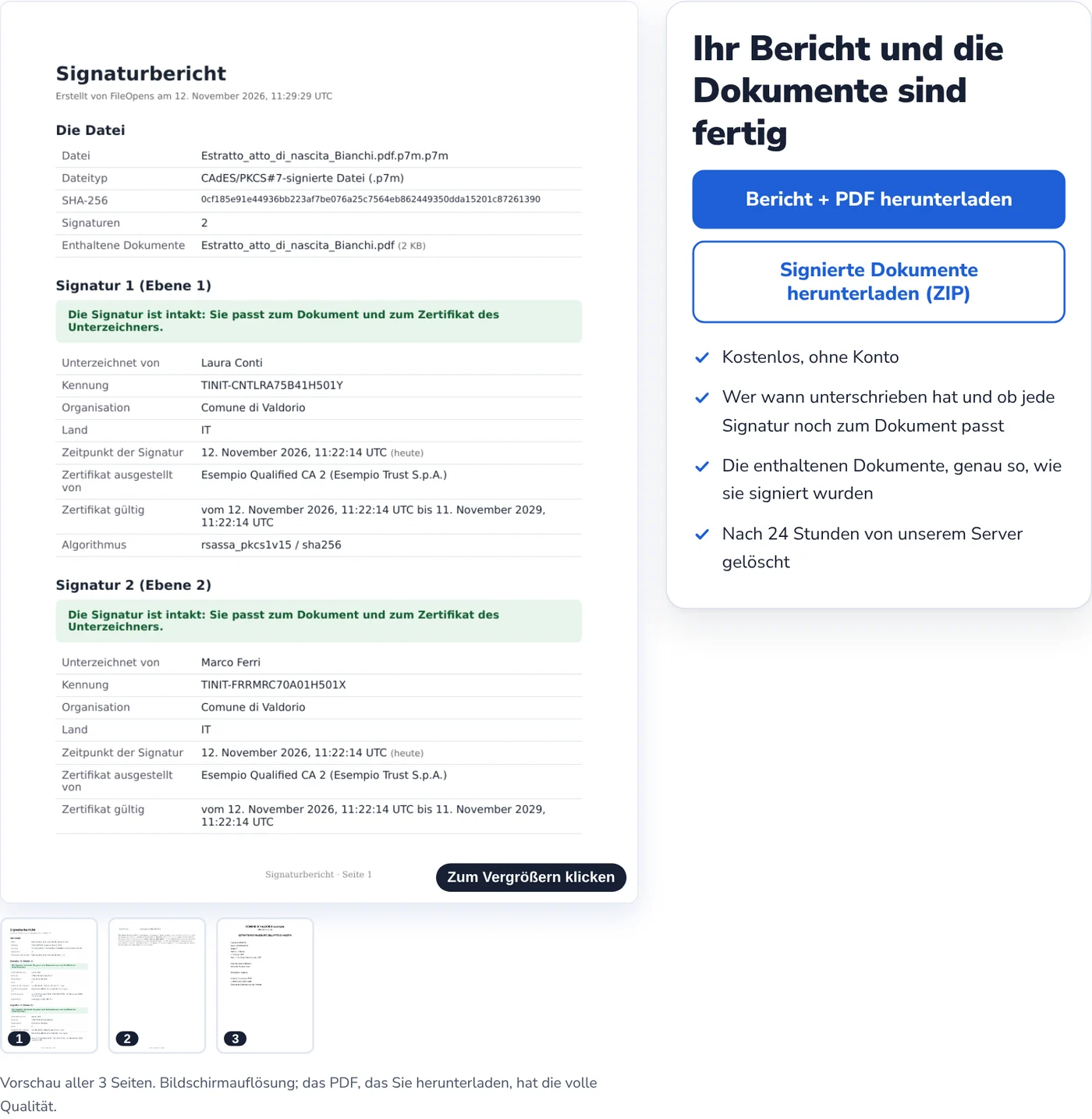
Estratto_atto_di_nascita_Bianchi.pdf.p7m.p7mBericht + PDF
Erfundener Auszug aus einem italienischen Geburtenregister
- Beide Signaturen geprüft und intakt
- Codice fiscale der Unterzeichner im Bericht
- Die Urkunde als PDF dahinter
Ein selbst erstelltes Beispiel mit erfundenen Namen und Daten, so wie dieses Tool es verarbeitet hat. Hochgeladene Dateien werden nach 24 Stunden gelöscht und niemandem gezeigt.
Eine P7M-Datei in drei Schritten öffnen
-
Schritt 1
Datei auswählen
Die .p7m aus dem Mailanhang, dem Download-Ordner oder vom Handy.
-
Schritt 2
Bericht lesen
Nach wenigen Sekunden sehen Sie, wer signiert hat und ob alles passt.
-
Schritt 3
Dokument behalten
Das PDF mit Bericht herunterladen, das Originaldokument als ZIP-Datei.
Was Sie nach dem Öffnen bekommen
- Den Signaturbericht Name des Unterzeichners, Organisation, Zertifizierungsstelle, Zeitpunkt der Signatur und Gültigkeit des Zertifikats.
- Ein klares Ergebnis Für jede Signatur: intakt oder nach dem Signieren geändert, auch bei doppelt signierten Dateien.
- Das Dokument Ein PDF darin folgt direkt auf den Bericht; XML, Word und andere Dateien kommen in einer ZIP-Datei.
- Den Fingerabdruck Die SHA-256-Prüfsumme der Datei, damit sich der Bericht eindeutig Ihrer Datei zuordnen lässt.
Was in einer P7M-Datei steckt
Eine P7M ist ein Umschlag: Darin liegt das eigentliche Dokument, unverändert, dazu das Zertifikat des Unterzeichners und die digitale Signatur. Das Format beruht auf CMS (PKCS#7); die europäische Norm dafür heißt CAdES. Am Dateinamen sieht man, was drinsteckt: Aus vertrag.pdf.p7m wird beim Öffnen vertrag.pdf, aus einer Rechnung mit der Endung .xml.p7m eine XML-Datei. In Deutschland begegnet man dem Format seltener, weil hier meist direkt im PDF signiert wird. Sehr verbreitet ist es dagegen in Italien, und wer mit italienischen Behörden, Notaren, Gemeinden oder Lieferanten zu tun hat, bekommt früher oder später so eine Datei.
Warum Windows und Mac die Datei nicht öffnen
Weder Windows noch macOS kennen das Format: Nach einem Doppelklick fragt das System nur, mit welcher App die Datei geöffnet werden soll, und Acrobat Reader meldet einen Fehler. Auch das Umbenennen in .pdf hilft selten, denn das PDF ist in die Signatur eingepackt; viele Programme halten die umbenannte Datei dann für beschädigt. In Italien nutzt man dafür Programme wie GoSign von InfoCert oder ArubaSign, die oft mit der Signaturkarte geliefert werden. Für eine einzelne Datei aus dem Ausland ist das viel Aufwand, und auf dem Handy gibt es solche Programme in der Regel nicht. Hier reicht der Browser, am PC genauso wie auf iPhone, Android-Handy oder Chromebook.
P7M-Datei öffnen: so geht es hier
Wählen Sie die Datei oben aus oder ziehen Sie sie auf das Feld. Unser Server packt die Signaturen Schicht für Schicht aus, auch wenn ein Dokument zweimal signiert wurde und auf .p7m.p7m endet, und auch wenn die Datei als Base64-Text gespeichert ist. Nach wenigen Sekunden sehen Sie die Seiten hier. Ist das Dokument ein PDF, steht es im Download direkt hinter dem Bericht, fertig zum Lesen und Drucken. Andere Dateien bekommen Sie in einer ZIP-Datei mit ihrem ursprünglichen Dateinamen. Brauchen Sie nur das PDF, etwa zum Weiterleiten, finden Sie alles unter P7M in PDF umwandeln.
Italienische Rechnungen mit der Endung .xml.p7m
In Italien laufen Rechnungen als XML-Datei im Format FatturaPA über das staatliche Austauschsystem SdI, und viele davon sind als .xml.p7m signiert. Bekommt ein deutscher Betrieb eine solche Datei von einem italienischen Lieferanten, packen wir die XML-Datei hier aus und prüfen die Signatur; die XML-Datei selbst liegt dann unverändert in der ZIP-Datei. Eine lesbare Rechnungsansicht erzeugen wir daraus bisher nicht. Viele Lieferanten schicken zusätzlich eine PDF-Kopie; fragen Sie sonst danach. Die geprüfte XML-Datei können Sie an Ihre Buchhaltung oder Steuerberatung weitergeben.
Was der Bericht prüft und was nicht
Für jede Signatur rechnen wir den Fingerabdruck des signierten Inhalts neu aus, prüfen den Signaturwert mit dem Schlüssel im Zertifikat und vergleichen den Zeitpunkt der Signatur mit der Gültigkeit des Zertifikats. Ist das Zertifikat als qualifiziert nach EU-Recht gekennzeichnet, steht das im Bericht. Ob ein Zertifikat widerrufen wurde und ob der Aussteller auf einer Vertrauensliste steht, prüfen wir nicht. Für eine belastbare Prüfung nutzen Sie den Validator, den die anfragende Stelle nennt, oder den DSS-Demonstrationsvalidator der Europäischen Kommission. Separate Signaturdateien (.p7s), wie sie etwa im beA neben einem Schriftsatz liegen, enthalten kein Dokument; das PDF daneben öffnen Sie direkt.
Auch tschechische Datenpostfächer und ASiC-Container
Dasselbe Werkzeug liest Nachrichten aus tschechischen Datenpostfächern (.zfo) mit Absender, Empfänger, Zustellzeit und allen Anlagen sowie ASiC-E-Container (.asice, .bdoc, .edoc), wie sie etwa Estland und Lettland verwenden. Eine signierte E-Mail, die als smime.p7m gespeichert wurde, kommt als EML zurück; die lesen Sie mit EML-Datei öffnen. Die Datei wird 24 Stunden nach dem Hochladen automatisch gelöscht, und niemand sieht sie sich an.
Weitere Tools für Dokumente
Fragen zu P7M-Dateien
Wie öffne ich eine P7M-Datei unter Windows 10 oder 11?
Ohne Signaturprogramm geht das unter Windows nicht direkt. Laden Sie die Datei hier hoch: Sie bekommen das Dokument darin und einen Bericht zur Signatur.
Kann ich .pdf.p7m einfach in .pdf umbenennen?
Meist nicht. Das PDF steckt in der Signatur, deshalb gilt die umbenannte Datei oft als beschädigt. Hier bekommen Sie das echte PDF sauber ausgepackt.
Meine Datei endet auf .p7m.p7m. Ist das ein Problem?
Nein. Sie wurde zweimal signiert, oft von zwei Personen. Beide Signaturen werden geprüft und im Bericht aufgeführt.
Was mache ich mit einer .xml.p7m-Rechnung aus Italien?
Hier hochladen: Die XML-Rechnung kommt unverändert in der ZIP-Datei, die Signatur wird geprüft. Für eine lesbare Fassung fragen Sie den Lieferanten nach der PDF-Kopie.
Ersetzt der Bericht eine offizielle Prüfung?
Nein. Er zeigt, ob die Signatur zum Dokument passt und im Gültigkeitszeitraum des Zertifikats erstellt wurde. Widerruf und Vertrauenslisten prüft er nicht.
Was kostet das?
Nichts. Öffnen, Bericht und Dokument sind kostenlos, ohne Konto und ohne Wasserzeichen.