Kostenlos Ihre Bilder werden nicht hochgeladen
Bild komprimieren
Hier können Sie ein Bild komprimieren, damit die Datei in ein Formular, eine E-Mail oder auf Ihre Website passt. Fotos werden meist um 60 bis 85 Prozent kleiner und sehen auf dem Bildschirm gleich aus. Sie können auch eine feste Grenze angeben, etwa 100 KB. Alles passiert in Ihrem Browser.
oder hierherziehen. JPG, PNG und WebP, so viele Sie möchten. Nichts wird hochgeladen.
Ihre Bilder
Alles passiert in diesem Browser-Tab: Ihre Bilder gehen weder an FileOpens noch sonst wohin, und beim Schließen der Seite bleibt nichts gespeichert.
Ein Foto, mit FileOpens komprimiert
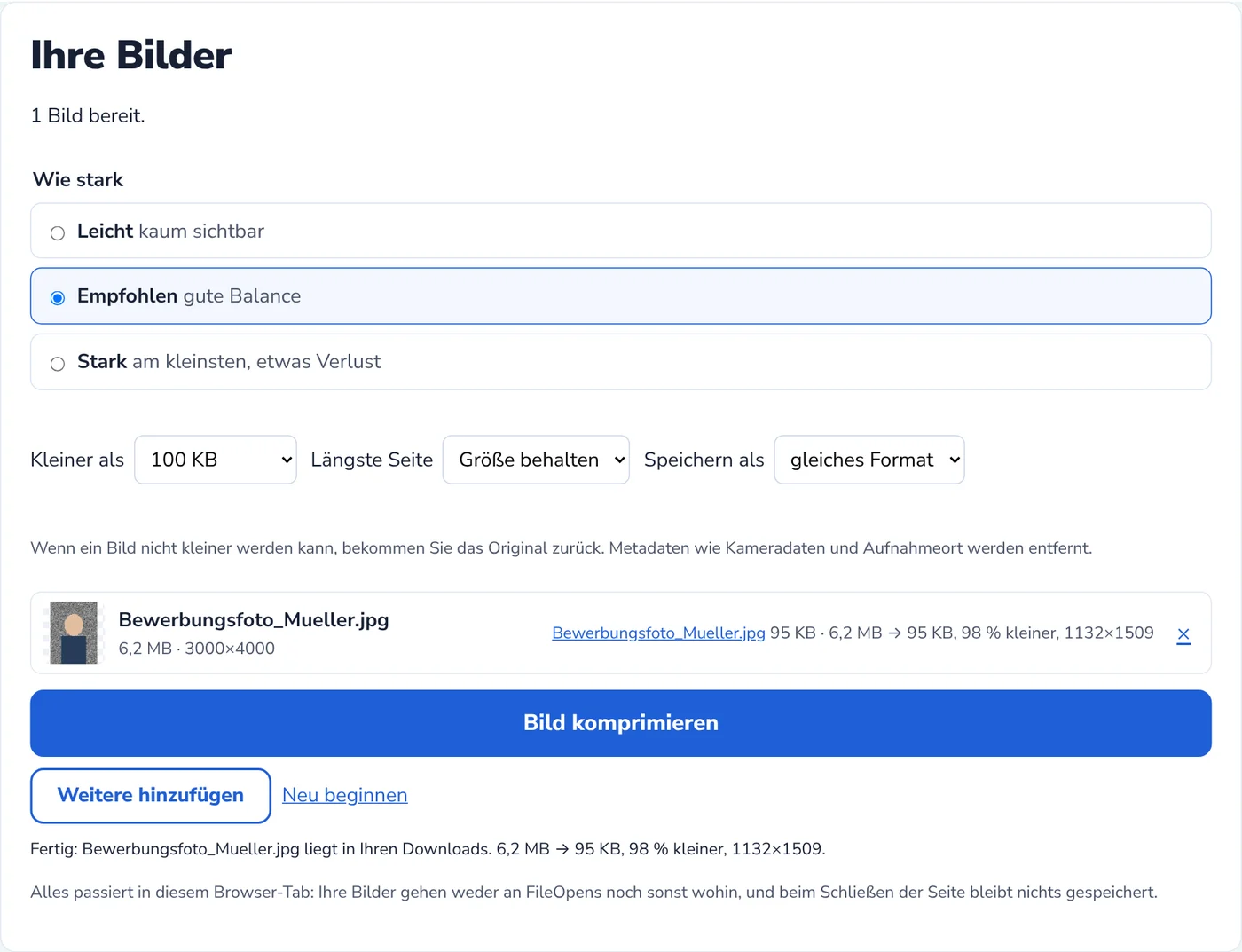
Bewerbungsfoto_Mueller.jpgunter 100 KB
Foto für ein Bewerbungsportal mit 100-KB-Grenze
- Grenze „Kleiner als 100 KB“
- Die Liste zeigt vorher und nachher
Ein selbst erstelltes Beispiel mit erfundenen Namen und Daten, so wie dieses Tool es anzeigt. Ihre eigenen Dateien bleiben auf Ihrem Gerät.
So komprimieren Sie Ihre Bilder
-
Schritt 1
Bilder ablegen
JPG, PNG oder WebP, eines oder viele.
-
Schritt 2
Stärke oder Grenze wählen
„Empfohlen“ oder „Kleiner als“ mit einer KB-Grenze.
-
Schritt 3
Herunterladen
Die Liste zeigt vorher und nachher, dann einzeln oder als ZIP speichern.
Wo Größengrenzen lauern
Handyfotos haben 3 bis 8 MB, Screenshots 1 bis 4 MB. Das ist viel mehr, als die meisten Stellen annehmen. Bewerbungsportale, Hochschulen, Online-Formulare von Behörden, Versicherungen und Vereinen, Shopsysteme und Kleinanzeigen-Plattformen erlauben oft nur 1 MB, 500 KB oder sogar 100 KB pro Bild. Auch die eigene Website lädt mit schweren Bildern langsam, was Besucher verärgert und bei Google Punkte kostet. Komprimieren macht die Datei um ein Vielfaches kleiner, ohne dass man es dem Bild ansieht.
Bild komprimieren: was dabei passiert
JPG und WebP werden mit einer niedrigeren Qualitätsstufe neu gespeichert. „Empfohlen“ nutzt Stufe 75: kaum vom Original zu unterscheiden und in der Regel 60 bis 85 Prozent kleiner. PNG wird auf die Farben reduziert, die es wirklich braucht, höchstens 256. Die Transparenz bleibt, und viele PNGs werden dadurch 50 bis 80 Prozent kleiner. Zusätzlich können Sie die längste Seite auf 1920, 1280 oder 800 Pixel begrenzen; bei großen Fotos ist das der wirksamste Hebel. Lässt sich ein Bild nicht weiter verkleinern, bekommen Sie das Original zurück, nie eine größere Datei.
Auf 100 KB, 50 KB oder 20 KB
Wählen Sie „Kleiner als“ und eine Grenze. Die Seite probiert Qualitätsstufen durch, bis sie die höchste findet, die passt. Reicht selbst eine niedrige Qualität nicht, verringert sie die Pixelgröße Schritt für Schritt. Die Liste zeigt danach etwa „3,4 MB → 96 KB, 2000 × 1500“. Sehr kleine Grenzen wie 20 KB passen zu Unterschriften oder kleinen Passbildern; ein ganzes Foto verliert dabei sichtbar. Wählen Sie die Grenze im Zweifel eine Stufe niedriger als verlangt, denn manche Systeme rechnen 1 KB als 1000 Byte statt 1024. Kann eine Grenze nicht erreicht werden, steht das in der Liste.
Für E-Mail, Website und Formulare
Für E-Mails sind 200 bis 500 KB pro Foto bei 1920 Pixeln an der langen Seite ein guter Wert: scharf auf jedem Bildschirm, und zehn Fotos passen in eine Nachricht. Auf einer Website reicht „Empfohlen“ mit 1280 bis 1920 Pixeln; noch kleiner wird es, wenn Sie das Ergebnis als WebP speichern. Behalten Sie die Originale, denn Komprimieren lässt sich nicht rückgängig machen, und jede weitere Runde kostet etwas Qualität. Soll nur die Pixelgröße sinken, nutzen Sie Bild verkleinern. Das lohnt sich auch nach einem Umzug von Weebly zu WordPress, denn dabei kommen alle Fotos in Originalgröße mit.
Was entfernt wird
Beim Komprimieren fallen die Kameradaten weg: Aufnahmedatum, Handymodell und GPS-Position. Wer Fotos online stellt, schützt damit die eigene Privatsphäre. Fotos werden vorher aufrecht gedreht, die Farben bleiben im üblichen Farbraum (sRGB). Die Bilder werden in Ihrem Browser komprimiert und nicht hochgeladen, auch Scans von Ausweisen und private Fotos bleiben auf Ihrem Gerät.
Weitere Bild-Tools
Fragen zum Komprimieren
Wie stark wird mein Foto komprimiert?
Mit „Empfohlen“ meist um 60 bis 85 Prozent, ohne dass man es auf dem Bildschirm sieht. „Stark“ spart noch mehr, mit etwas Verlust.
Kann ich ein Bild genau auf 100 KB bringen?
Ja. Wählen Sie „Kleiner als“ und 100 KB; die Seite sucht die beste Qualität, die unter die Grenze passt.
Bleibt die Transparenz von PNGs erhalten?
Ja, solange Sie im Format PNG bleiben. Beim Umwandeln in JPG wird der Hintergrund gefüllt.
Was passiert mit GPS und Aufnahmedatum?
Sie werden entfernt. Die komprimierten Bilder verraten nicht mehr, wo und wann sie entstanden sind.
Werden die Bilder hochgeladen?
Nein, sie werden in Ihrem Browser komprimiert.
Warum ist mein Bild nach dem Komprimieren nicht kleiner?
Dann war es schon gut komprimiert, und Sie bekommen das Original zurück. Begrenzen Sie zusätzlich die längste Seite, etwa auf 1920 Pixel, das spart bei großen Fotos am meisten.